如何使用PS的智能滤镜制作图画?

 时间:2026-02-16 14:37:23

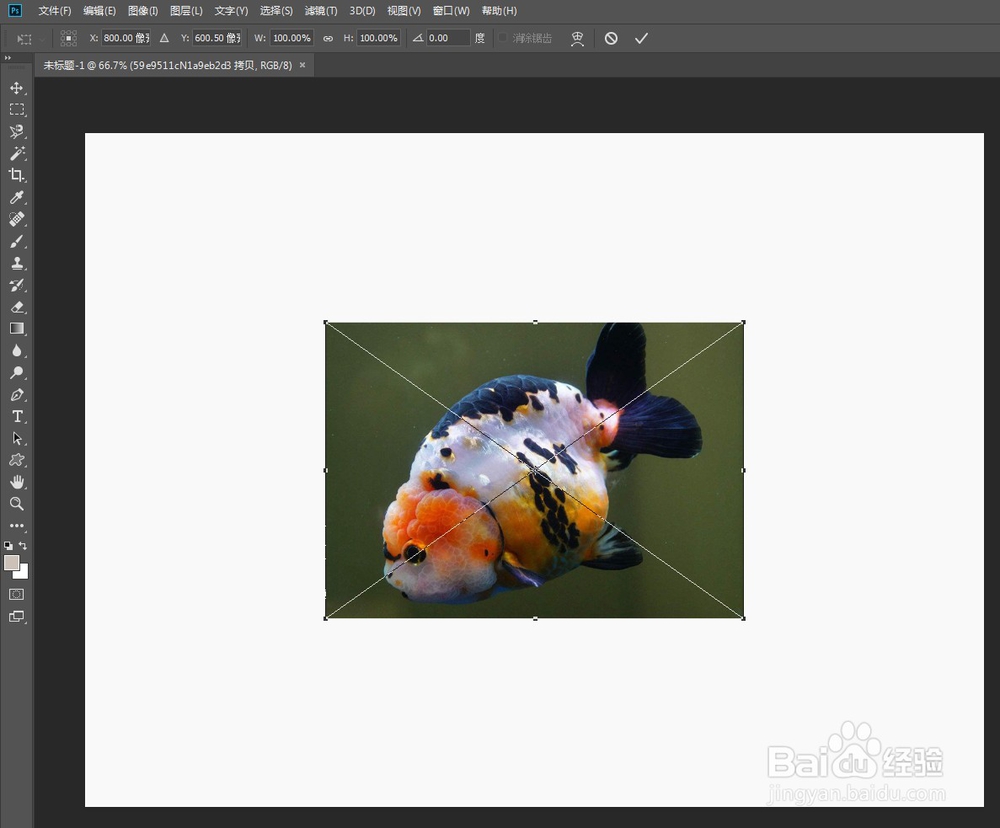
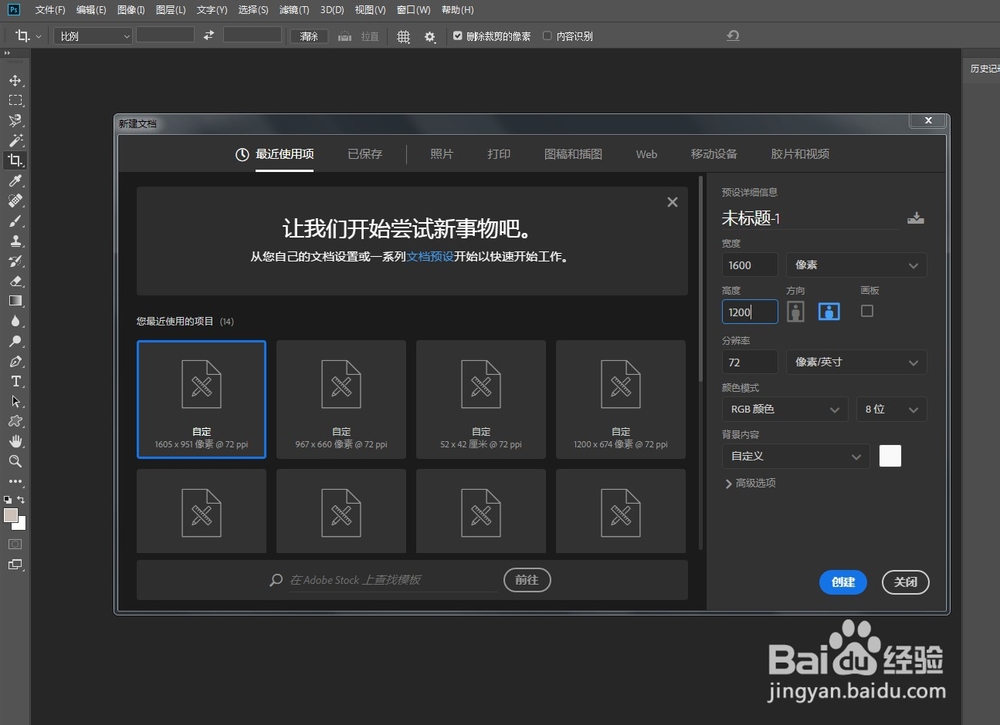
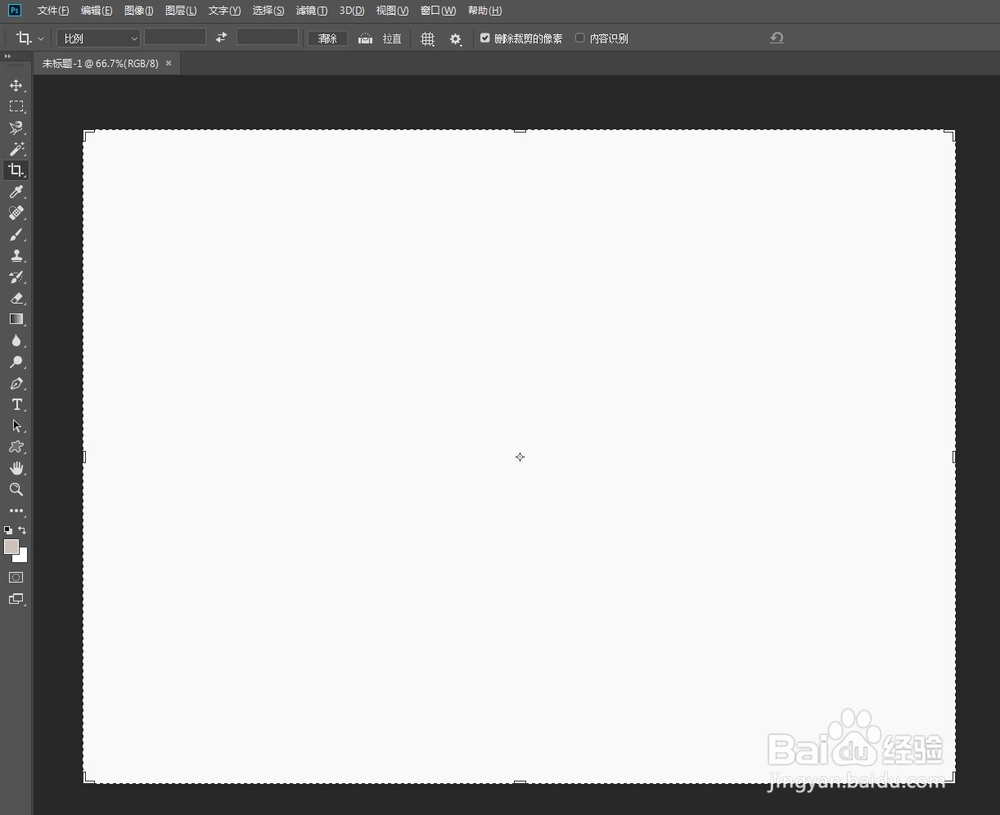
1、在PS中执行文件-新建命令,新建一个大小为1600像素×1200像素的文档。
如何使用PS的智能滤镜制作图画?

如何使用PS的智能滤镜制作图画?

2、置入需要进行智能滤镜操作的文件。

如何使用PS的智能滤镜制作图画?

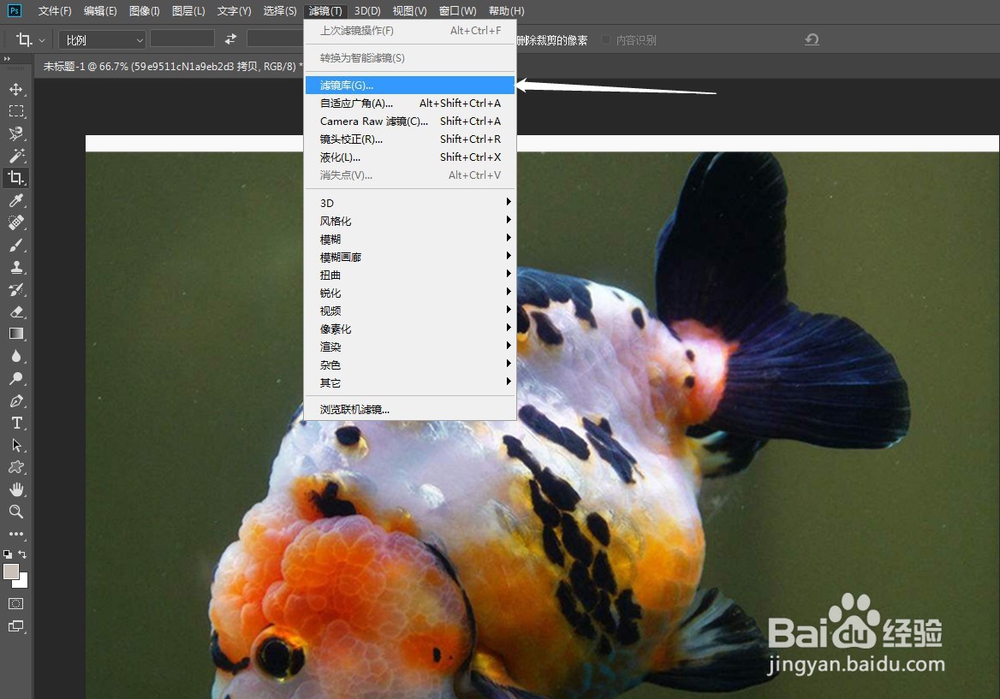
3、在菜单栏中,执行“滤镜-滤镜库”菜单命令,打开“滤镜库”对话框。

如何使用PS的智能滤镜制作图画?

如何使用PS的智能滤镜制作图画?

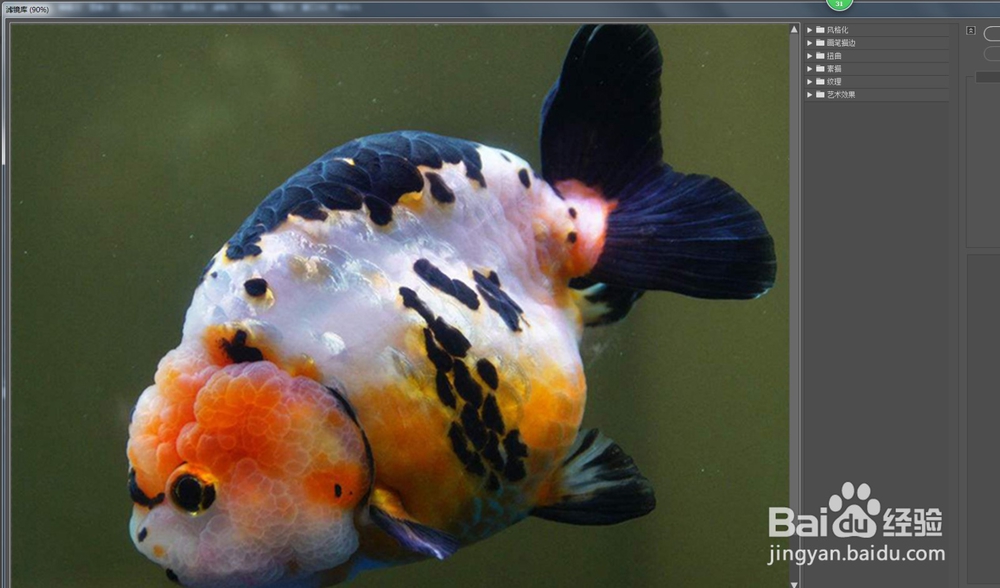
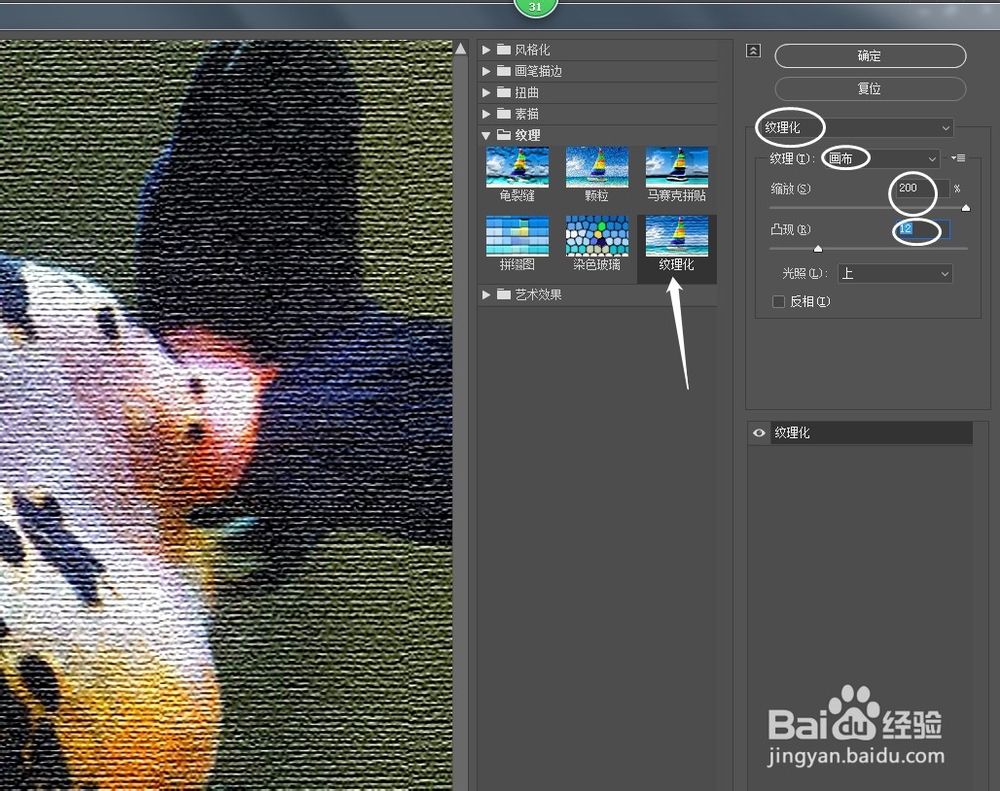
4、在“纹理”组下选择“纹理化”滤镜,接着设置“纹理”为“画布”、“缩放”为200%、“凸现”为12,此时“滤镜库”滤镜将作为智能滤镜嵌入到“智能对象的下面,效果如下图所示。
如何使用PS的智能滤镜制作图画?

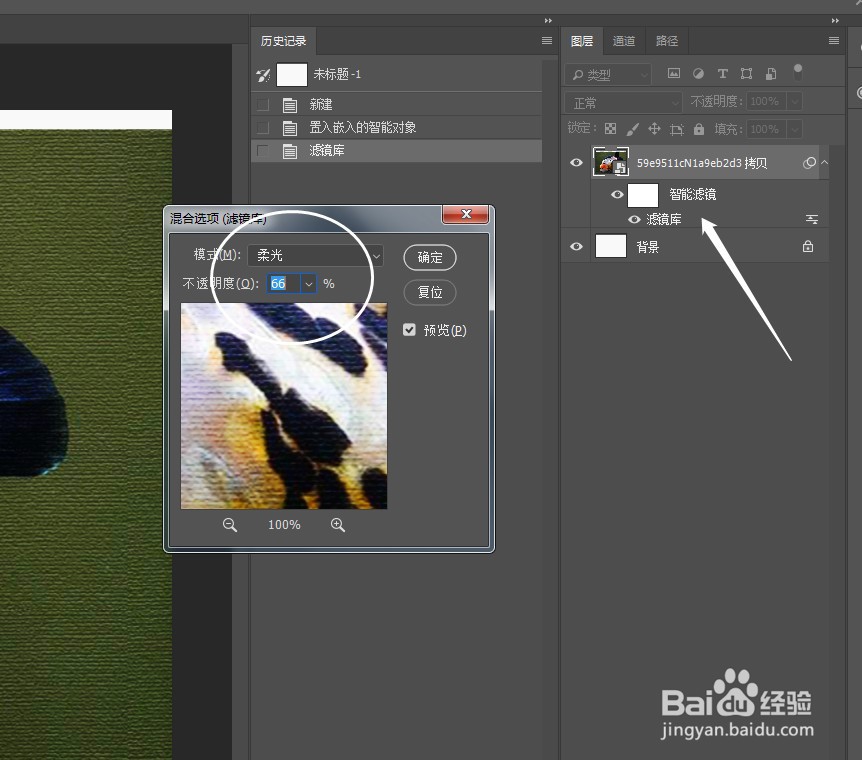
5、在对话框中设置“模式”为“柔光”、“不透明度”为66%,如下图所示。

如何使用PS的智能滤镜制作图画?

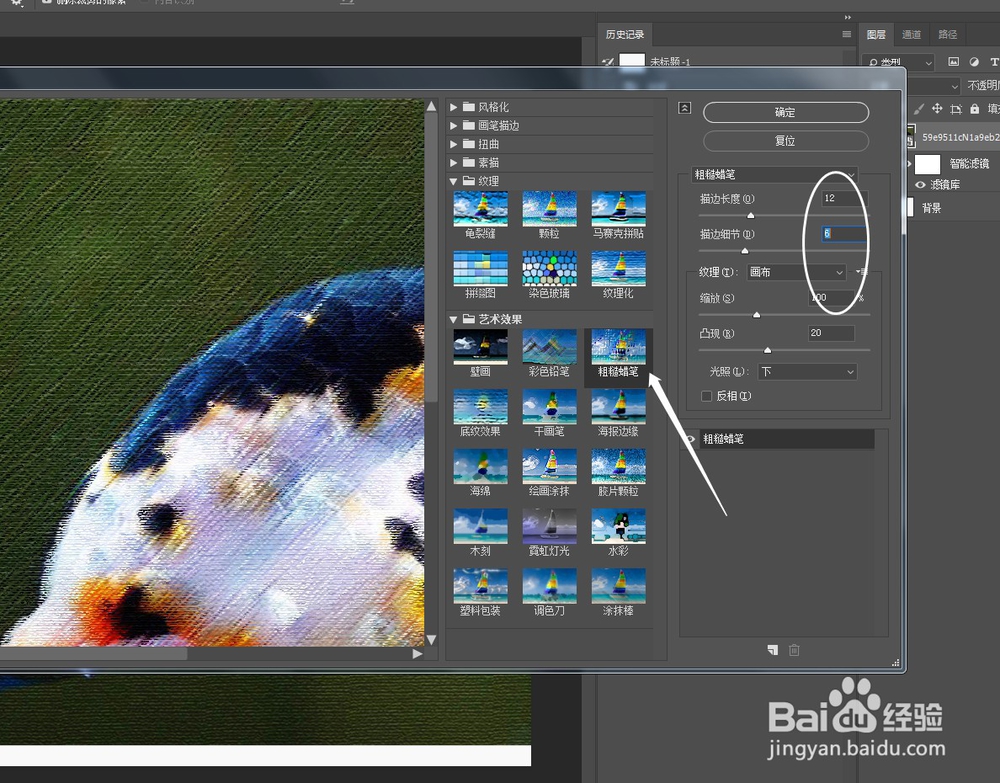
6、执行“滤镜-滤镜库”菜单命令,打开“滤镜库”对话框,然后在“艺术效果”

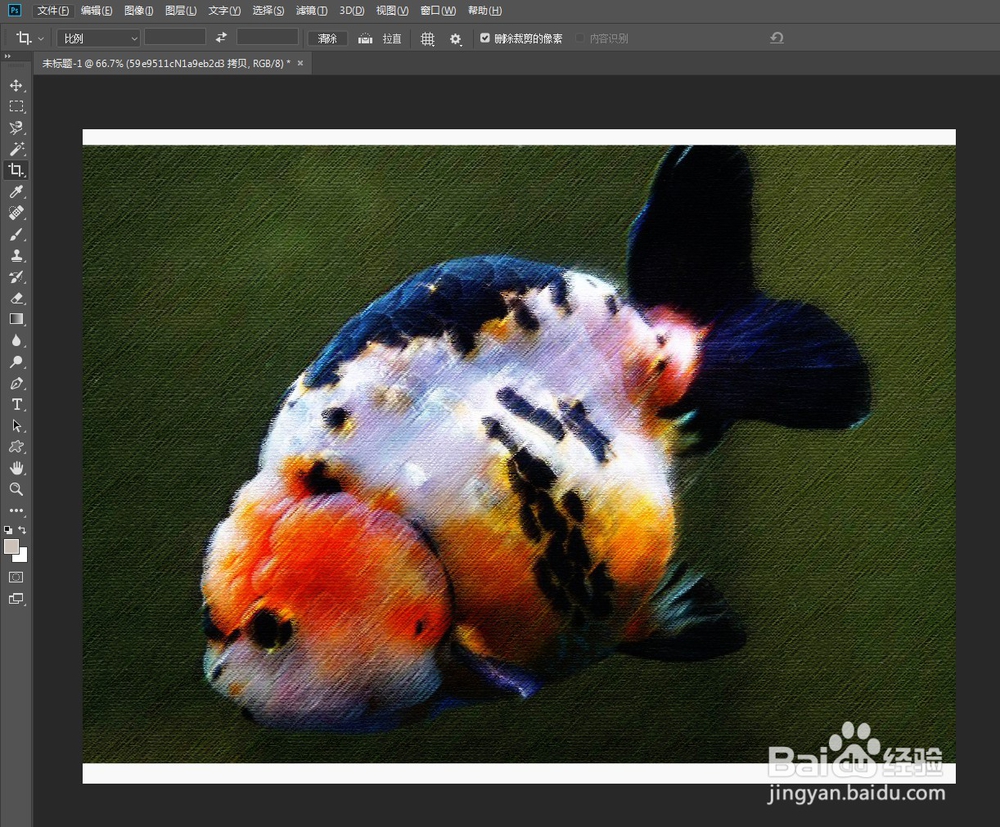
组下选择“粗糙蜡笔”滤镜,接着设置“描边长度”为12、“描边细节”为6,最终效果如下图所示。
如何使用PS的智能滤镜制作图画?

如何使用PS的智能滤镜制作图画?

  • ACM算fǎ竞赛简介及入坑指南
  • 永劫无间个人征程是什么 在哪查看
  • CAD绘图中楔体图形的简单绘制方法
  • 怎样规划你的大学生活
  • 如何使用blender2.9快速设计青年简图模型
  • 热门搜索
    饼的做法大全 笋干的做法大全 河虾的做法大全 饺子怎么煮 可乐鸡翅的简单做法 弁怎么读 胡萝卜的做法大全 烤鱼的家常做法 红烧鲈鱼的家常做法 保险怎么买