电脑出现无法连接到网络怎么办

 时间:2024-10-13 17:57:00

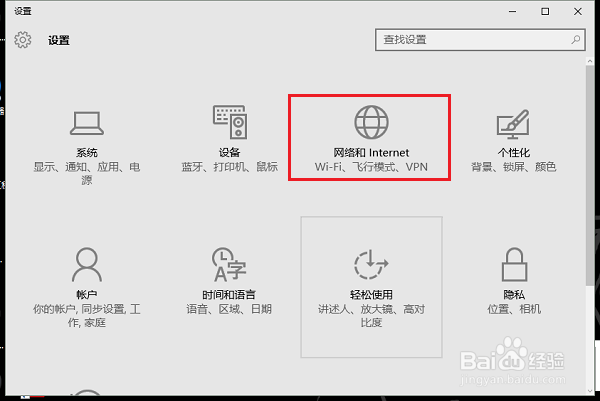
1、第一步在win10系统上点击开始菜单,选择设置图标,进去Windows设置之后,点击网络和Internet,如下图所示:
电脑出现无法连接到网络怎么办

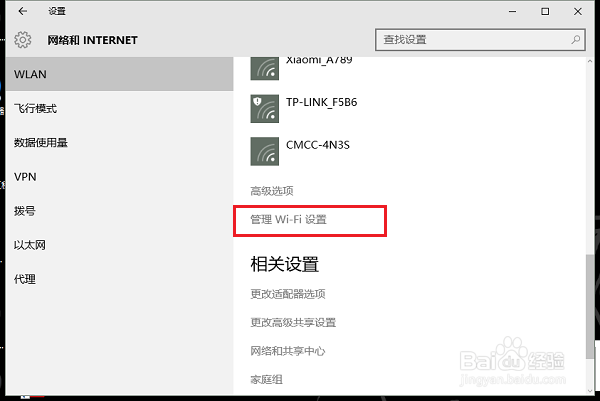
2、第二步进去网络和Internet之后,在WLAN界面,下滑找到管理WIFI设置,如下图所示:
电脑出现无法连接到网络怎么办

3、第三步进去管理WIFI设置之后,下滑找到要连接的wifi,如下图所示:

电脑出现无法连接到网络怎么办

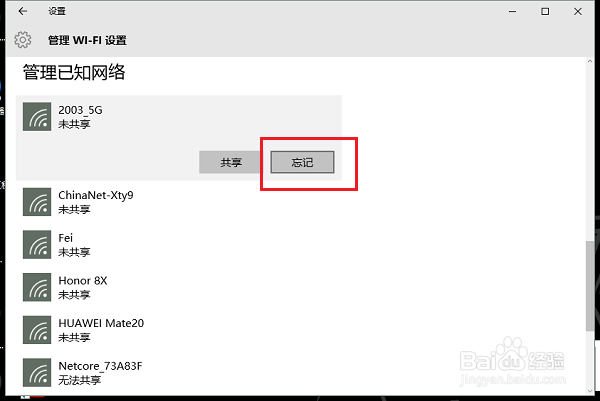
4、第四步点击要连接的wifi,选择忘记,如下图所示:

电脑出现无法连接到网络怎么办

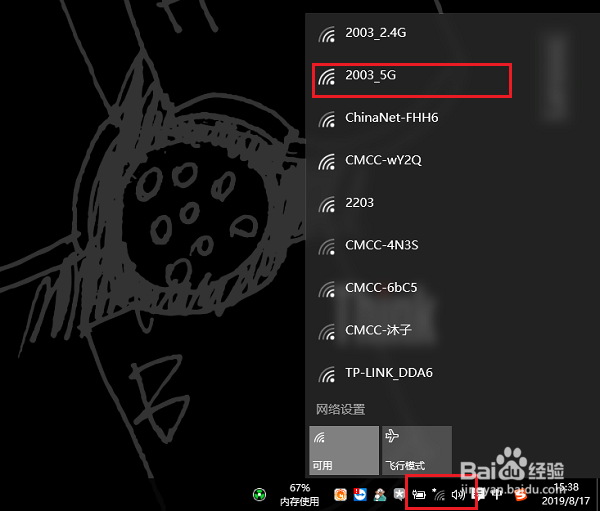
5、第五步忘记要连接的WiFi之后,返回电脑桌面,点击网络连接图标,找到刚刚忘记的wifi进行重新输入密码连接,如下图所示:
电脑出现无法连接到网络怎么办

6、第六步重新连接之后,可以看到成功连接上网络,解决了电脑出现无法连接到网络的问题,如下图所示:

电脑出现无法连接到网络怎么办
  • 电脑连接不到网络怎么办
  • Windows10系统查看与设置飞行模式
  • 电脑无法连接到网络怎么办
  • 电脑网络连接不上怎么办
  • 电脑无法连接网络怎么办
  • 热门搜索
    3d电影怎么下载 qq伤感网名大全 手指被门夹了怎么办 明星婚纱照图片大全 颈复康颗粒效果怎么样 泗州戏大全 带状疱疹怎么引起的 大闸蟹的做法大全 狗狗品种大全及价格 房车价格大全