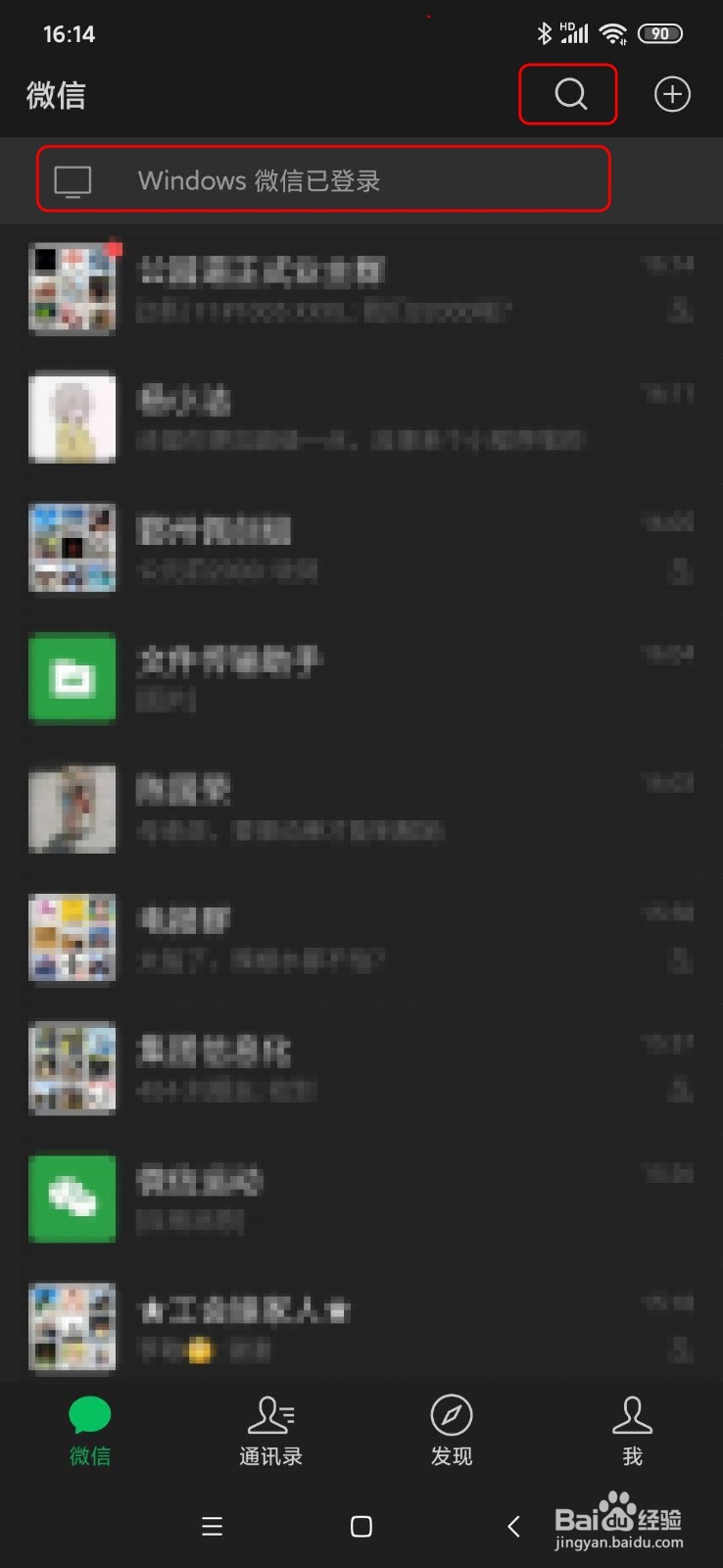
1、运行手机微信。点击放大镜进行查找。
注意:确保已经安装电脑版微信并登录
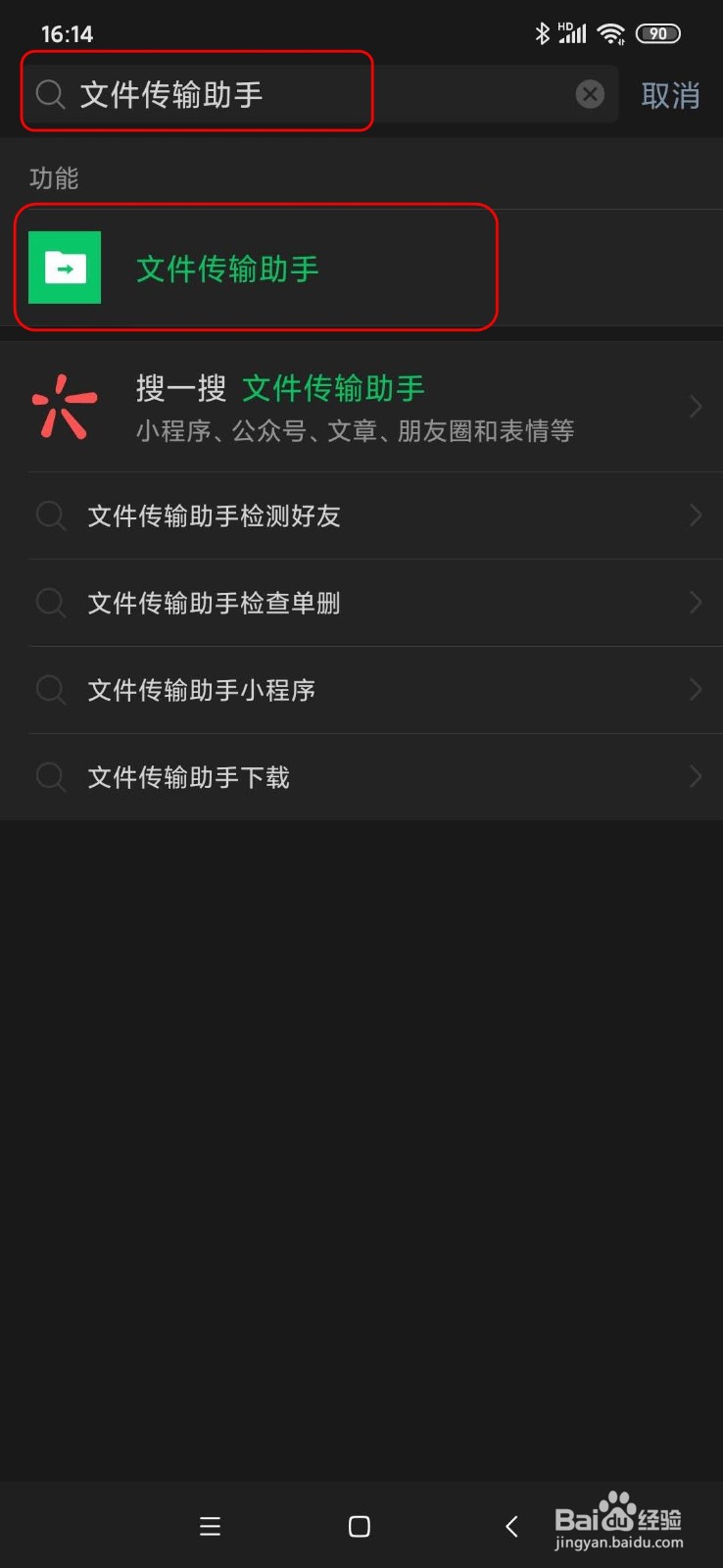
2、输入“文件传输助手”进行查找。然后点击【文件传输助手】
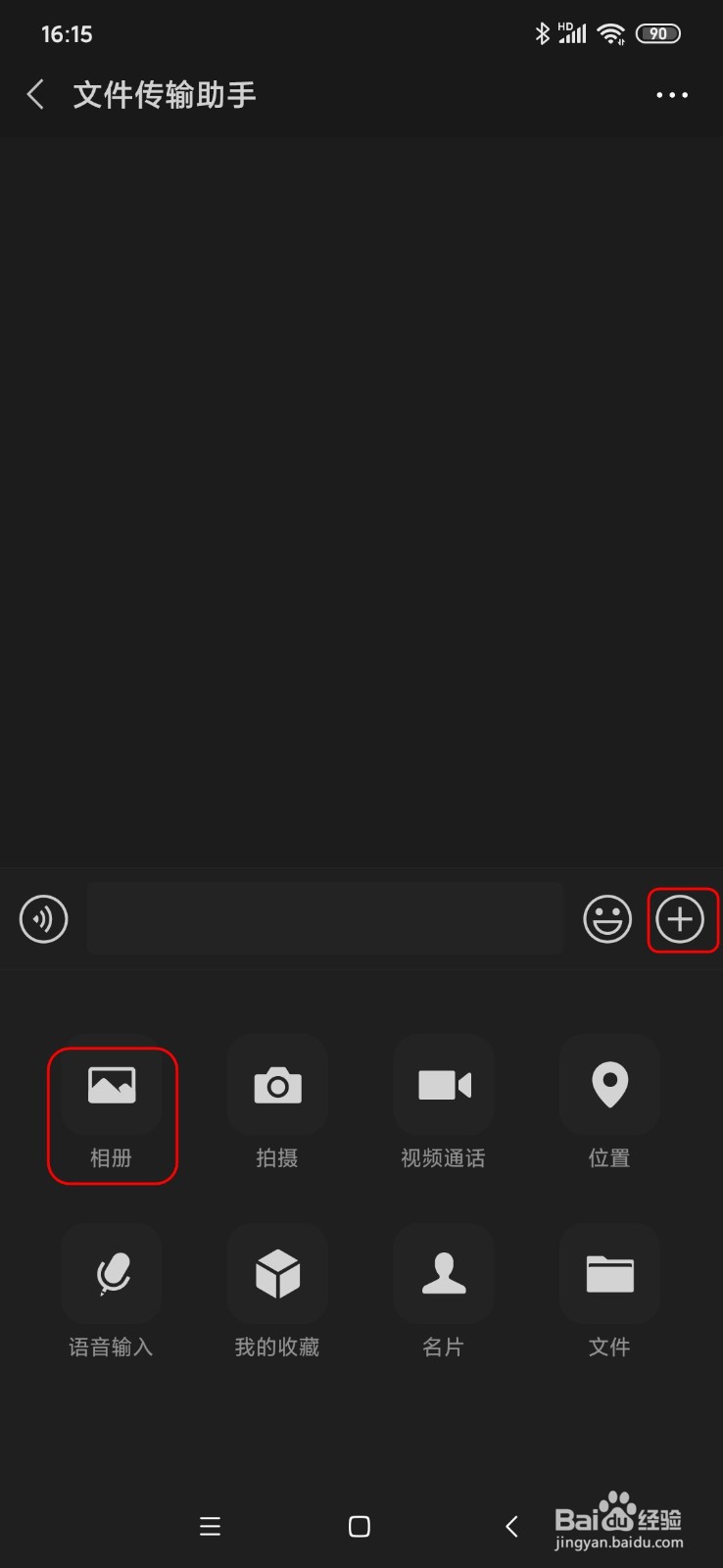
3、点击【+】,选择要传输的图片或者文件
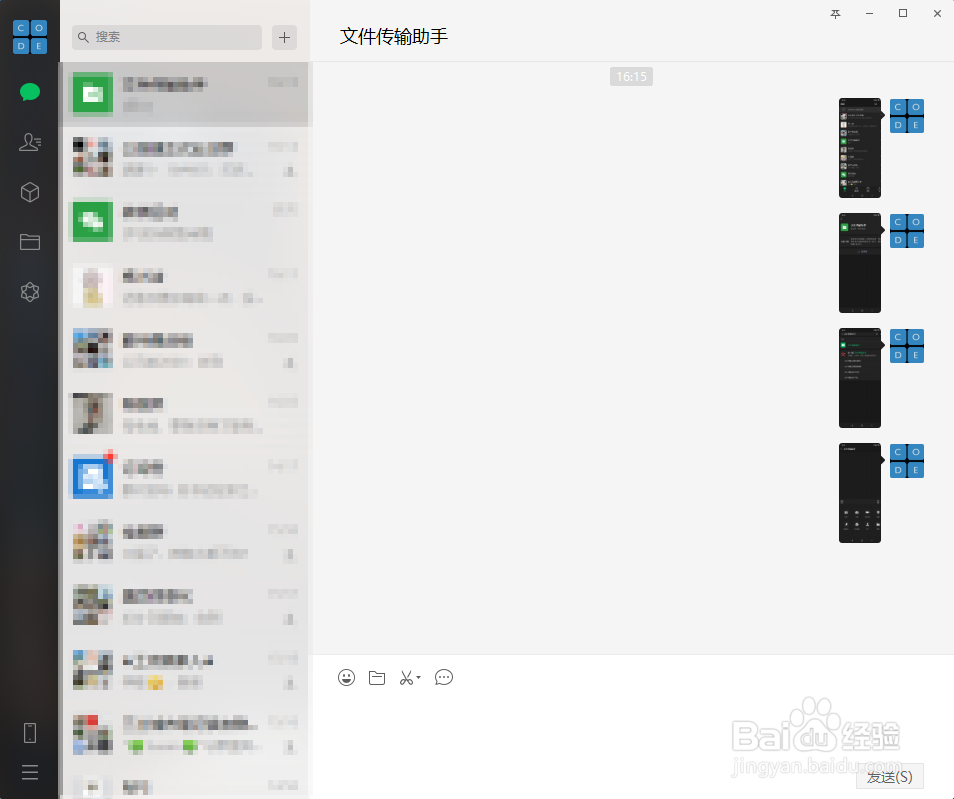
4、当选择了文件(示例是照片),那么电脑微信上就会接收到手机上传来的文件
1、点击电脑版微信的左下方的“手机”形状图标
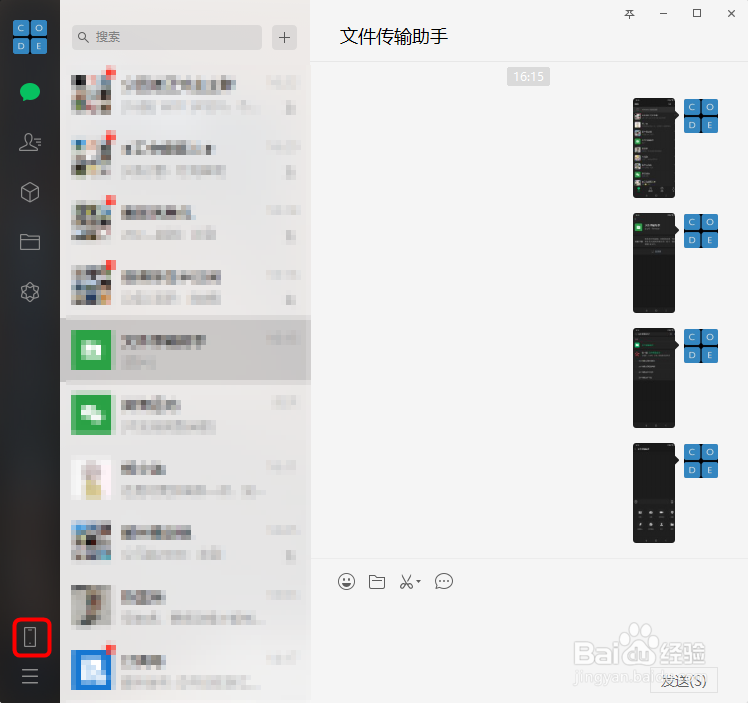
2、在弹出框中选择【文件传输助手】

3、在电脑微信中传入一个文件(示例是图片)
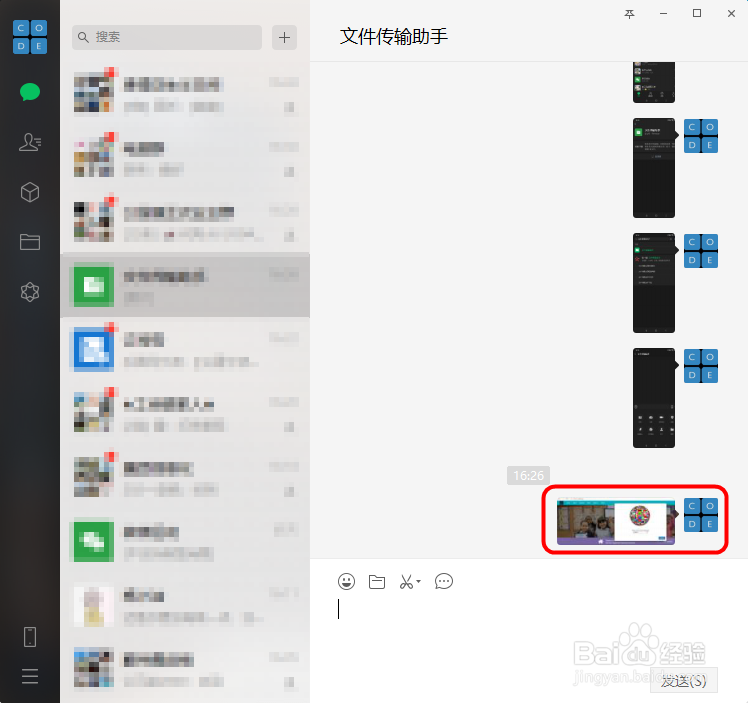
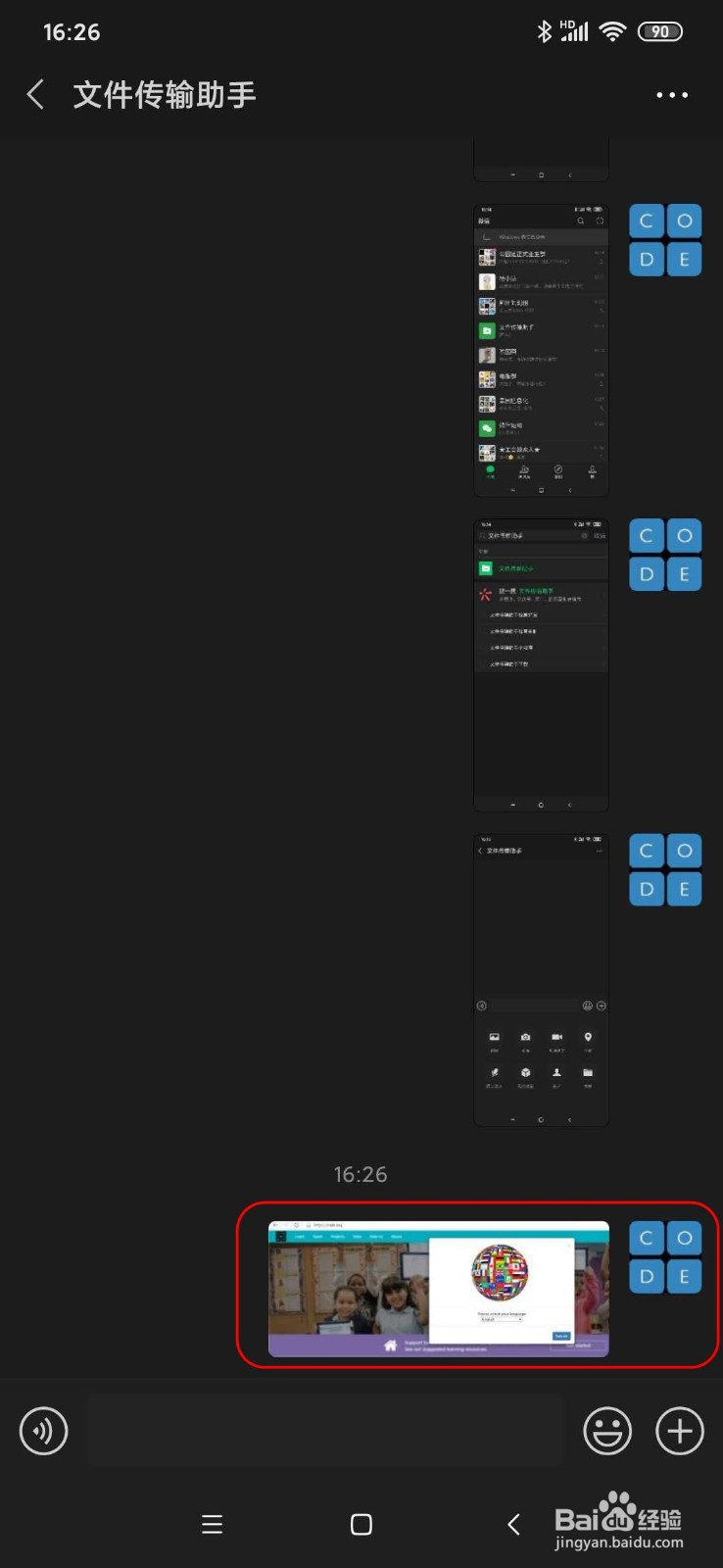
4、此时在手机上将收到从电脑传的文件
时间:2026-04-22 00:12:49
1、运行手机微信。点击放大镜进行查找。
注意:确保已经安装电脑版微信并登录
2、输入“文件传输助手”进行查找。然后点击【文件传输助手】
3、点击【+】,选择要传输的图片或者文件
4、当选择了文件(示例是照片),那么电脑微信上就会接收到手机上传来的文件
1、点击电脑版微信的左下方的“手机”形状图标
2、在弹出框中选择【文件传输助手】
3、在电脑微信中传入一个文件(示例是图片)
4、此时在手机上将收到从电脑传的文件
