1、首先,样本表格,并制作一个辅助序列,如下图所示:

2、接着,选中辅助列,复制并粘贴到下方单元格,如下图所示:

3、然后,将标题行复制,并粘贴到下方单元格,如下图所示:

4、接着,标题行并下拉,拉至序号列数目一致,如下图所示:

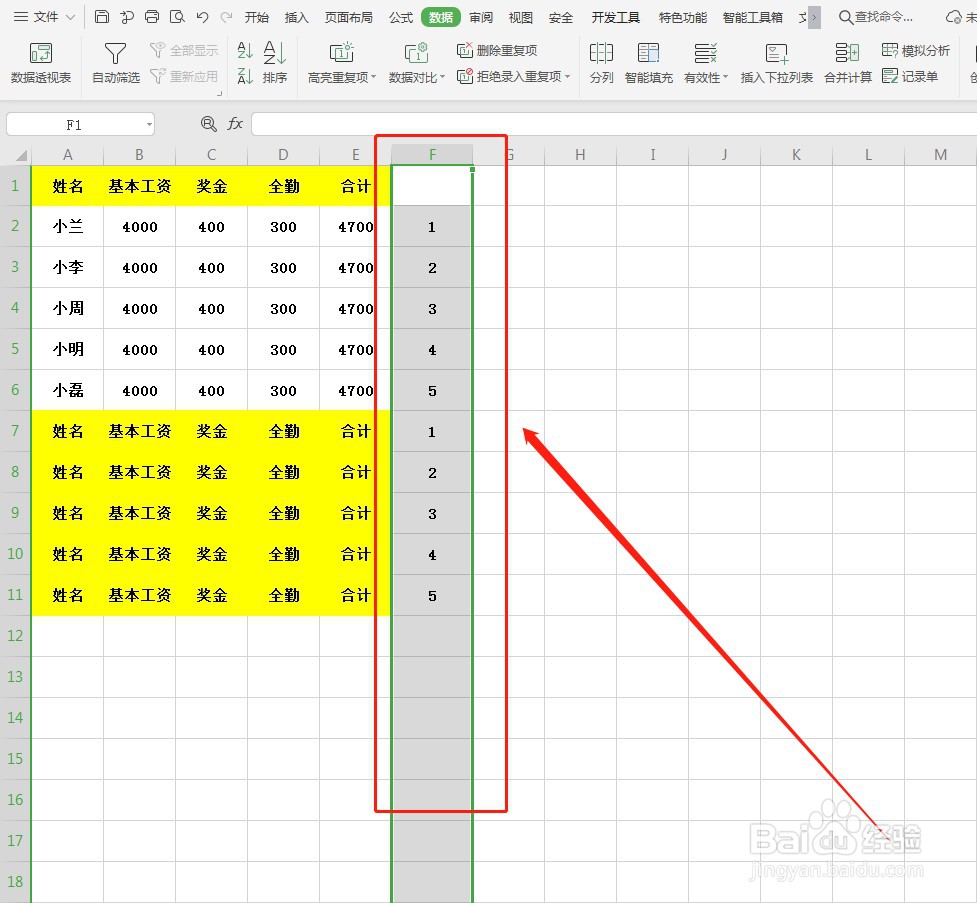
5、然后,选中辅助列,如下图所示:
6、接着,选中,数据下面的“排序”,如下图所示:

7、然后,选中“扩展选中区域”并点击“排序”,如下图所示:

8、接着,在“主要关键字”选择“列”,并点击“确定”,如下图所示:

9、最后,工资条便制作完成了,如下图所示:

时间:2026-05-02 19:17:27
1、首先,样本表格,并制作一个辅助序列,如下图所示:
2、接着,选中辅助列,复制并粘贴到下方单元格,如下图所示:
3、然后,将标题行复制,并粘贴到下方单元格,如下图所示:
4、接着,标题行并下拉,拉至序号列数目一致,如下图所示:
5、然后,选中辅助列,如下图所示:
6、接着,选中,数据下面的“排序”,如下图所示:
7、然后,选中“扩展选中区域”并点击“排序”,如下图所示:
8、接着,在“主要关键字”选择“列”,并点击“确定”,如下图所示:
9、最后,工资条便制作完成了,如下图所示:
