如何用PS修复泛黄的牙齿

 时间:2026-02-12 23:37:18

1、打开PS,按ctrl+o打开一张图片,如图

如何用PS修复泛黄的牙齿

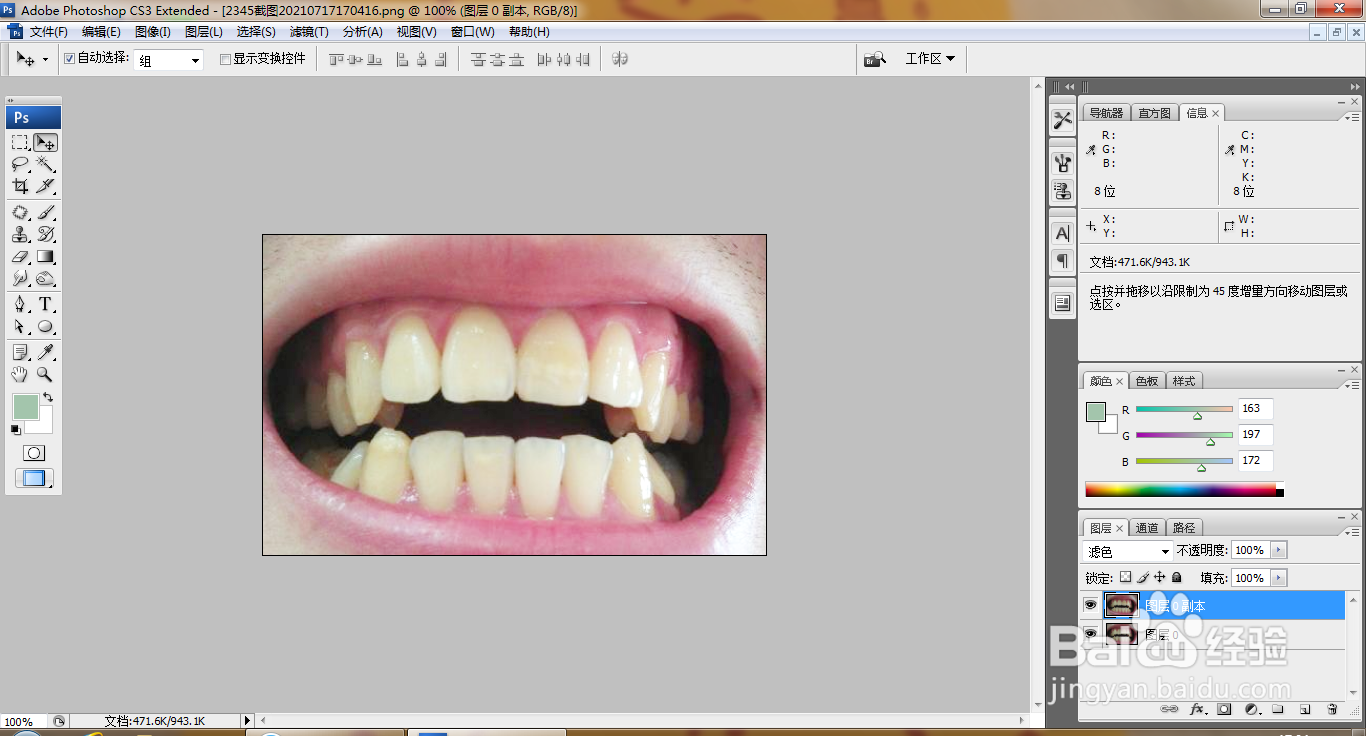
2、复制图层,滤色,如图

如何用PS修复泛黄的牙齿

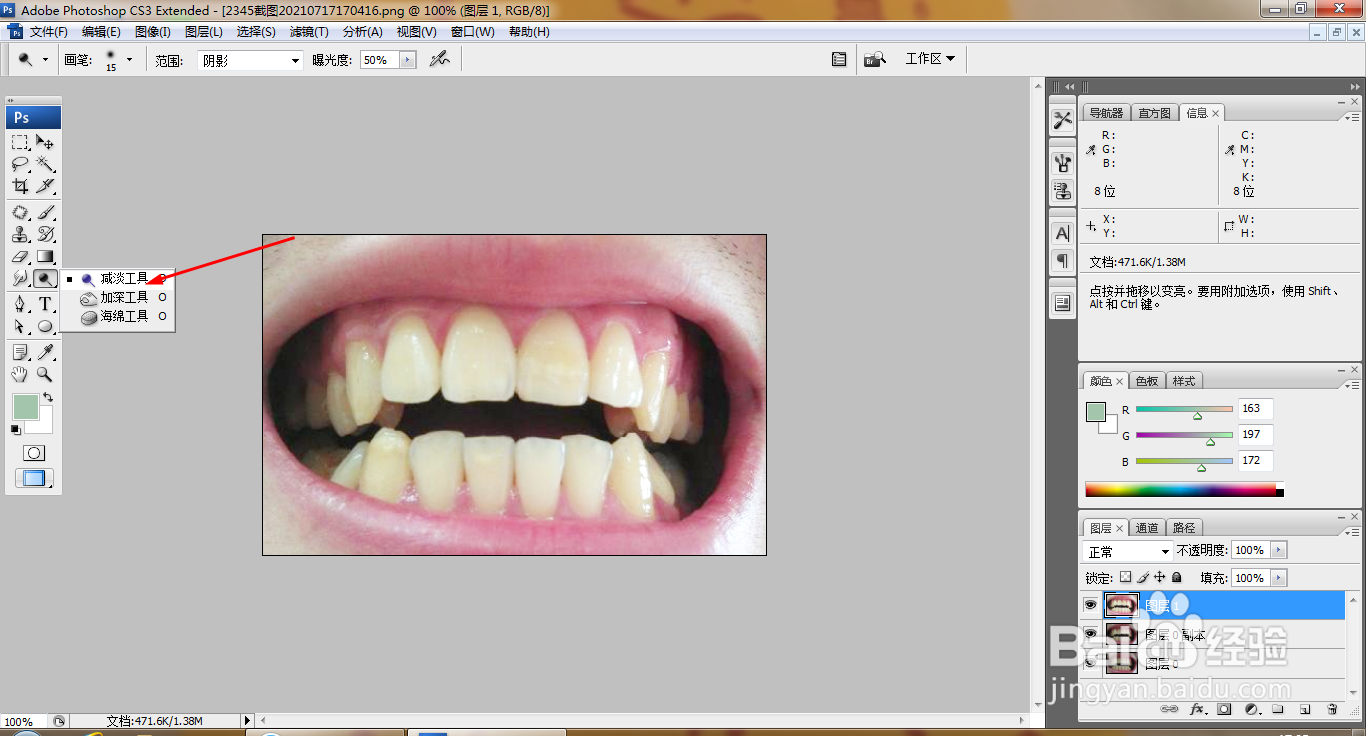
3、盖印图层,选择减淡工具,如图

如何用PS修复泛黄的牙齿

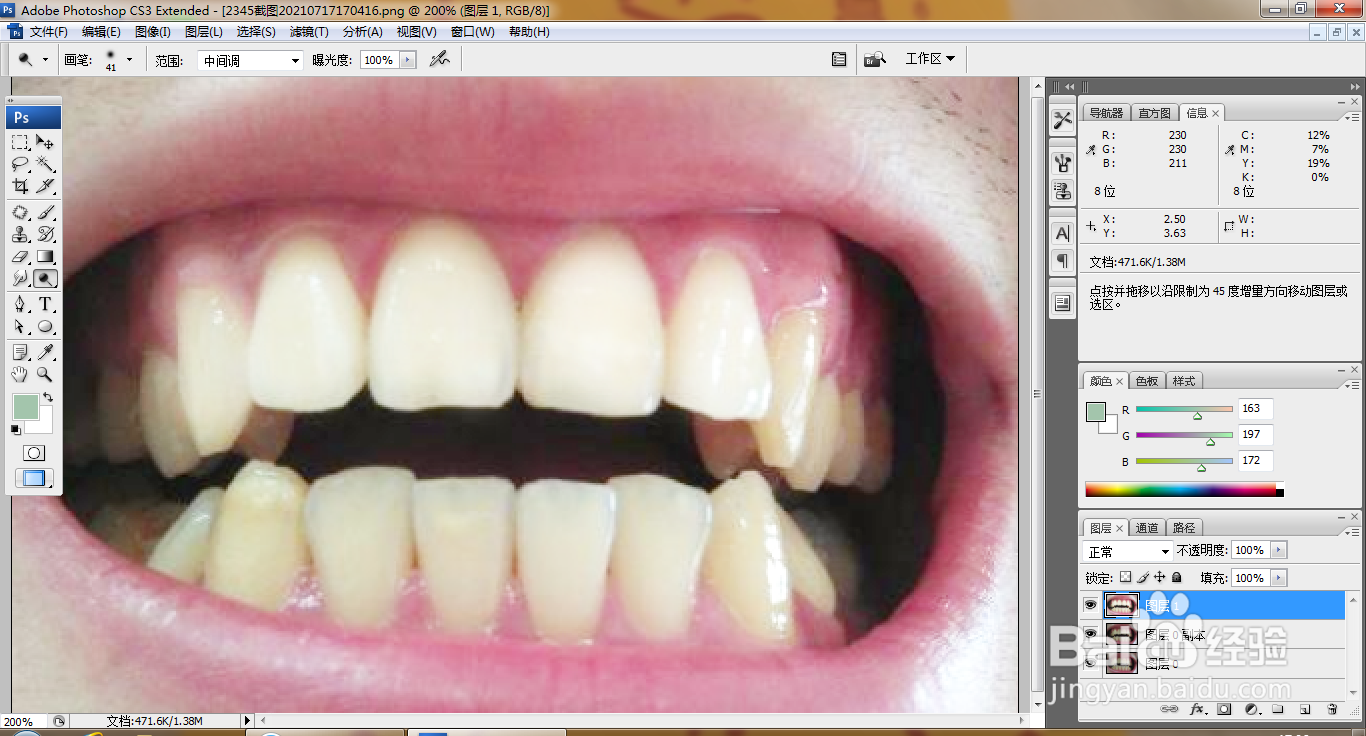
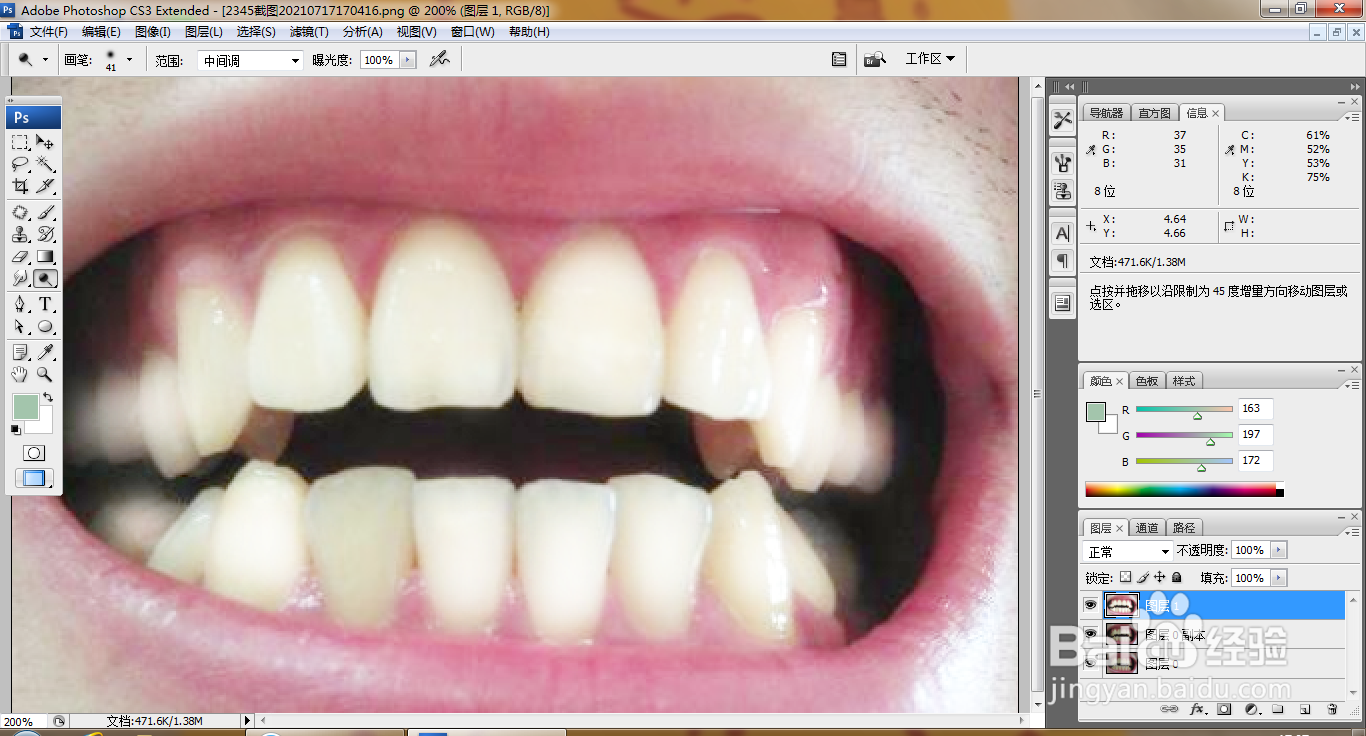
4、设置画笔41,涂抹牙齿,如图

如何用PS修复泛黄的牙齿

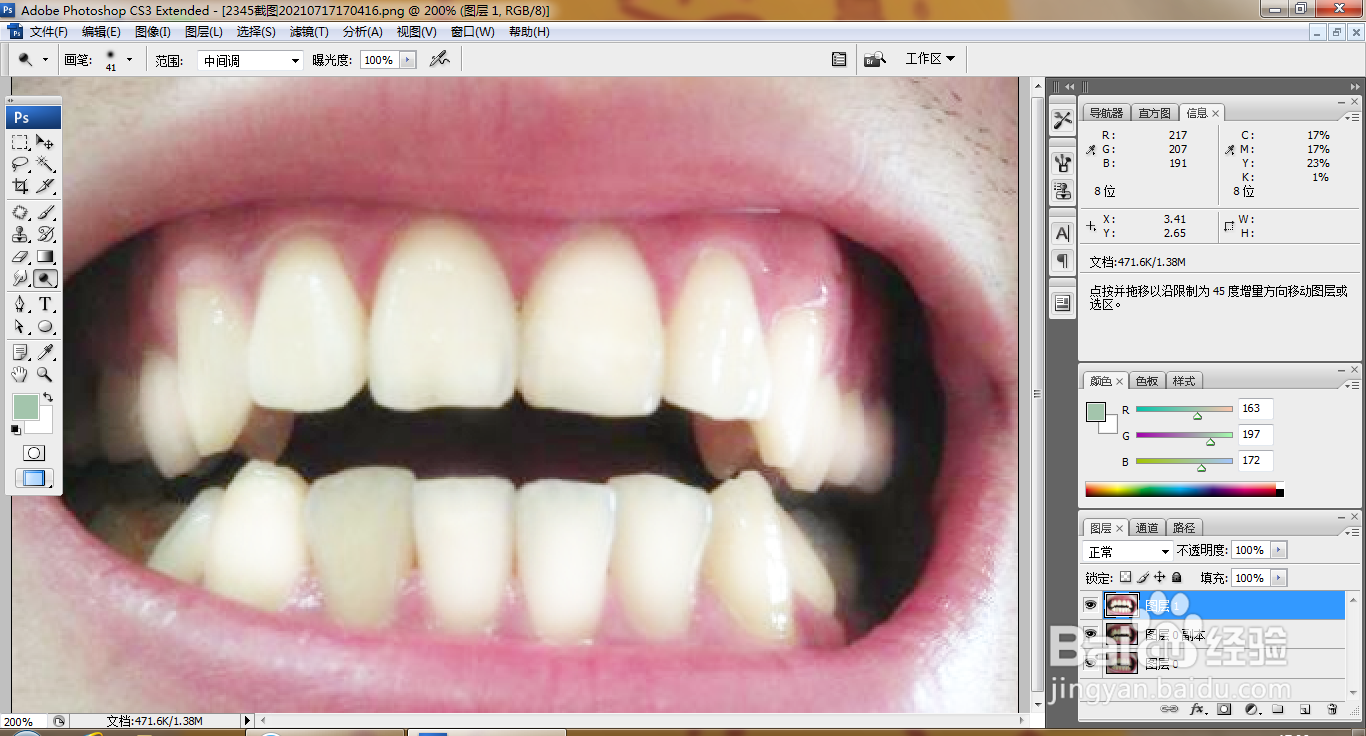
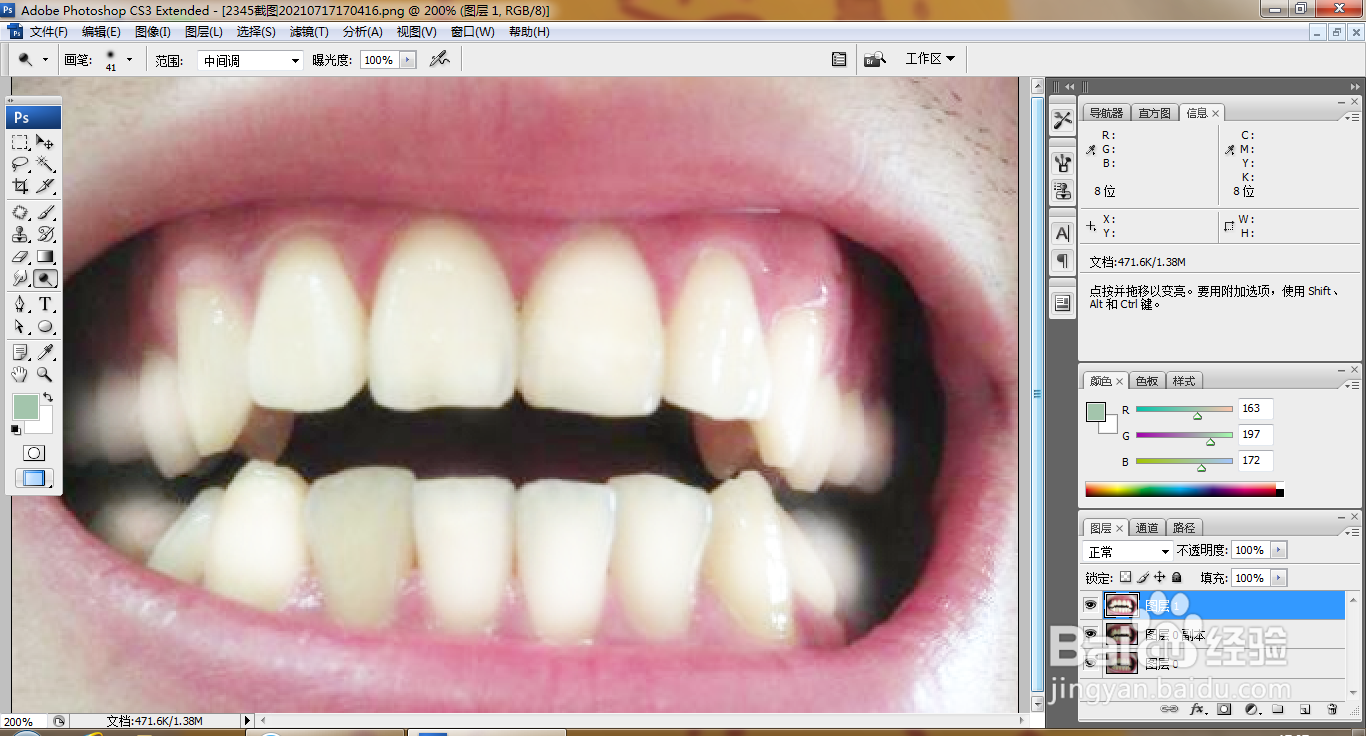
5、设置曝光度为100%,继续涂抹牙齿,如图

如何用PS修复泛黄的牙齿

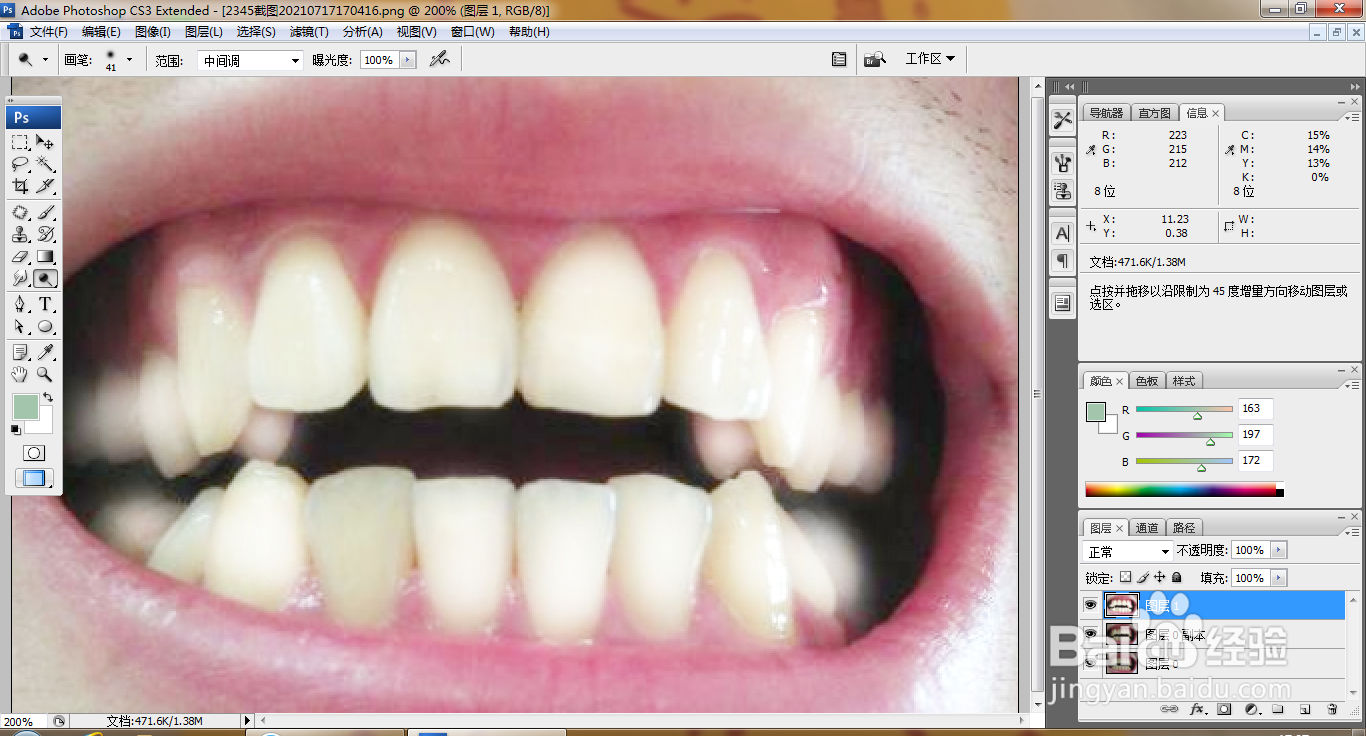
6、继续选择减淡工具,涂抹牙齿,如图

如何用PS修复泛黄的牙齿

7、快速涂抹牙齿,多次使用减淡工具涂抹,如图

如何用PS修复泛黄的牙齿

8、再次使用减淡工具涂抹牙齿,如图

如何用PS修复泛黄的牙齿

9、再次使用减淡工具涂抹牙齿,如图

如何用PS修复泛黄的牙齿

10、继续涂抹牙齿,如图

如何用PS修复泛黄的牙齿

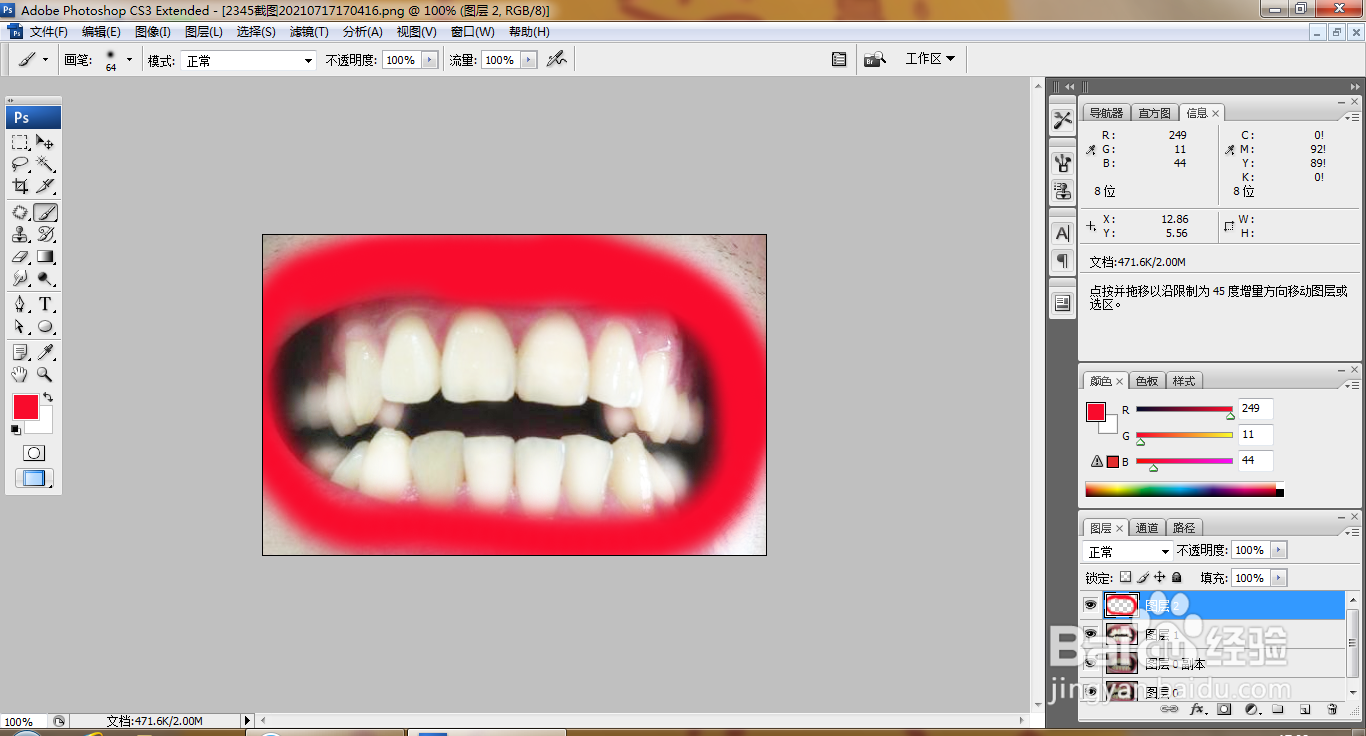
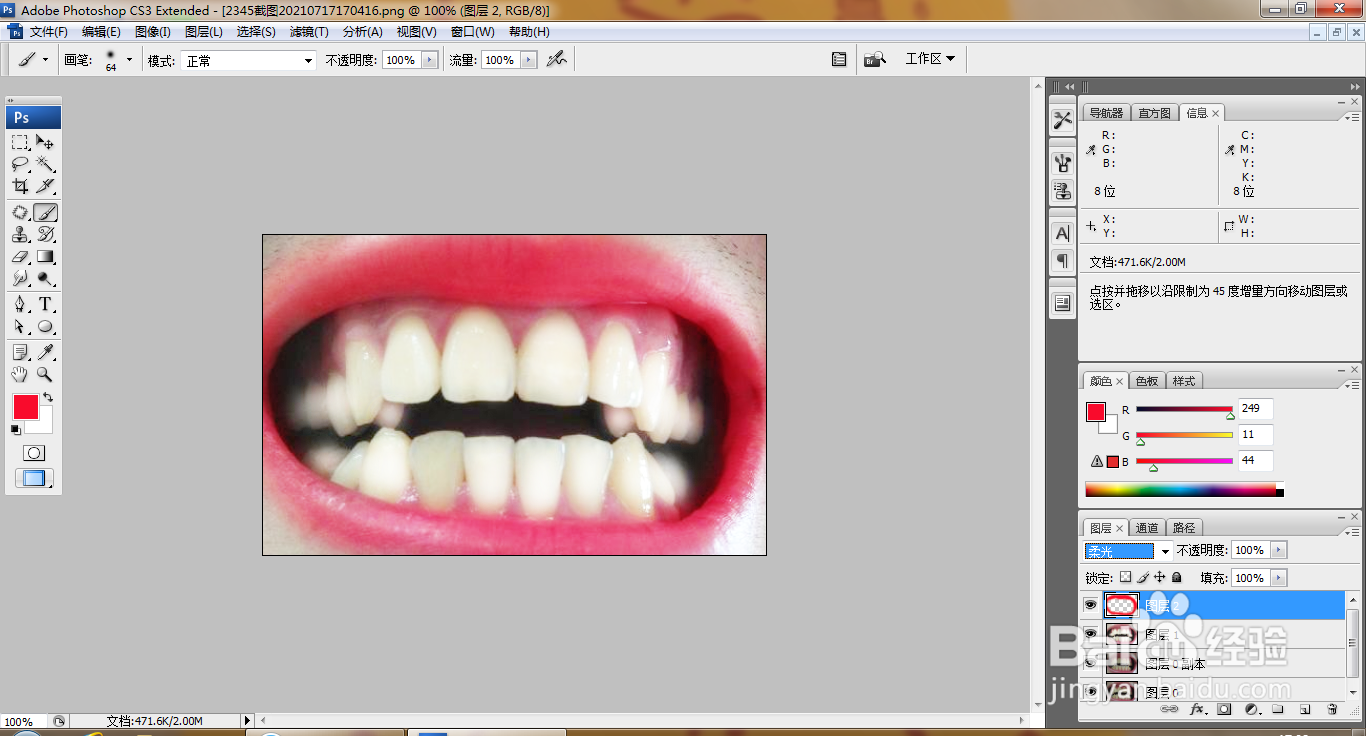
11、新建图层,设置前景色为深红色,涂抹嘴唇,如图

如何用PS修复泛黄的牙齿

12、设置图层混合模式为柔光,如图

如何用PS修复泛黄的牙齿

13、选择横排文字工具,输入字体,设置字体颜色为白色,如图

如何用PS修复泛黄的牙齿

  • ps画笔变成十字怎么办?2种解决办法
  • 怎样调整照片的蓝天背景颜色
  • 如何用PS将图片里的水变清澈?
  • ps如何改变光源颜色
  • 如何使用ps把腿拉长?
  • 热门搜索
    鹿茸片的功效与作用 黄瓜籽粉的功效与作用 什么是仿生学 墨守成规什么意思 法律的作用 黑豆茸的功效与作用 情人节送什么给老婆 通辽有什么好玩的地方 吃槐花有什么好处 少先队知识十知道