Photoshop怎么制作黑板粉笔画?

 时间:2026-02-13 05:04:55

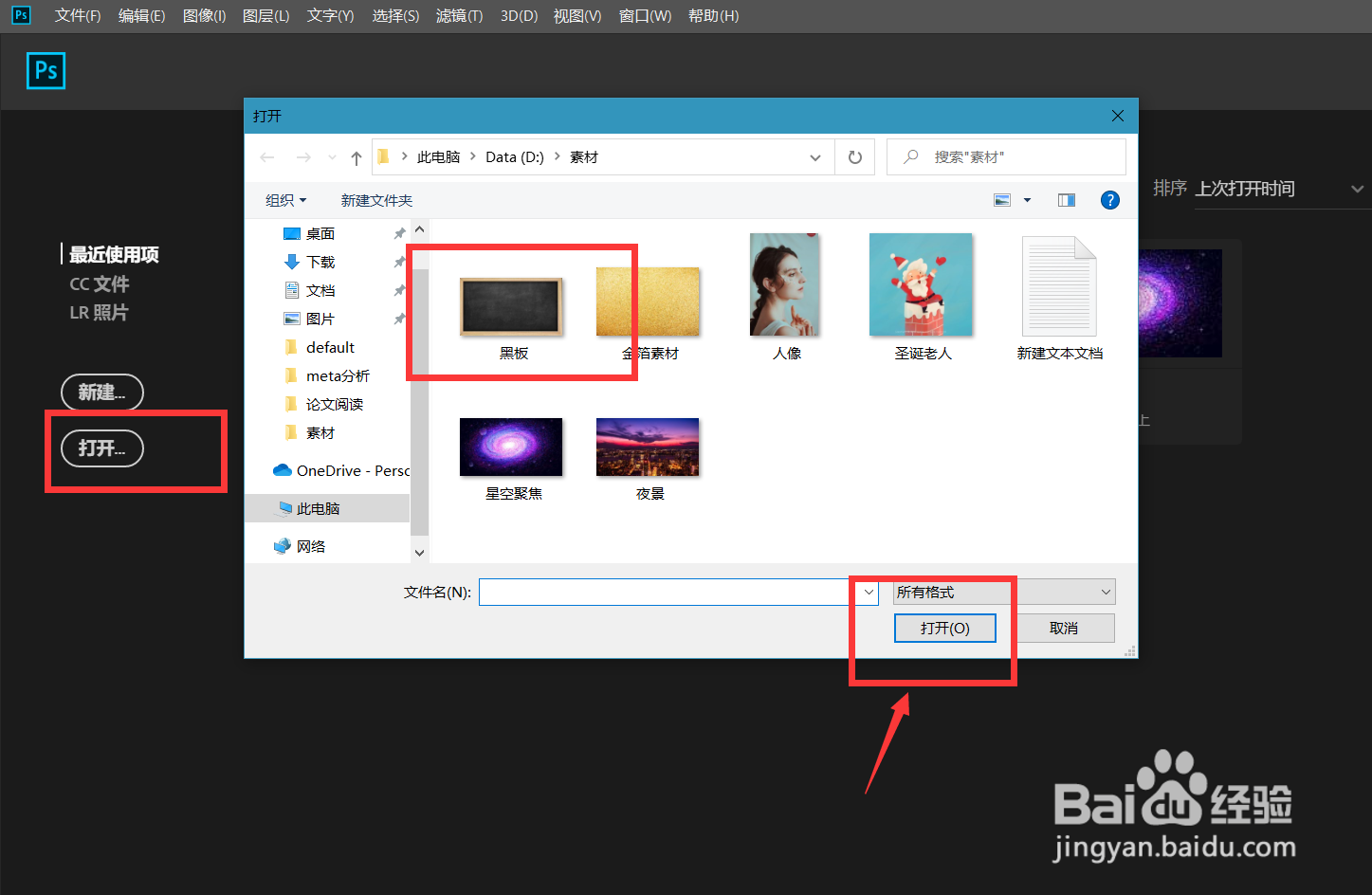
1、首先,我们打开Photoshop,点击屏幕框选的【打开】,打开准备好的黑板背景图片。
Photoshop怎么制作黑板粉笔画?

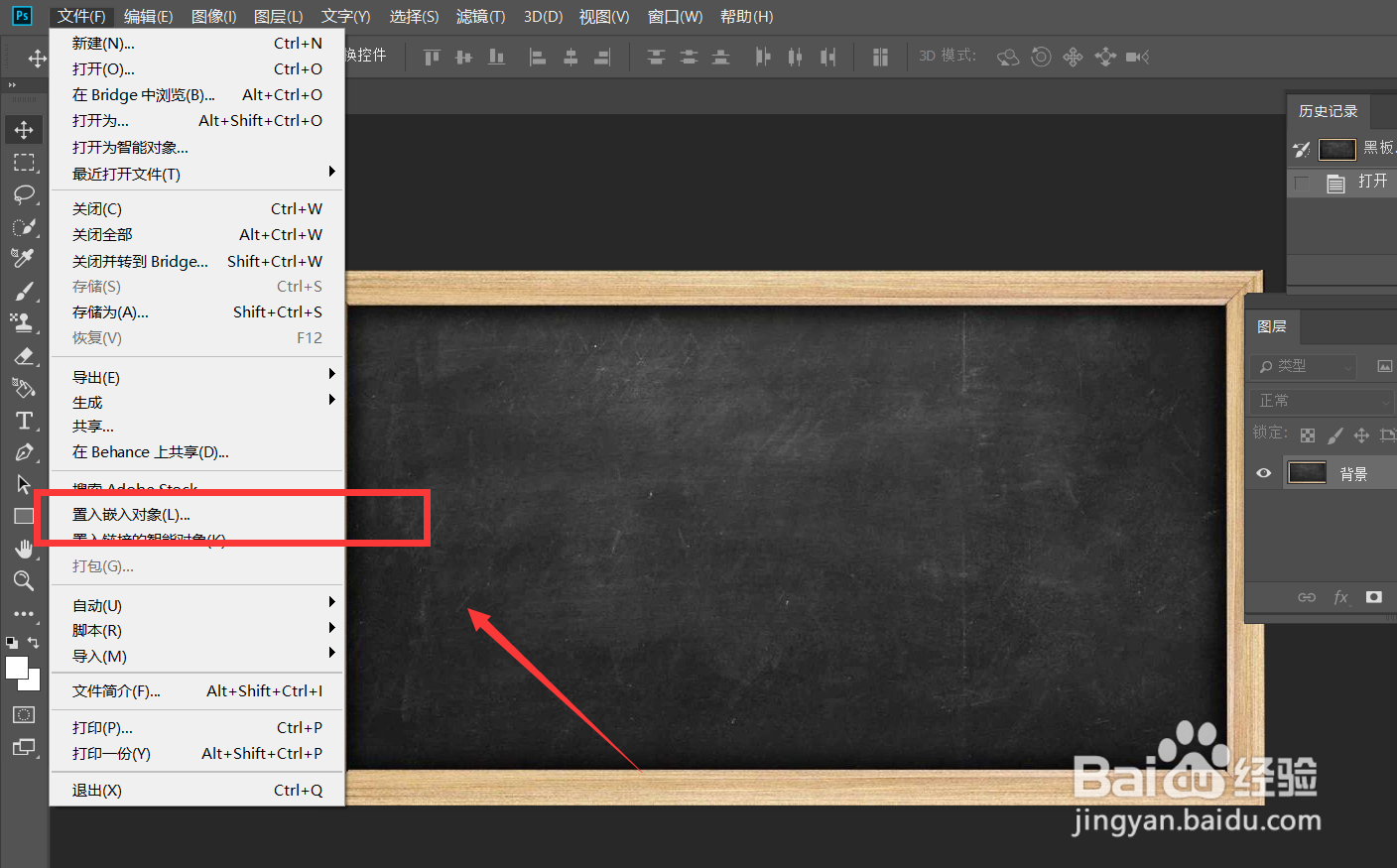
2、下面,我们点击页面左上角【文件】——【置入嵌入对象】,导入需要处理的图片。
Photoshop怎么制作黑板粉笔画?

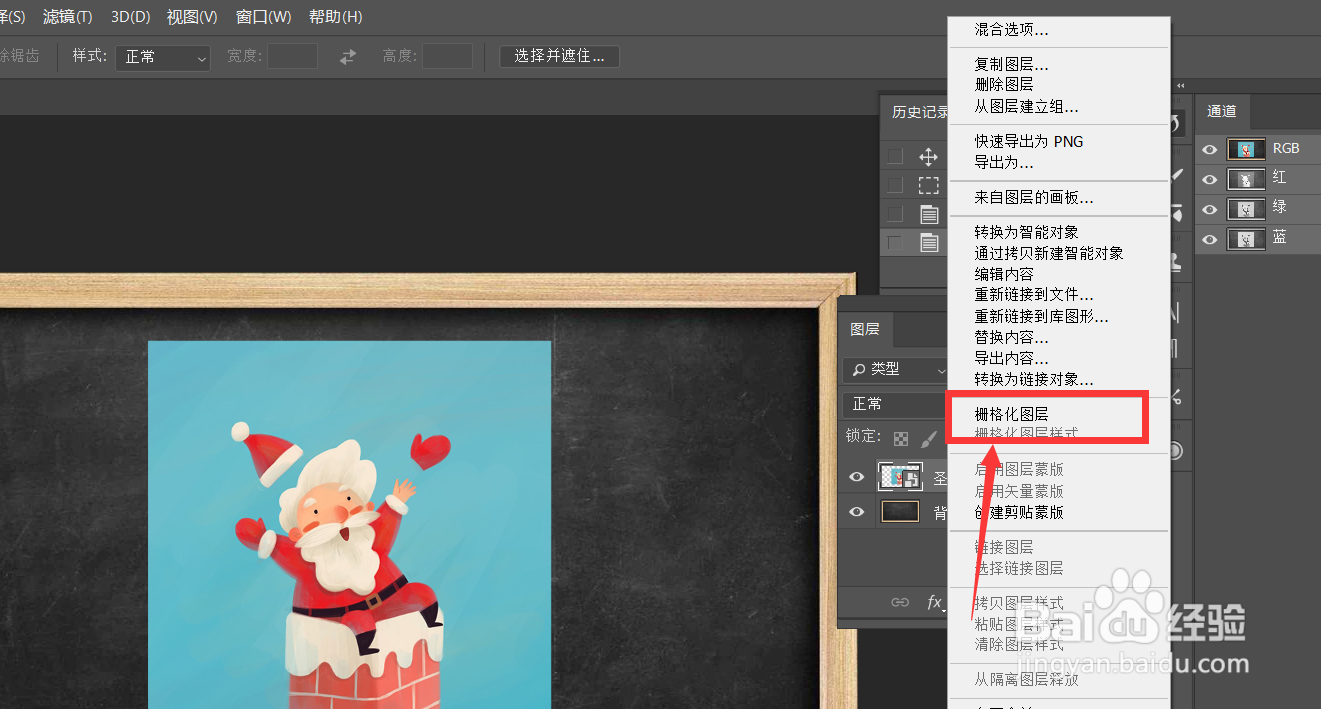
3、我们将图片调整好大小,在图层上右击选择【栅格化图层】。

Photoshop怎么制作黑板粉笔画?

4、点击菜单栏的【图像】——【调整】——【去色】,将图片去色。

Photoshop怎么制作黑板粉笔画?

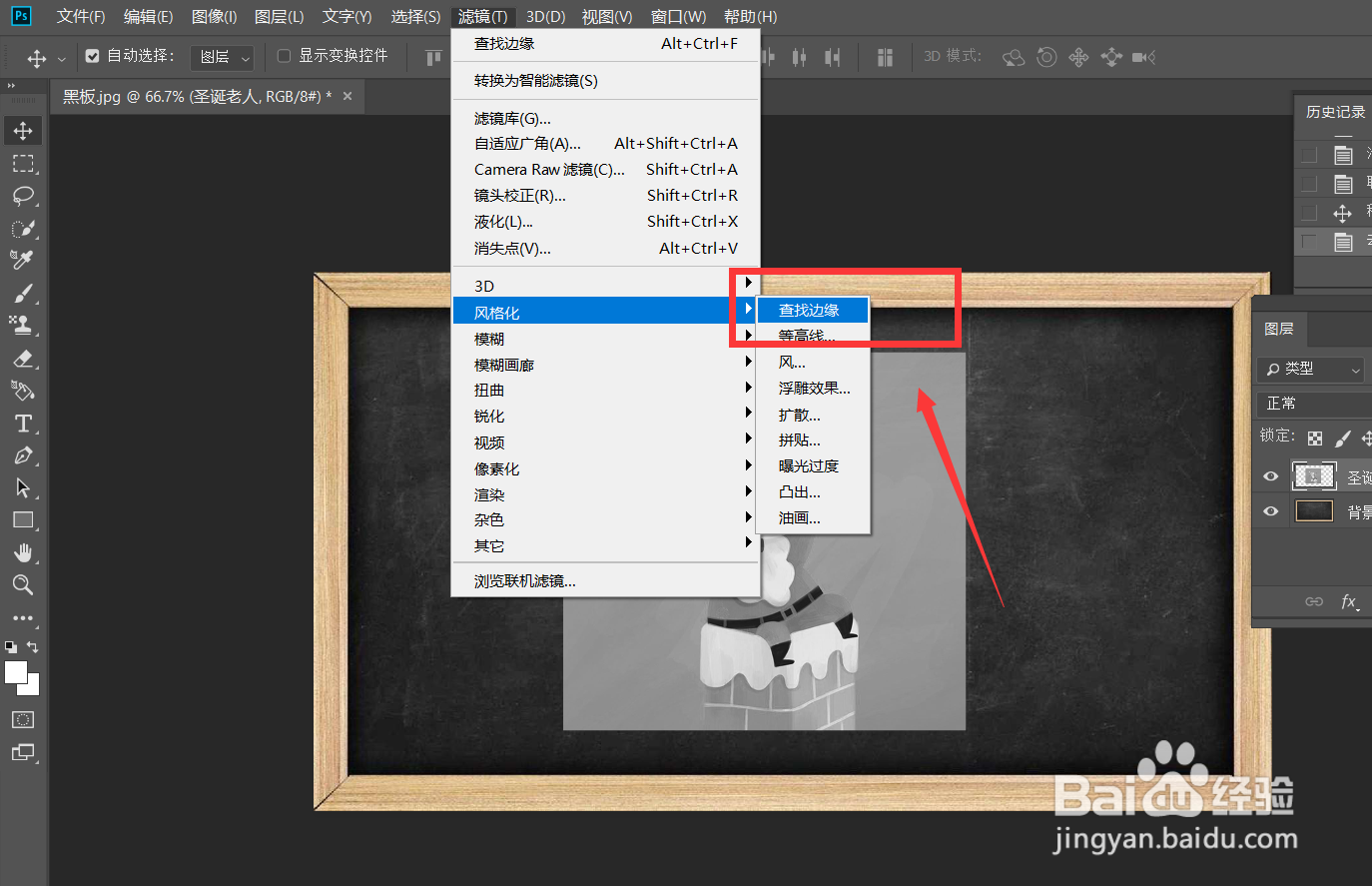
5、下面,我们点击菜单栏的【滤镜】——【风格化】——【查找边缘】。

Photoshop怎么制作黑板粉笔画?

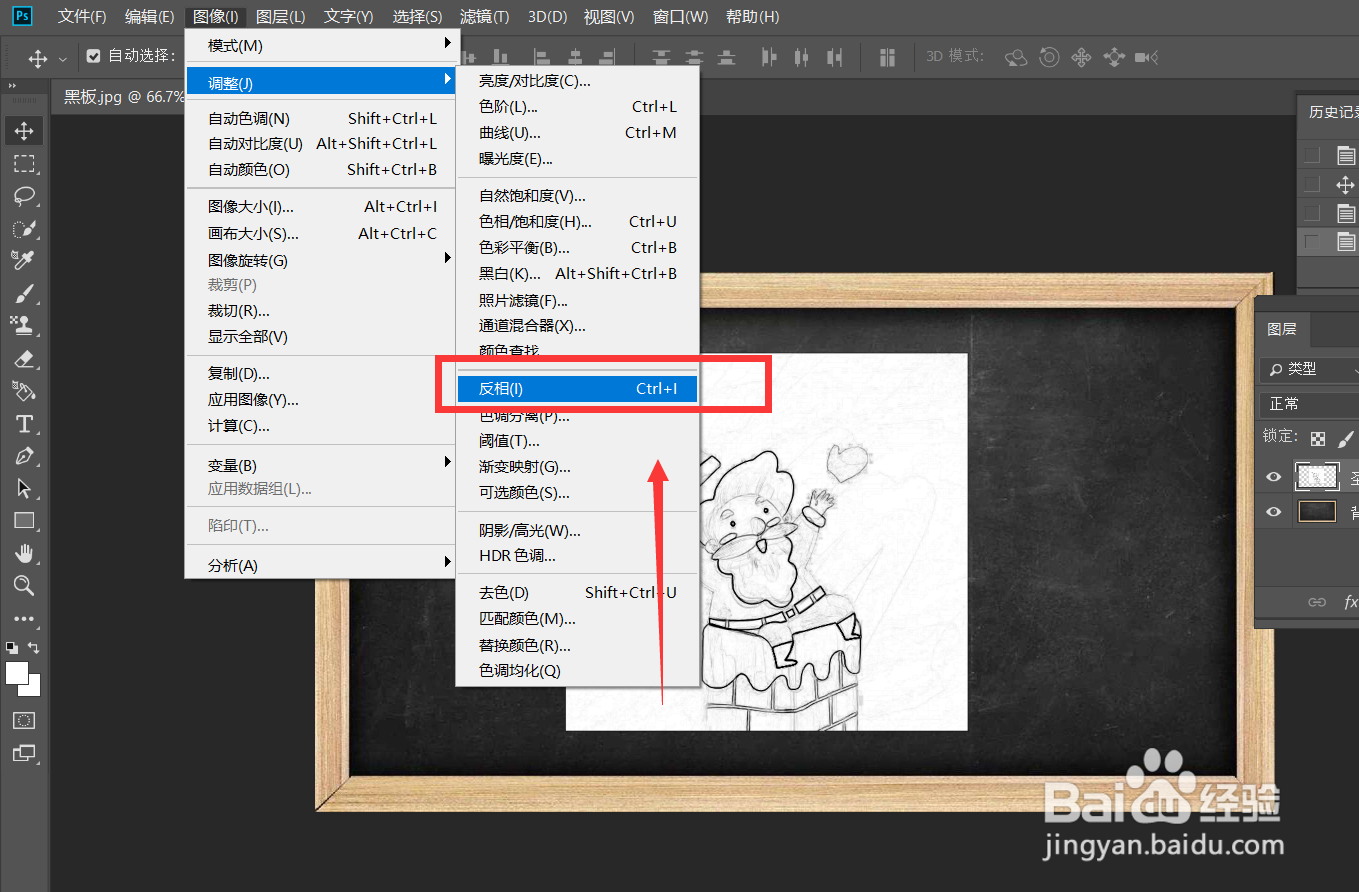
6、下面,我们继续点击菜单栏的【图像】——【调整】——【反相】。

Photoshop怎么制作黑板粉笔画?

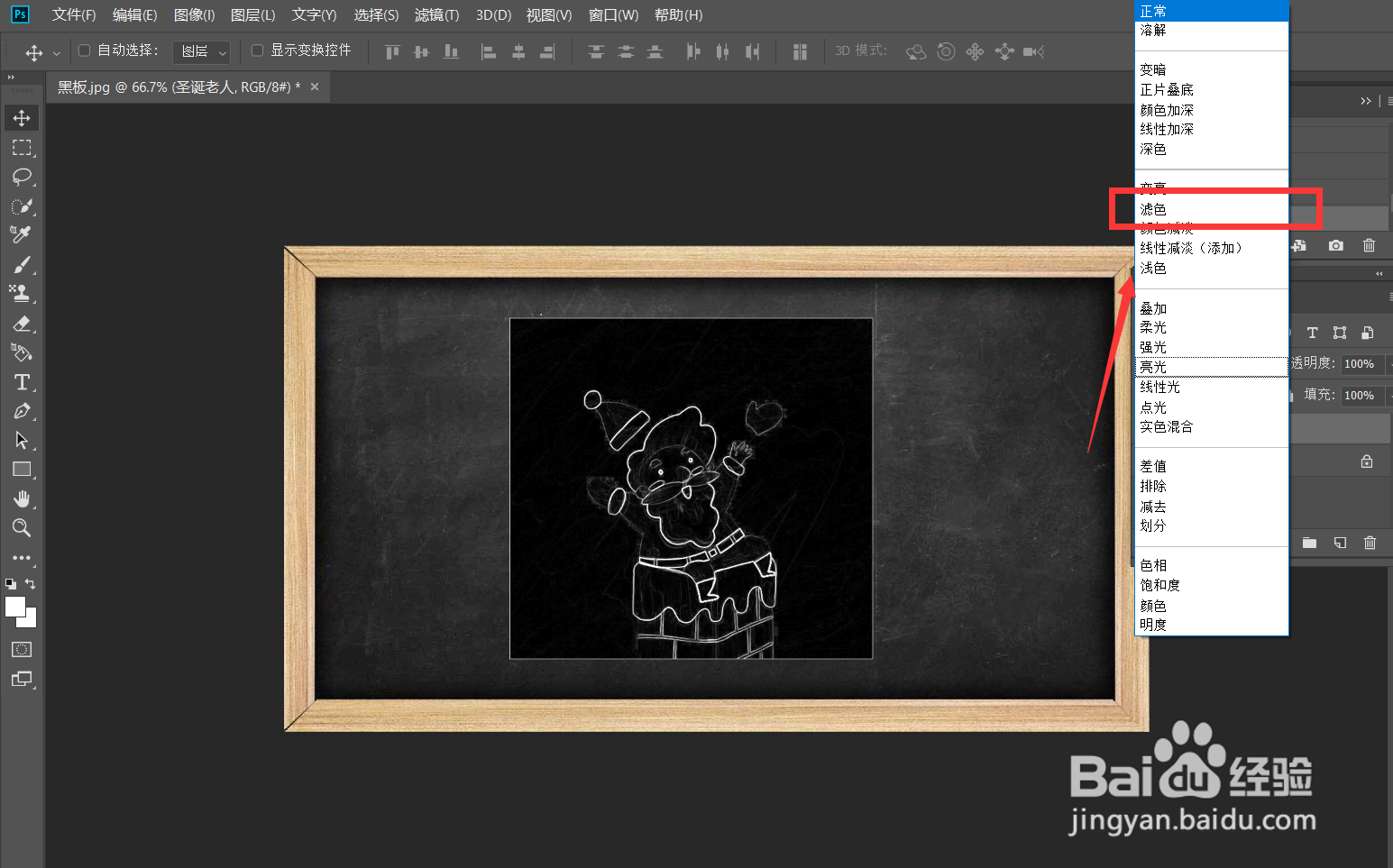
7、最好,我们在图层面板将图层混合模式改为【滤色】,如下图,黑板粉笔画完成。
Photoshop怎么制作黑板粉笔画?

Photoshop怎么制作黑板粉笔画?

  • ps复制图层的方法有哪些
  • 为什么PS里老是出现此图层不能直接编辑
  • photoshop怎么制作粉笔字效果?
  • ps肤色怎么调
  • ps彩色字体效果怎么做
  • 热门搜索
    眼睛痛是怎么回事 enjoy怎么读 沃尔沃s90怎么样 孩子流鼻血是怎么回事 苹果笔记本电脑怎么样 怎么系鞋带不容易开 肠胃吸收不好怎么办 美的燃气热水器怎么样 扬州大学怎么样 我的世界桌子怎么做