ps抠图人物头发如何扣

 时间:2026-04-22 07:12:57

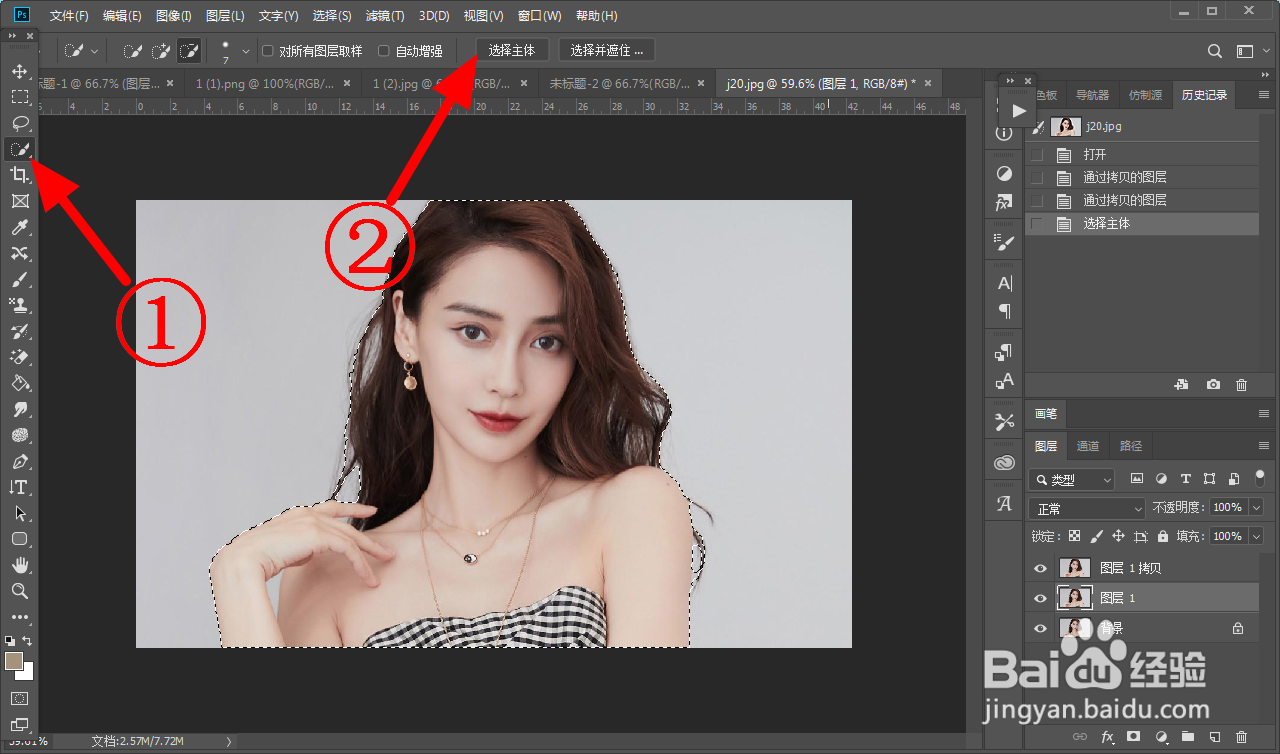
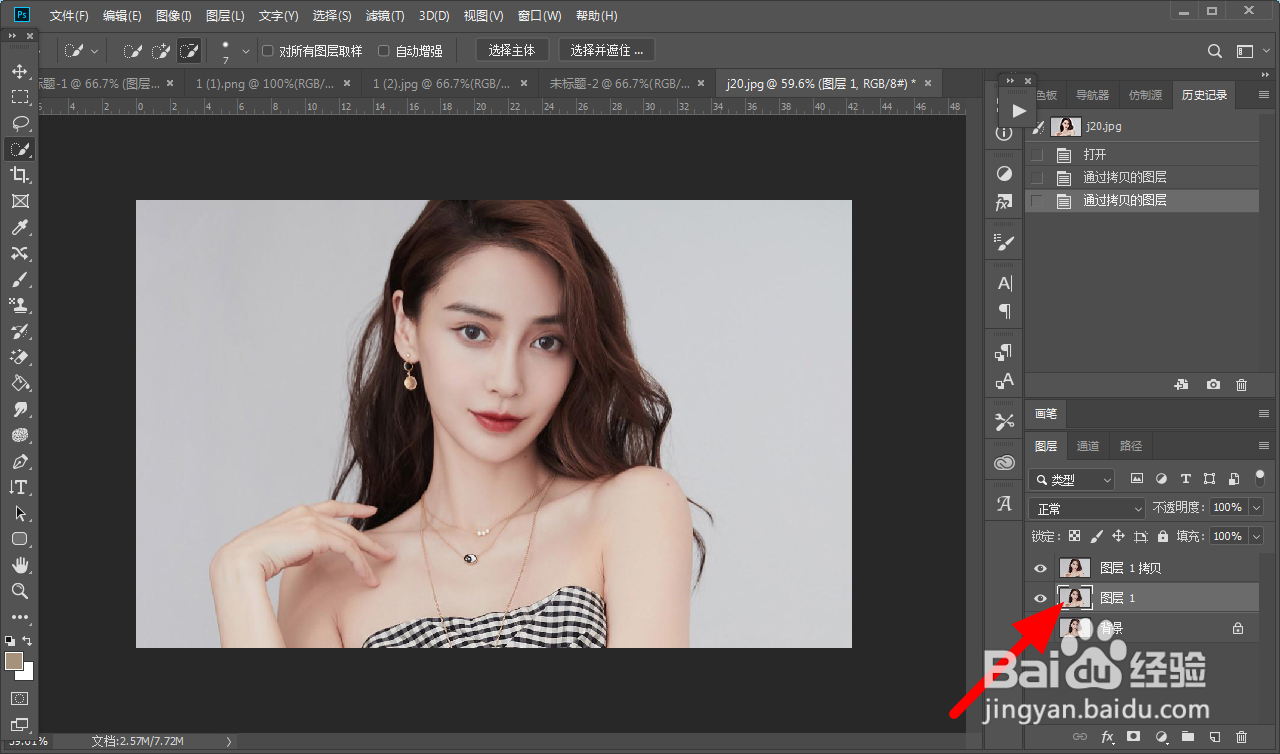
1、在PS中打开图片,按下快捷键ctrl+J复制新建图层。

ps抠图人物头发如何扣

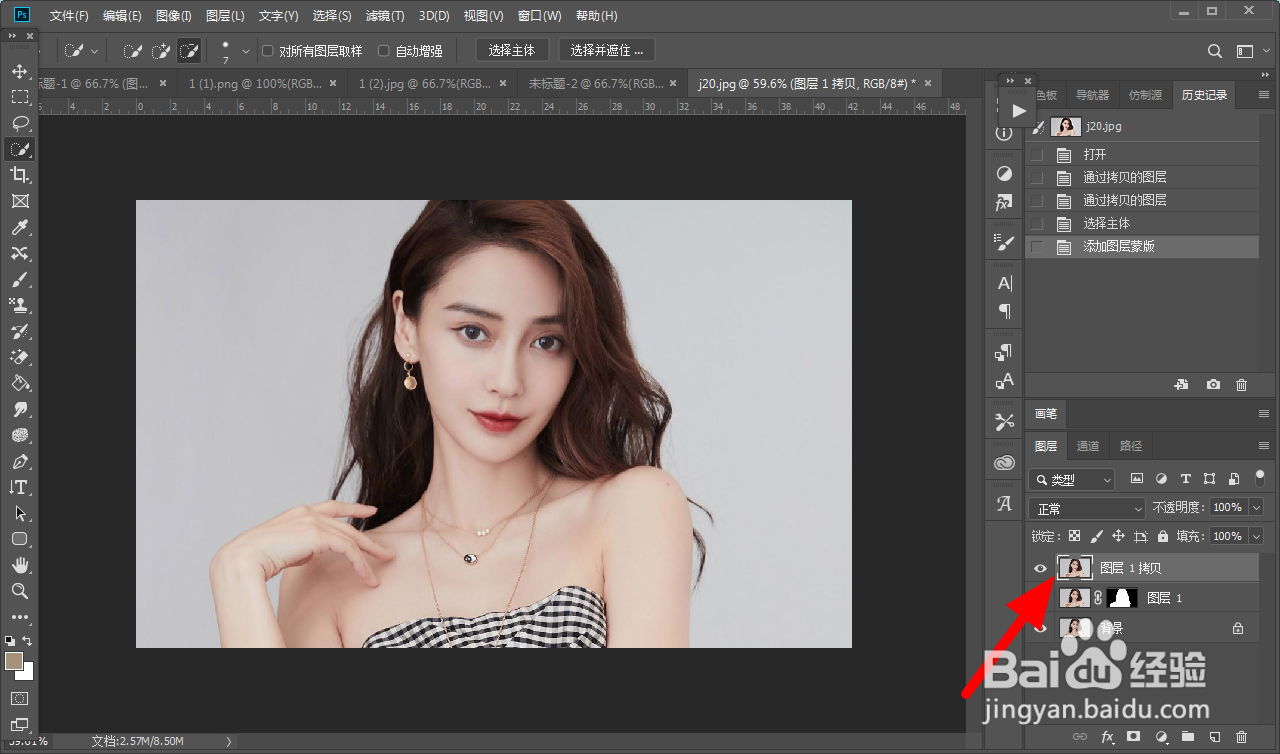
2、选中图层1 ,在工具栏中单击快速选择工具,直接单击主体,选择图层蒙版。
ps抠图人物头发如何扣

ps抠图人物头发如何扣

ps抠图人物头发如何扣

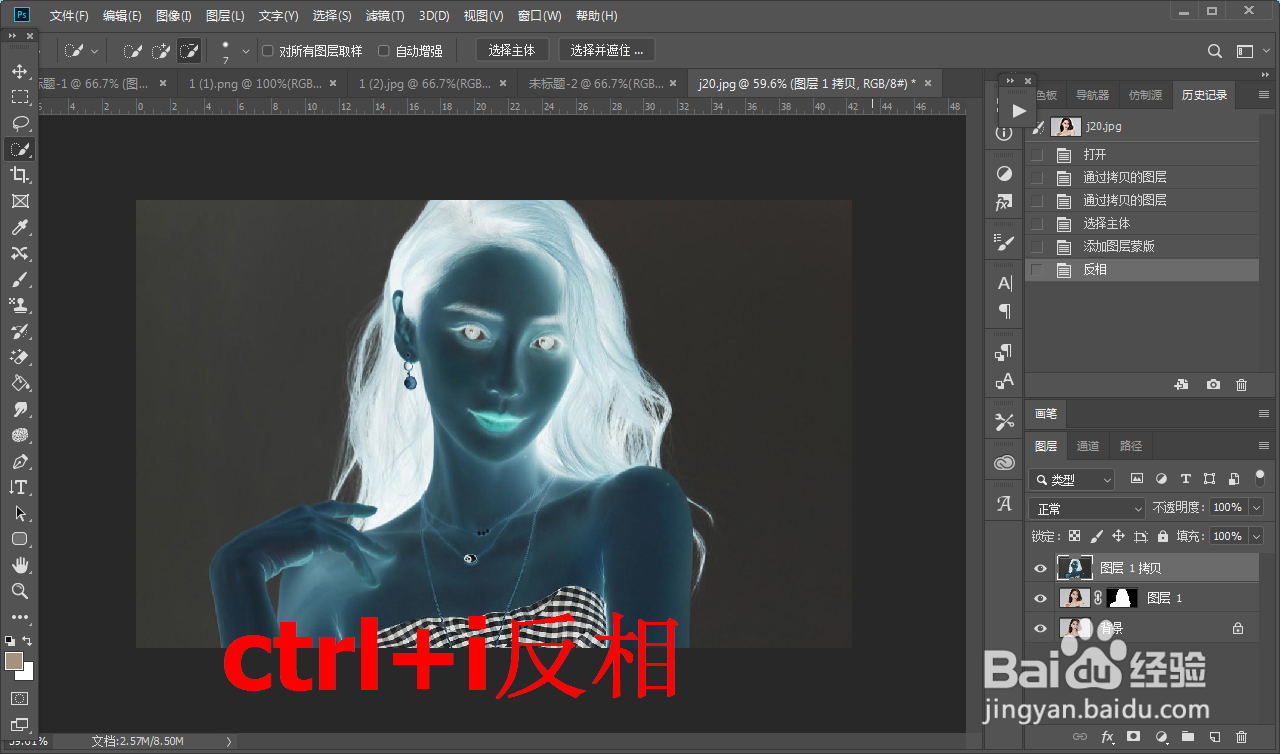
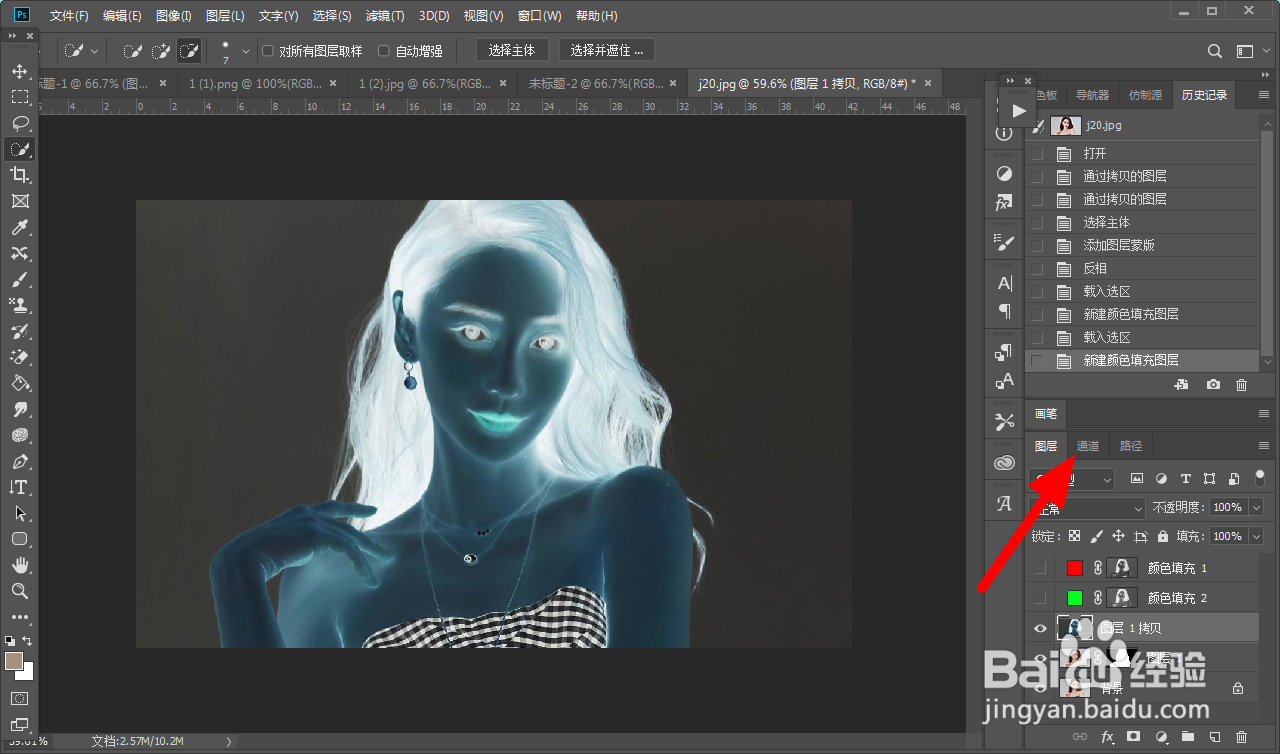
3、单击图层1拷贝,按下快捷键ctrl+i反相。

ps抠图人物头发如何扣

ps抠图人物头发如何扣

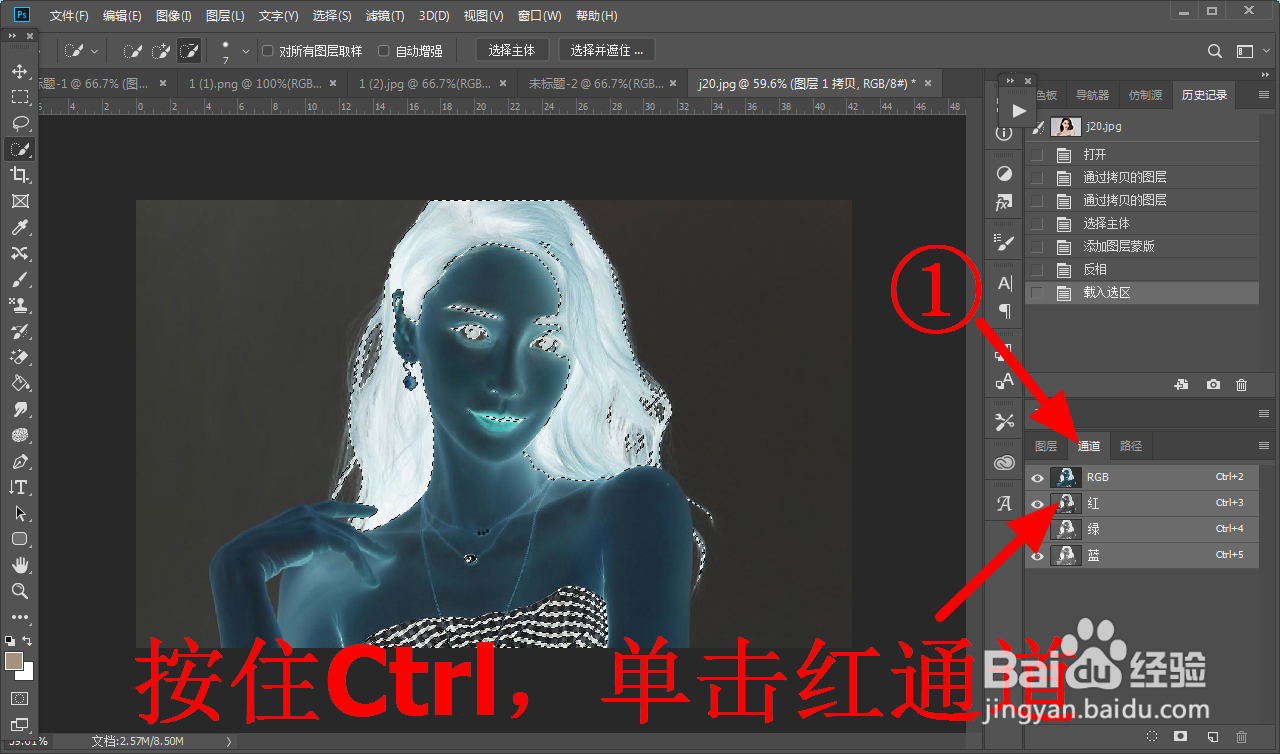
4、在图层面板单击通道,按住Ctrl键单击红通道。

ps抠图人物头发如何扣

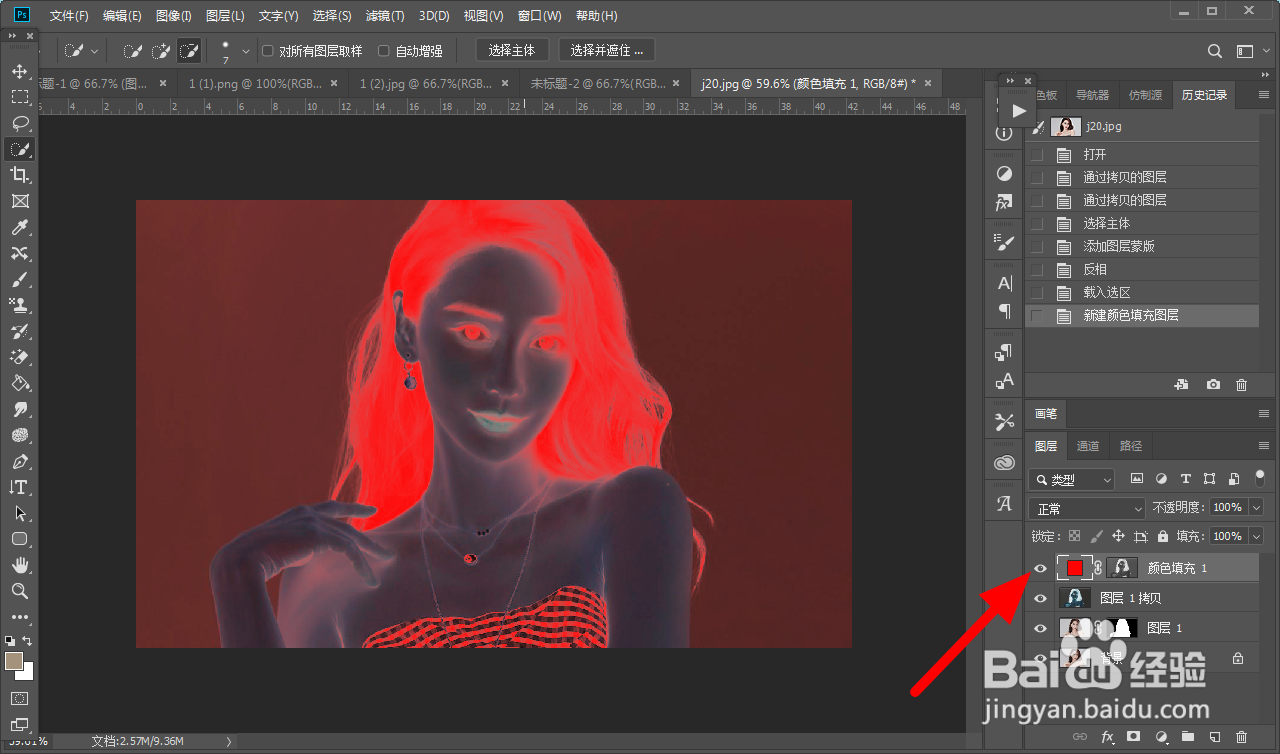
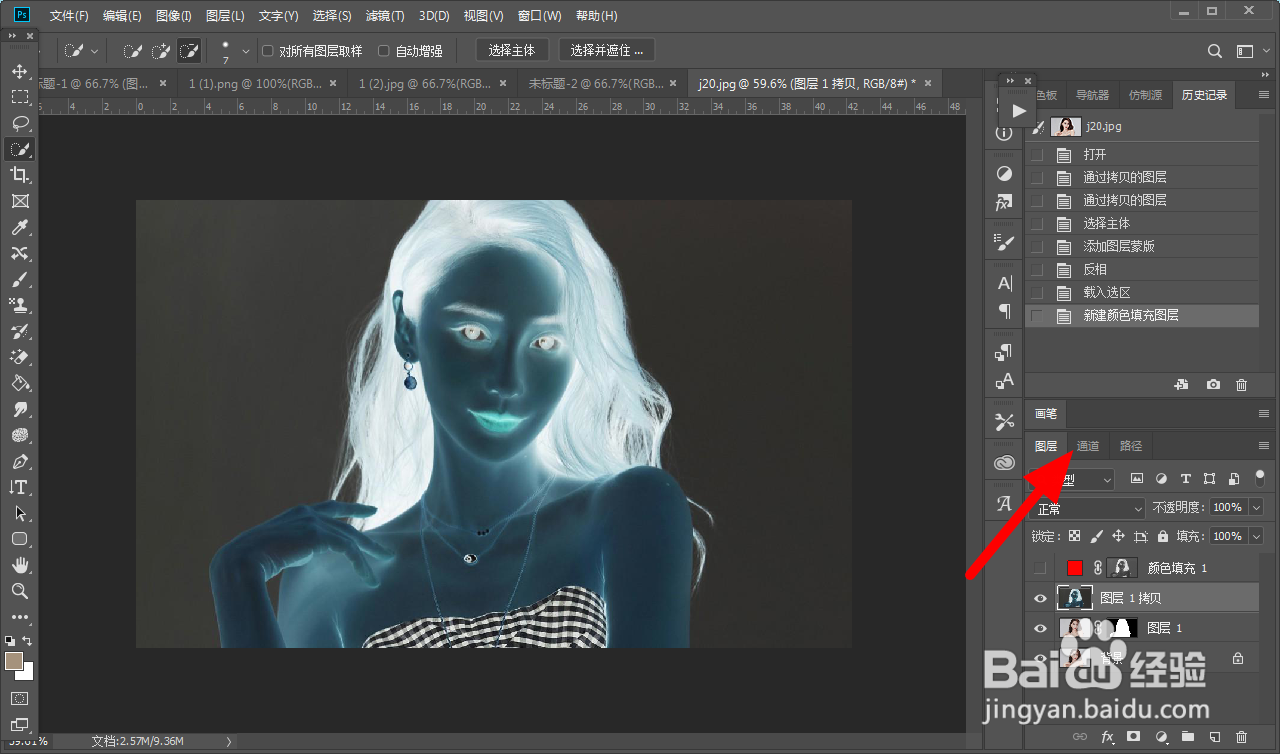
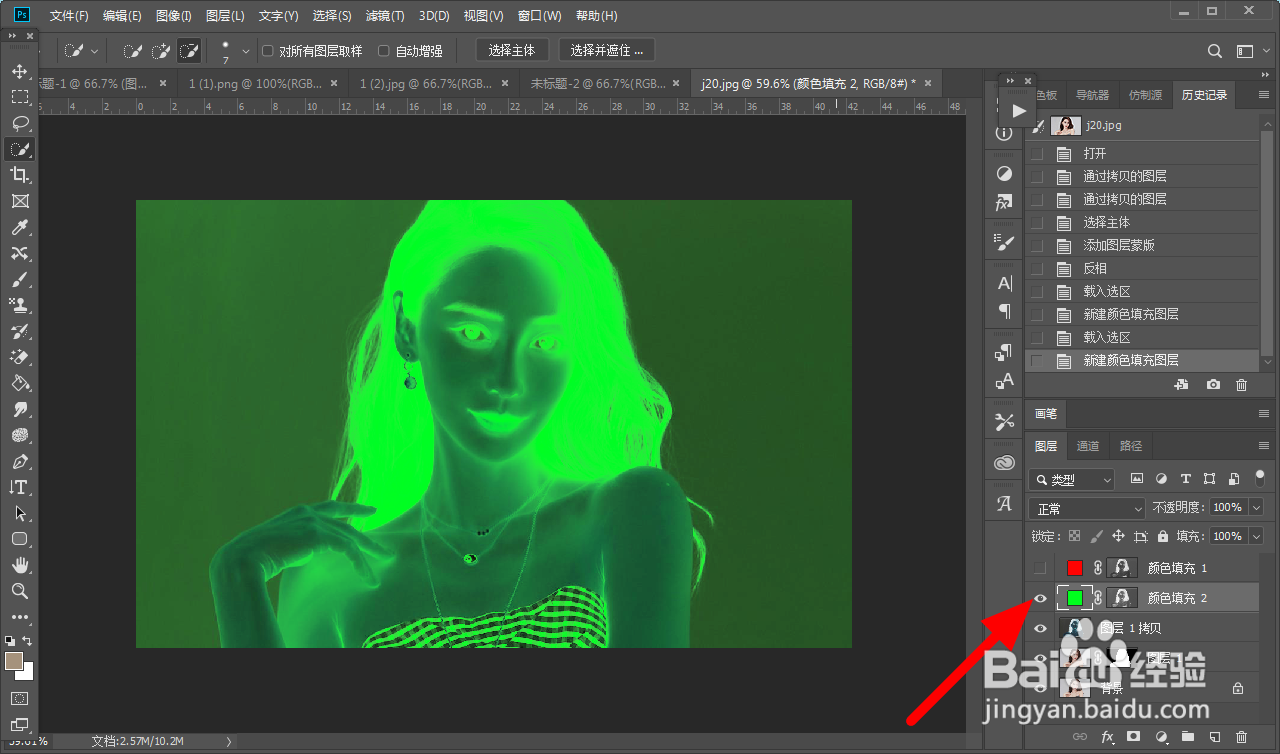
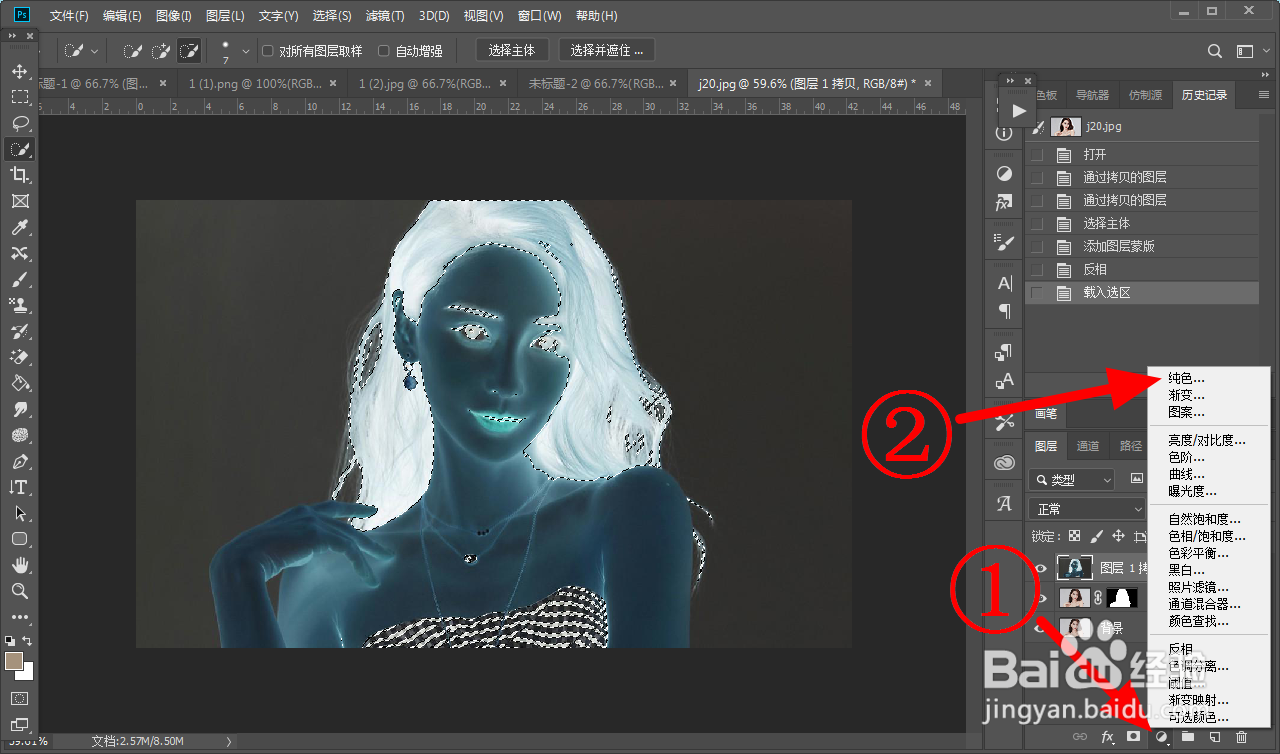
5、创建填充,点击 纯色,填充红色,rgb为255,0,0,点击 确定,隐藏红色图层小眼睛。
ps抠图人物头发如何扣

ps抠图人物头发如何扣

ps抠图人物头发如何扣

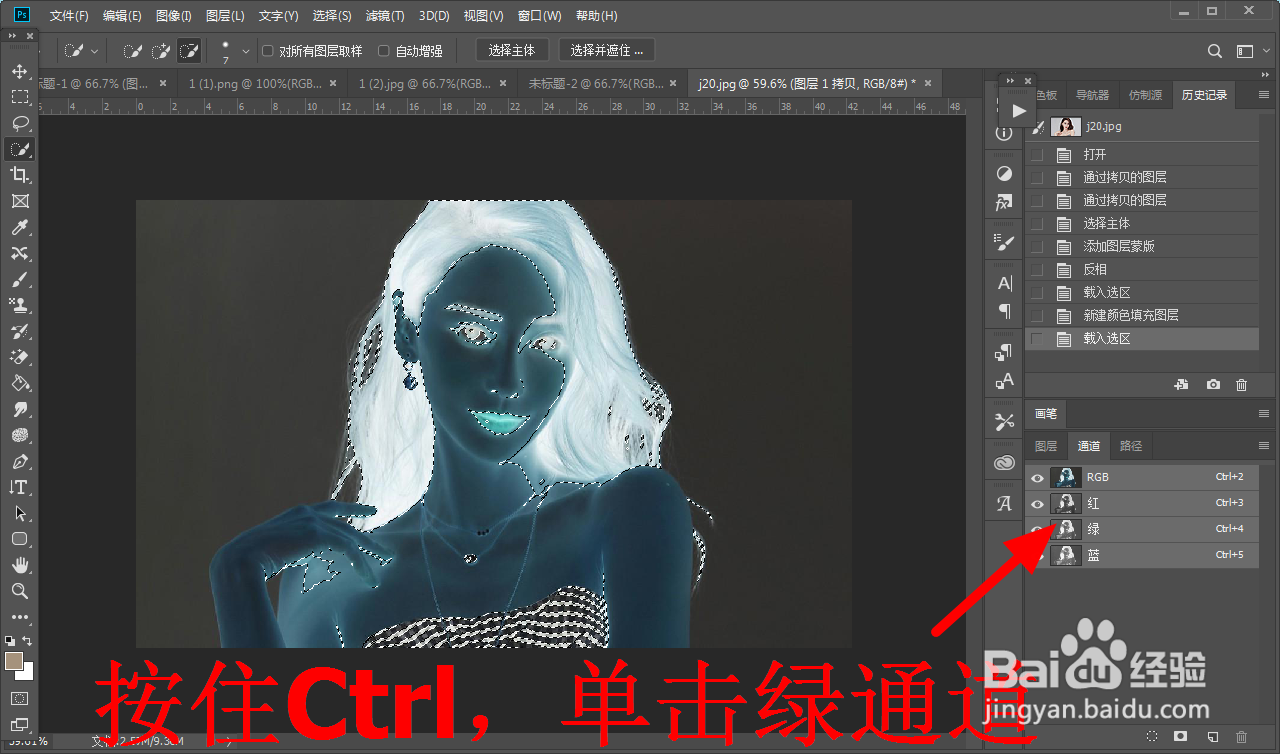
6、点击 通道,按住Ctrl键单击绿通道。

ps抠图人物头发如何扣

ps抠图人物头发如何扣

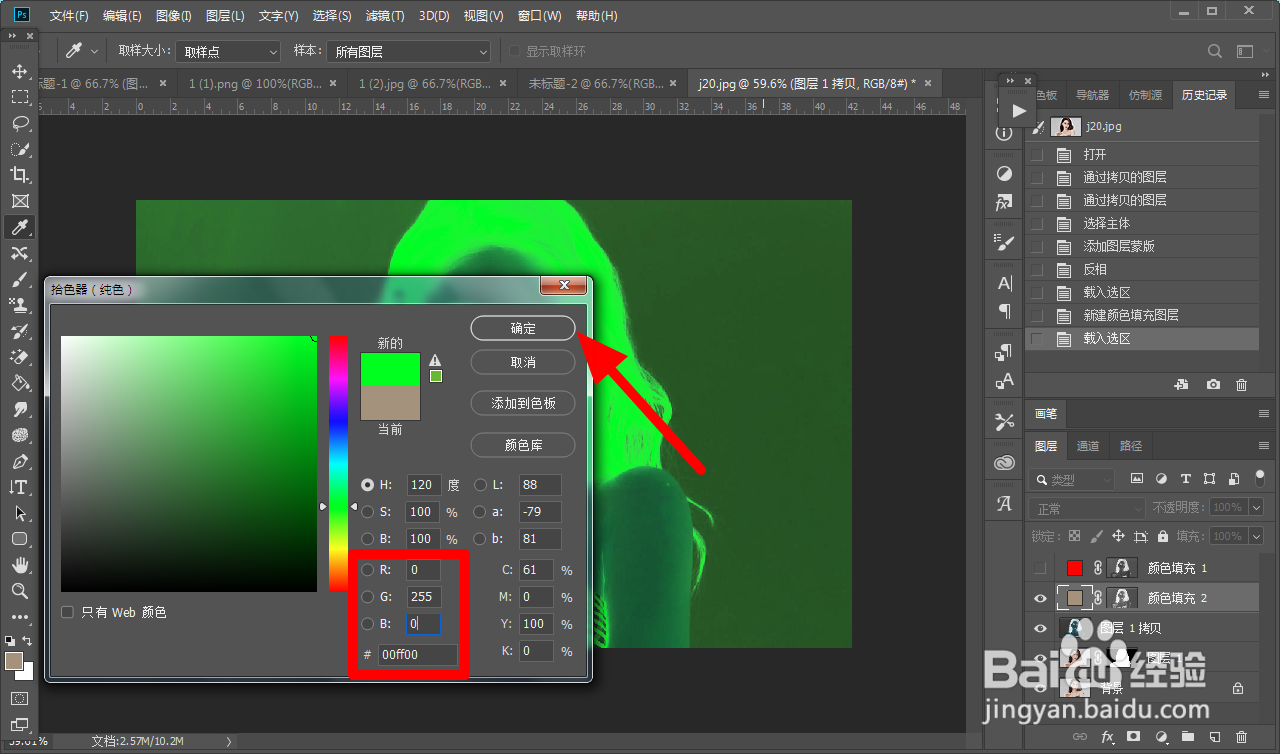
7、创建填充,点击 纯色,填充红色,rgb为0,255,0,点击 确定,隐藏绿色图层小眼睛。
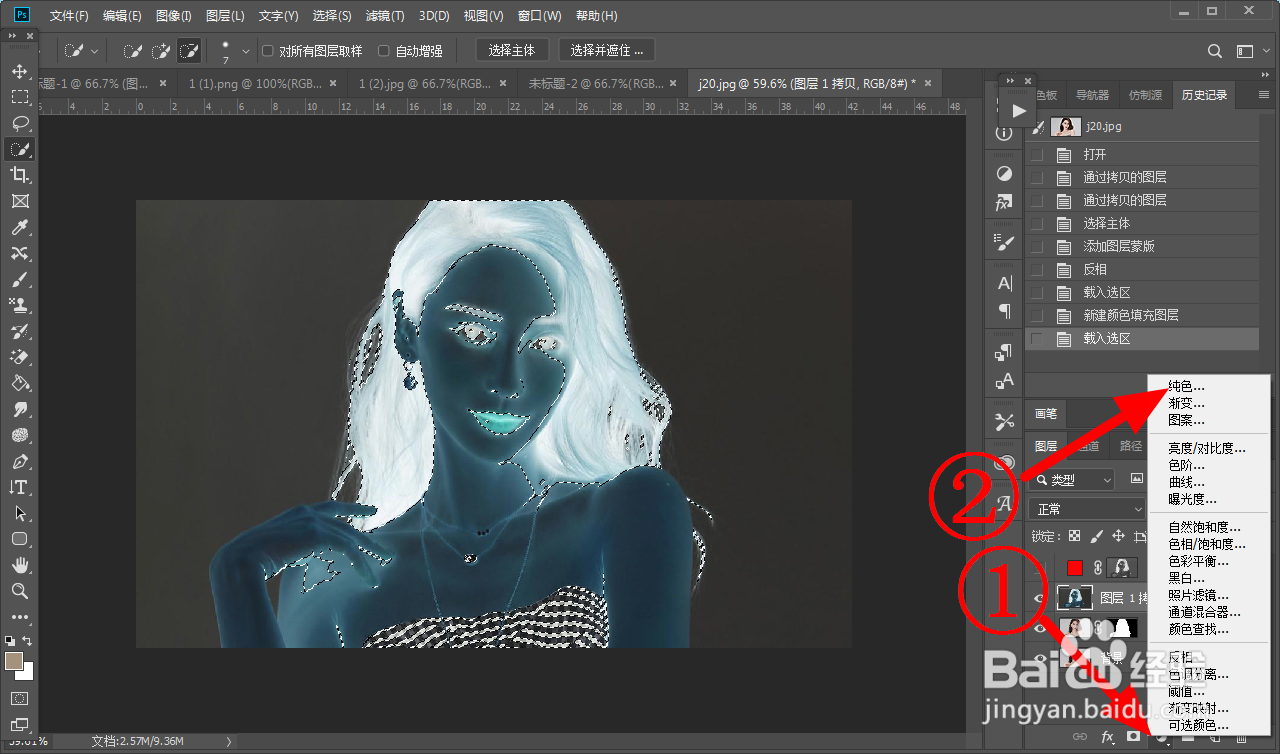
ps抠图人物头发如何扣

ps抠图人物头发如何扣

ps抠图人物头发如何扣

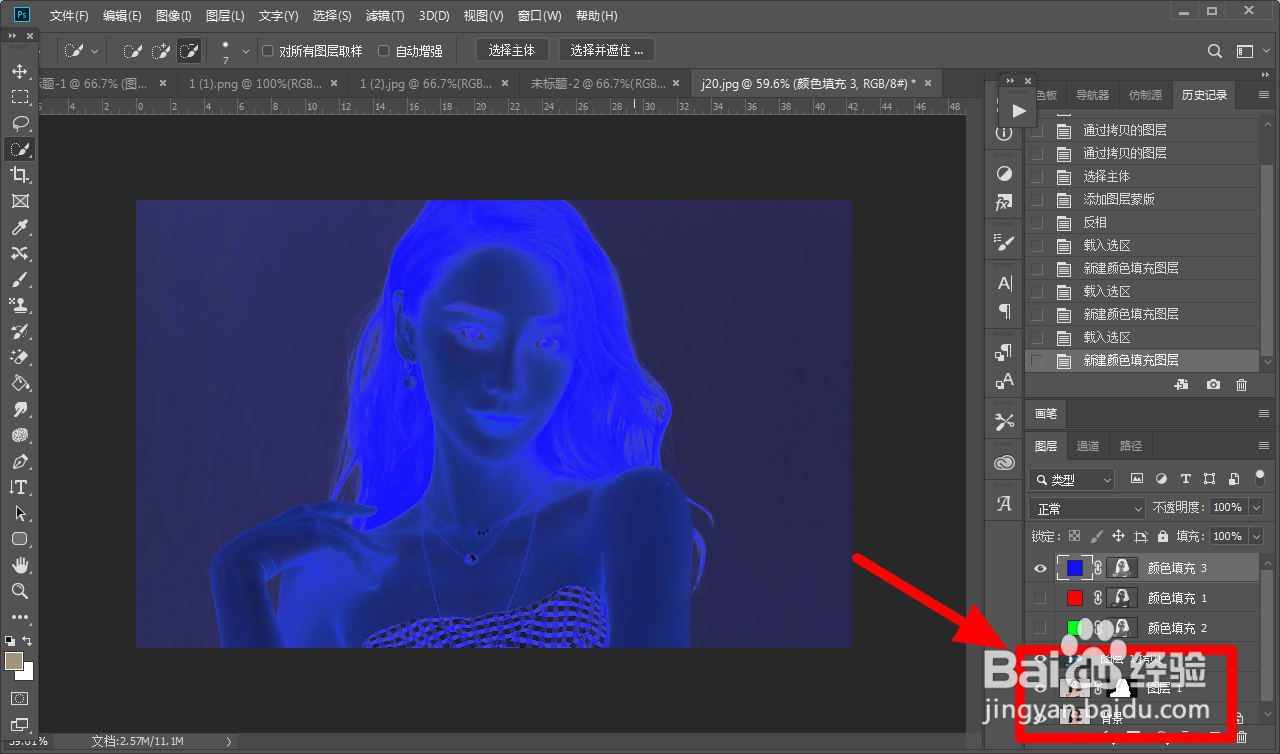
8、点击 通道,按住Ctrl键单击蓝通道。

ps抠图人物头发如何扣

ps抠图人物头发如何扣

9、创建填充,点击 纯色,填充红色,rgb为0,0,255,点击 确定。
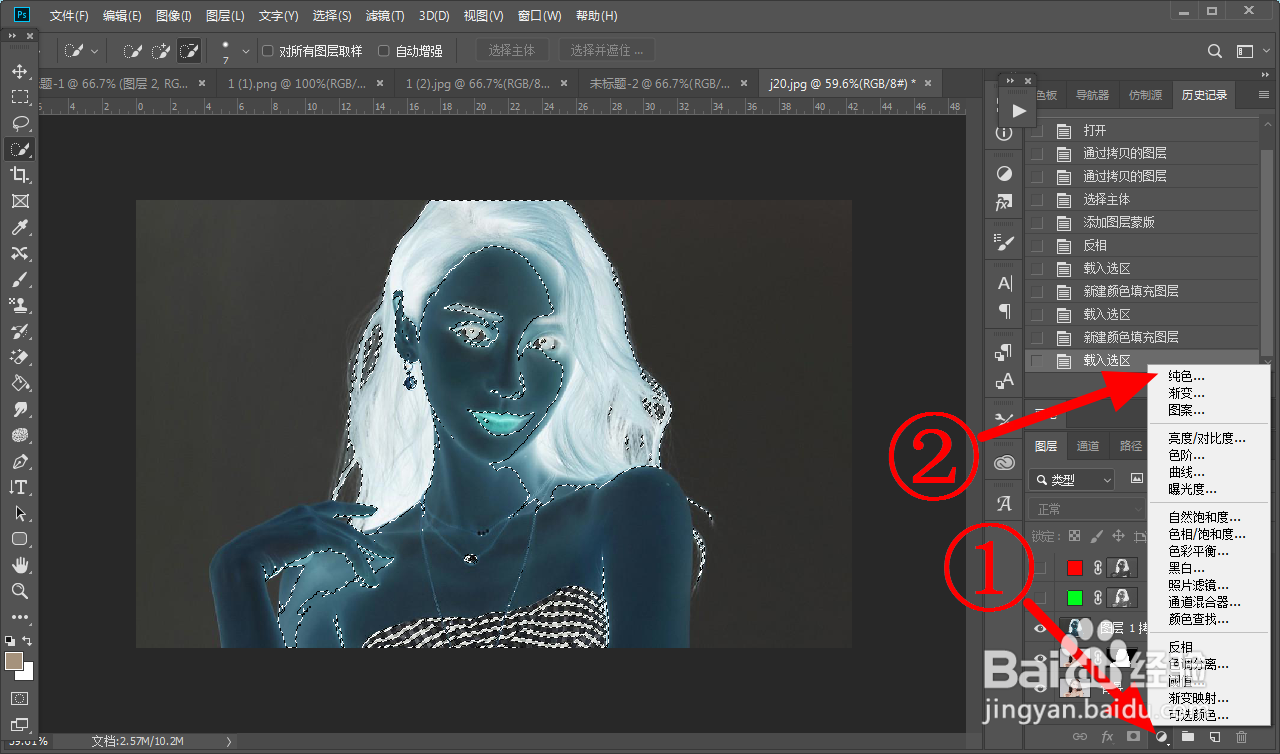
ps抠图人物头发如何扣

ps抠图人物头发如何扣

ps抠图人物头发如何扣

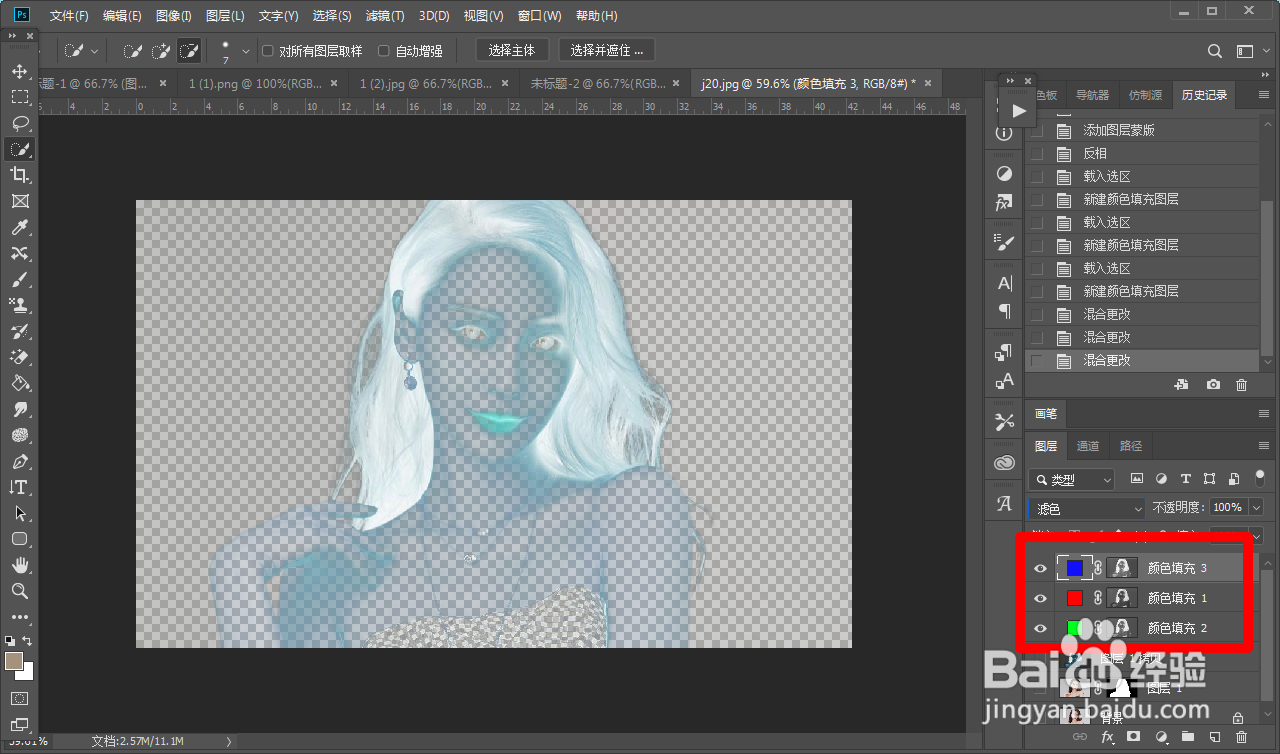
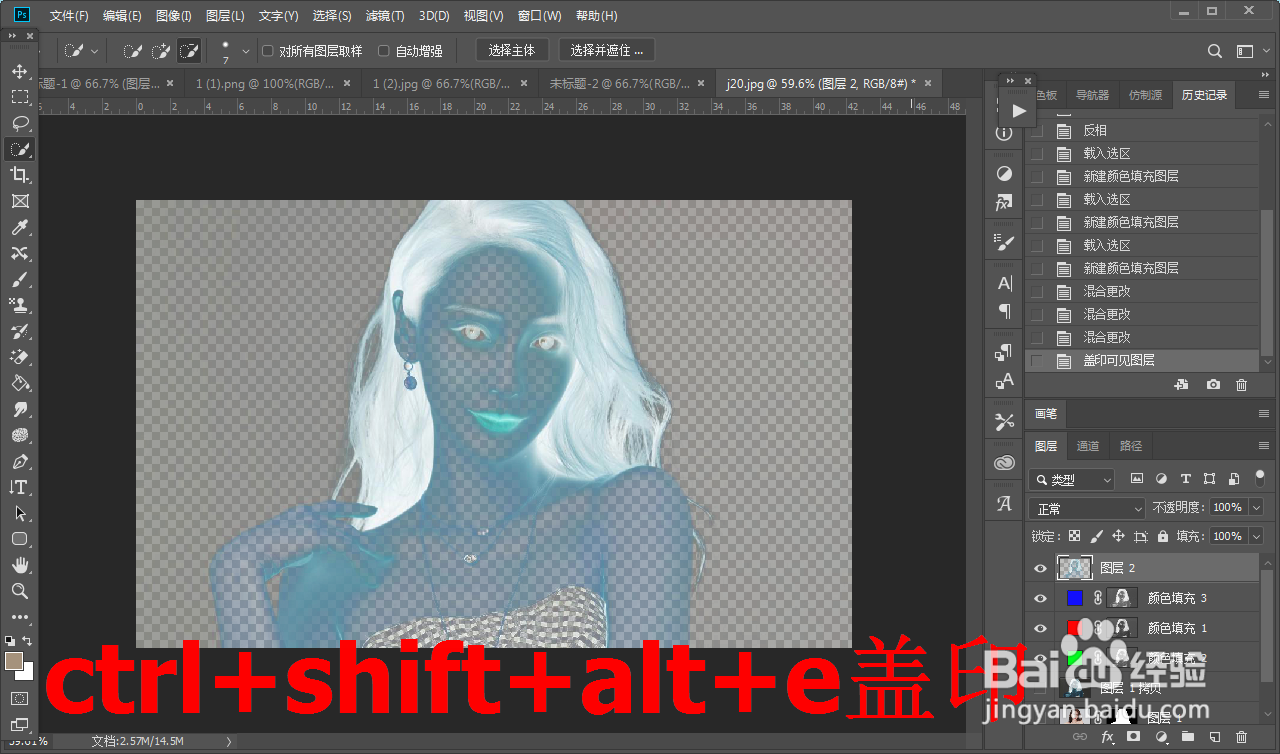
10、开启红、绿、蓝三个图层,隐藏其他图层。

ps抠图人物头发如何扣

11、按下快捷键ctrl+shift+alt+e盖印可见图层。

ps抠图人物头发如何扣

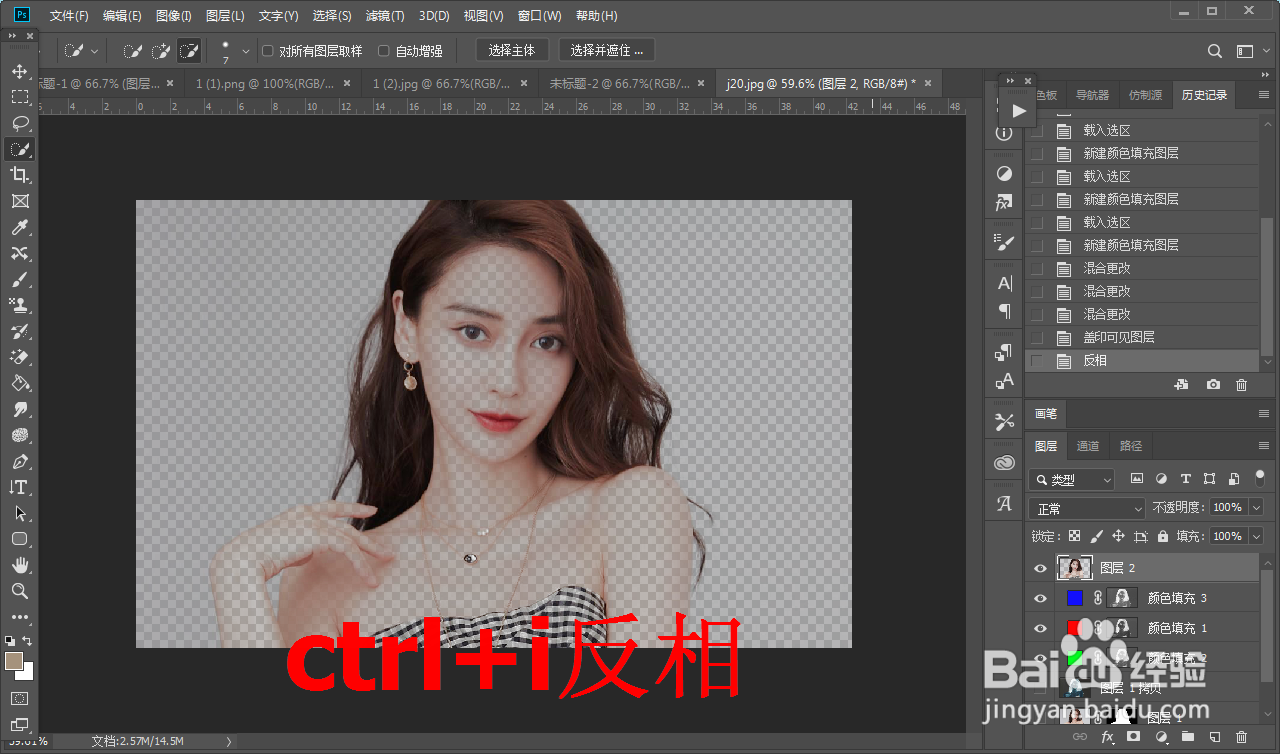
12、直接单击盖印图层,按下快捷键ctrl+i反相。

ps抠图人物头发如何扣

13、打开图层1,这样就成功抠出发丝。

ps抠图人物头发如何扣

ps抠图人物头发如何扣

  • 如何用PS快速给图片中人物的头发抠图?
  • ps如何抠头发?
  • ps怎么通道抠图抠头发
  • ps中头发丝怎么抠图
  • photoshop抠图技巧之快速抠毛发实例教程
  • 热门搜索
    无锡虹桥医院怎么样 锡林郭勒旅游 如何快速去掉黑眼圈 如何下围棋 郭亮村旅游攻略 心海伽蓝卫浴怎么样 京东e卡如何使用 天津小吃街哪里最地道 qq如何批量删除好友 支付宝红包怎么领取