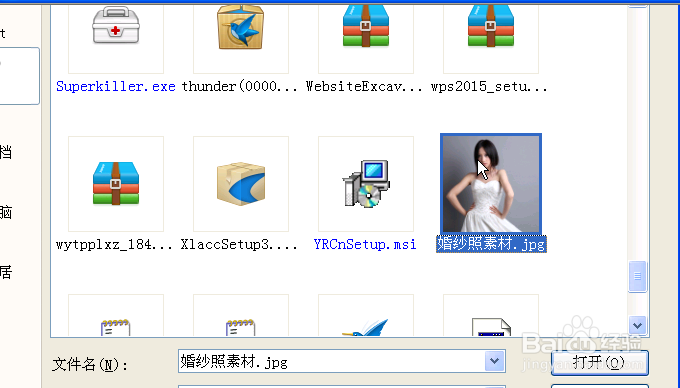
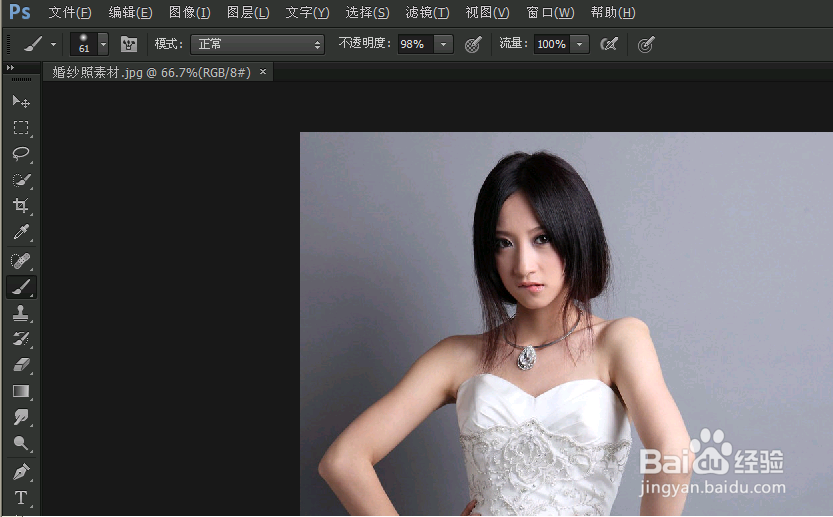
1、打开婚纱照素材
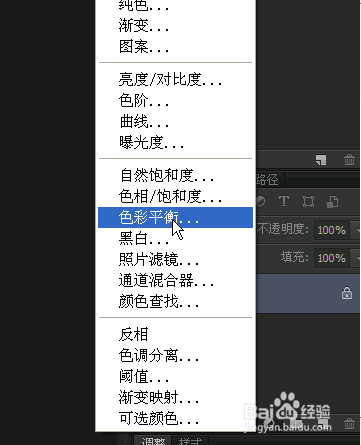
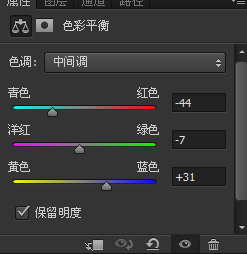
2、点击创建新的填充或调整图层按钮,选择色彩平衡,中间调为:-44,-7,+31
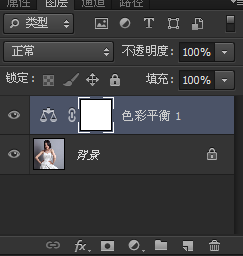
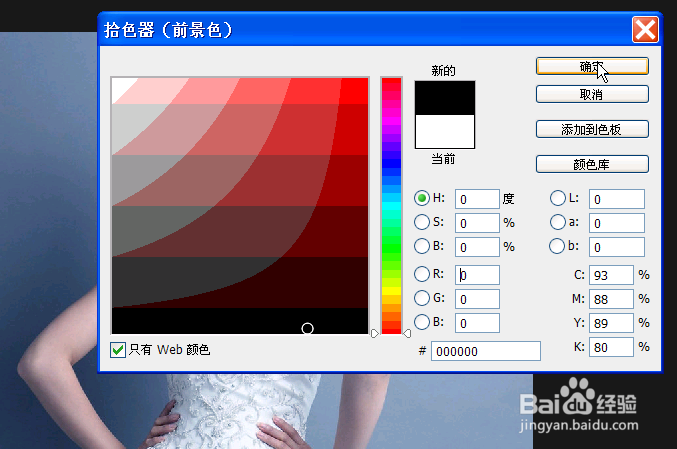
3、回到图层面板,然后点击图层蒙版,并将前景色改为:黑色,最后点确定
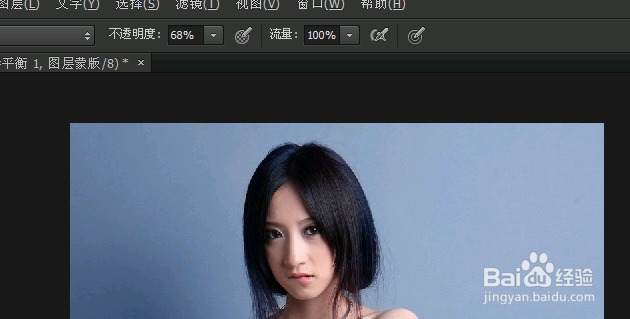
4、点击画笔工具,画笔的不透明度为:68%,画笔的大小为:61像素,硬度为:0
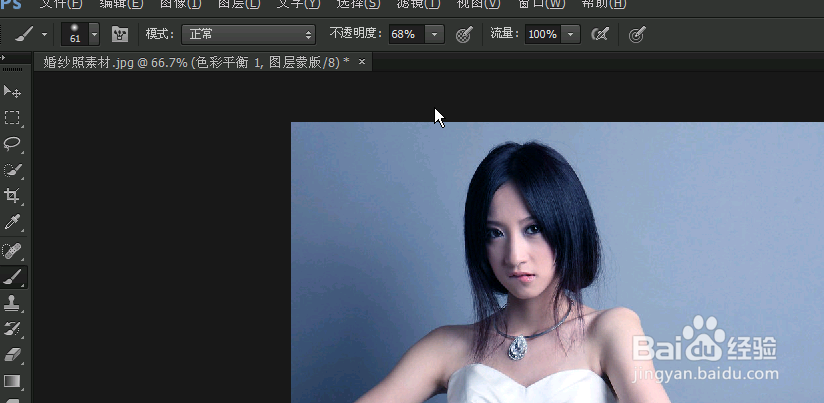
5、用画笔工具对照片人物进行涂抹
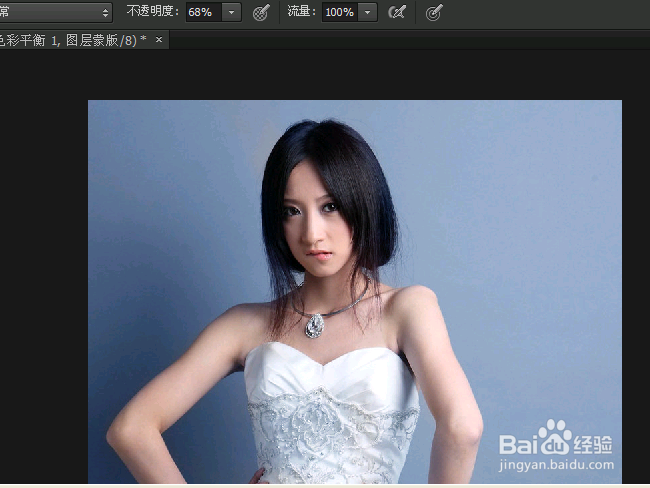
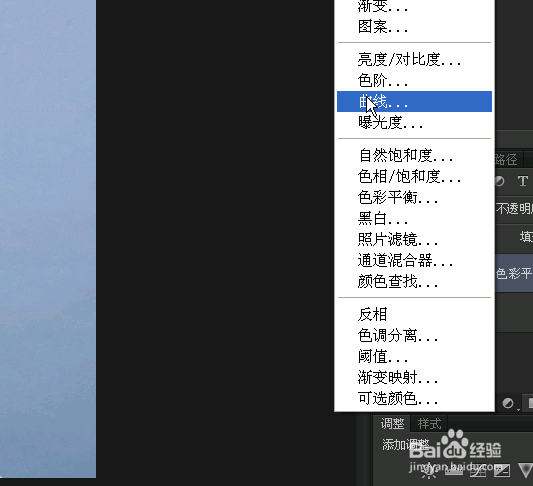
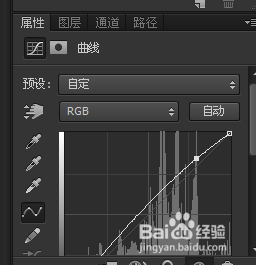
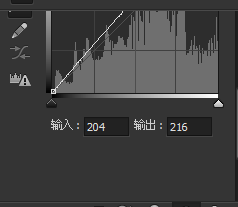
6、点击创建新的填充或调整图层按钮,选择曲线,RGB曲线,输入:204,输出:216
7、亮色婚纱照做好了

时间:2026-02-15 23:54:21
1、打开婚纱照素材
2、点击创建新的填充或调整图层按钮,选择色彩平衡,中间调为:-44,-7,+31
3、回到图层面板,然后点击图层蒙版,并将前景色改为:黑色,最后点确定
4、点击画笔工具,画笔的不透明度为:68%,画笔的大小为:61像素,硬度为:0
5、用画笔工具对照片人物进行涂抹
6、点击创建新的填充或调整图层按钮,选择曲线,RGB曲线,输入:204,输出:216
7、亮色婚纱照做好了
