1、我们首先利用插入菜单,在打开的数据表中插入两张图片,如下图所示。
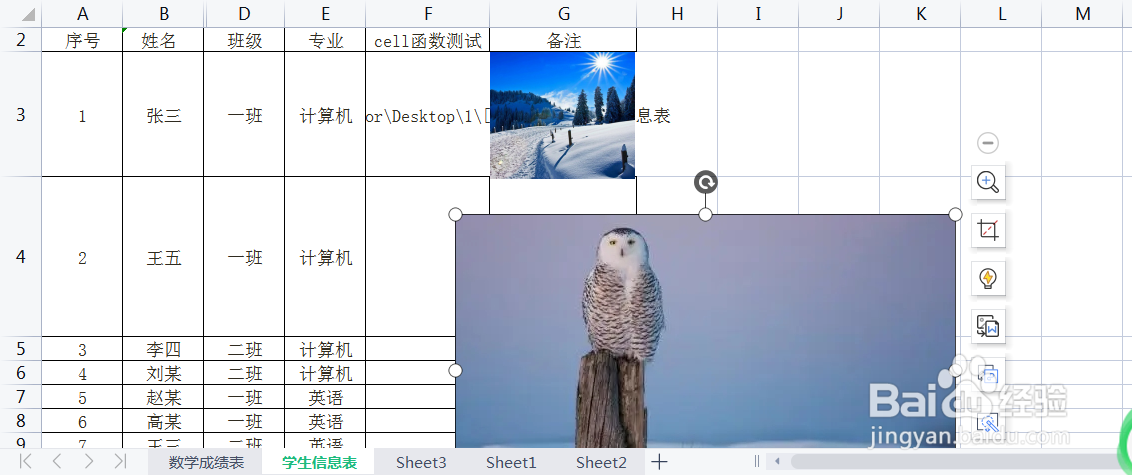
2、然后按住Alt键,最后拖动图片边缘的边缘线,吸附到单元格的边框线,如下图所示。
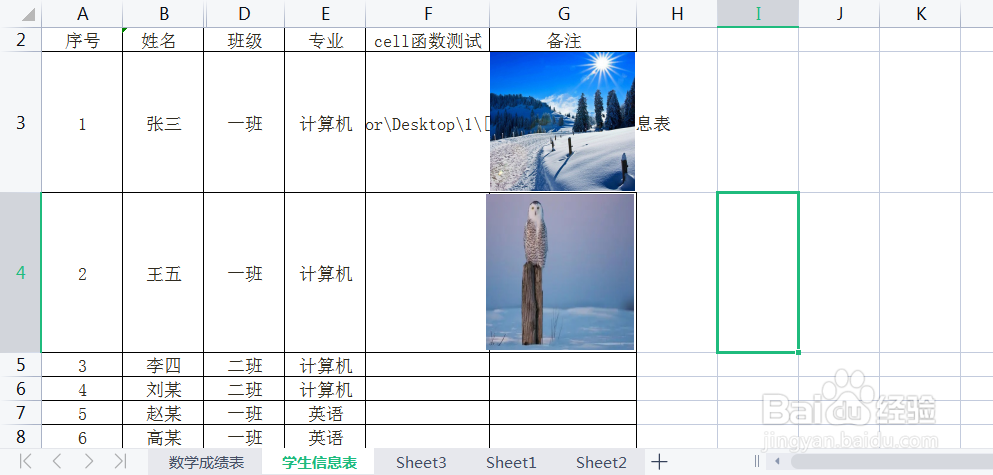
3、使用快捷键Ctrl+G打开【定位】对话框,在【定位】选项中,选择【对象】,点击【确定】。

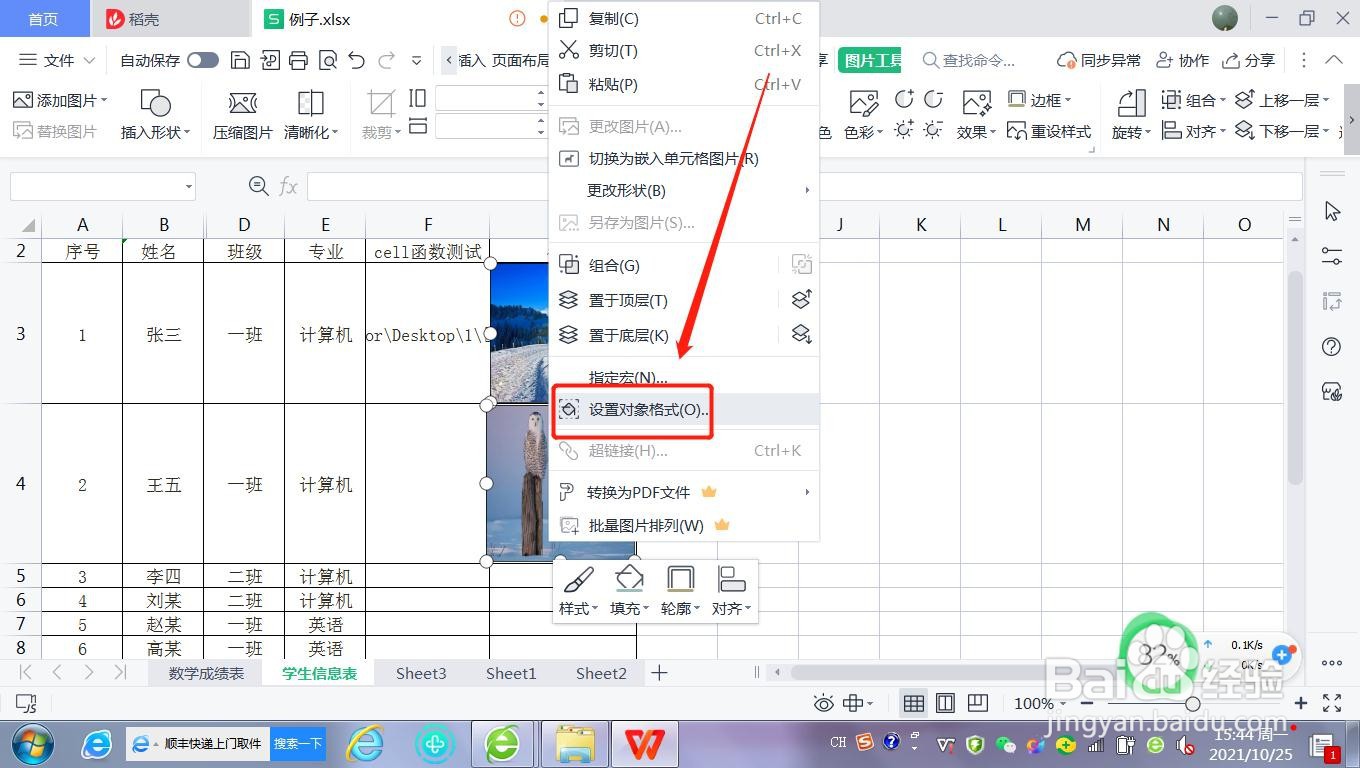
4、在图片上右键,选择【设置对象格式】,如下图所示。
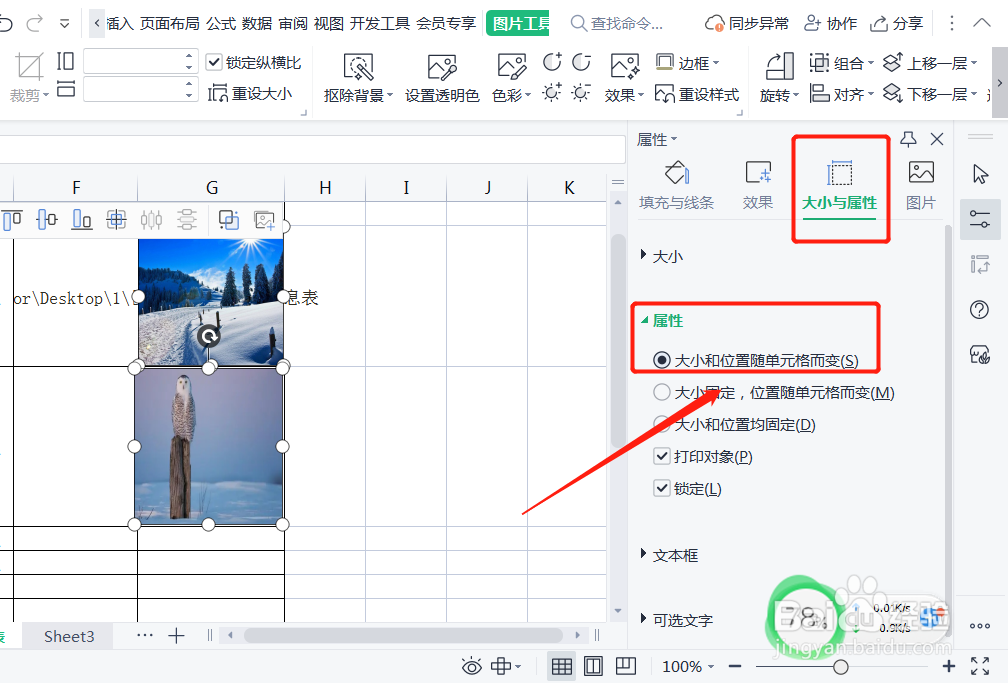
5、在【大小和属性】,选择【属性】中的【随单元格改变位置和大小】即可,如下图所示。
时间:2026-04-22 23:29:47
1、我们首先利用插入菜单,在打开的数据表中插入两张图片,如下图所示。
2、然后按住Alt键,最后拖动图片边缘的边缘线,吸附到单元格的边框线,如下图所示。
3、使用快捷键Ctrl+G打开【定位】对话框,在【定位】选项中,选择【对象】,点击【确定】。
4、在图片上右键,选择【设置对象格式】,如下图所示。
5、在【大小和属性】,选择【属性】中的【随单元格改变位置和大小】即可,如下图所示。
