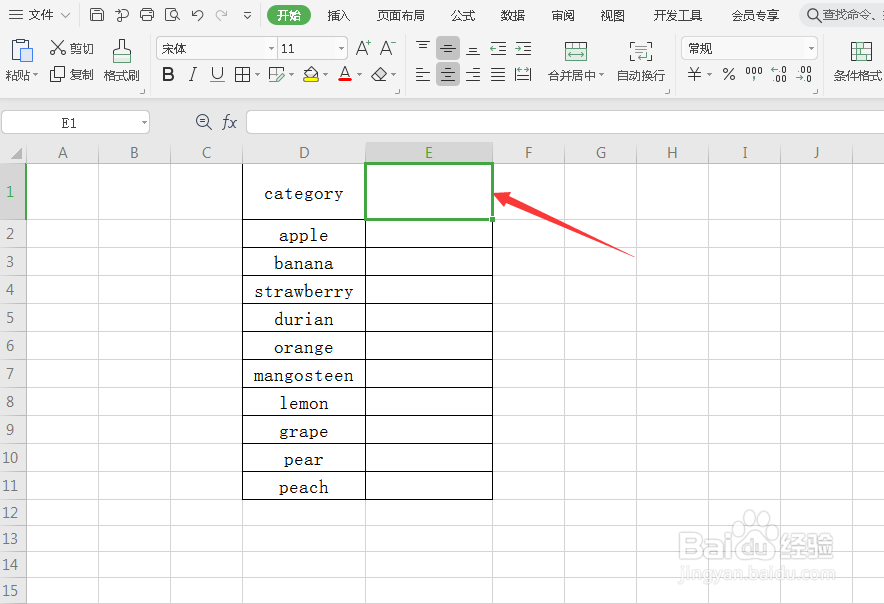
1、选中第一个空单元格。
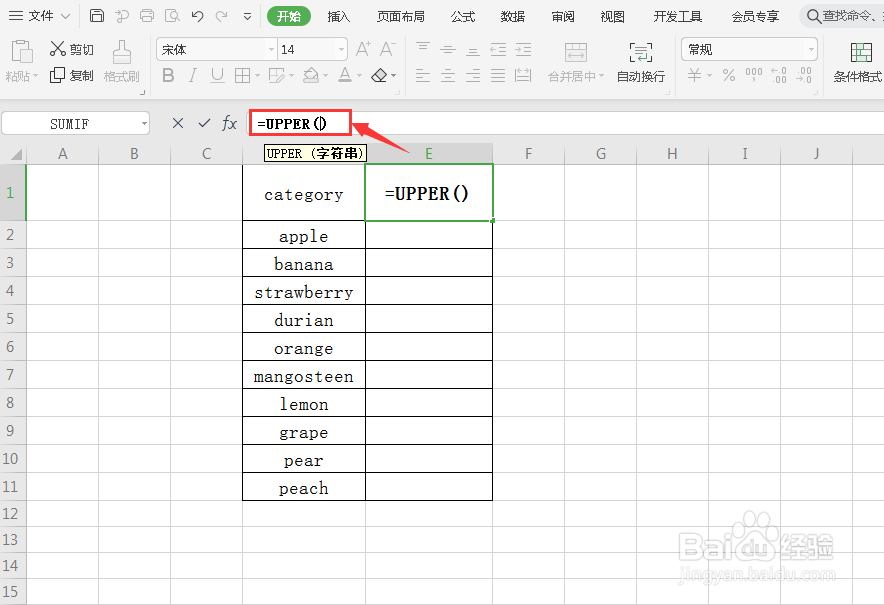
2、输入=UPPER( ),UPPER函数是将文本字符串转换成大写字母的形式。
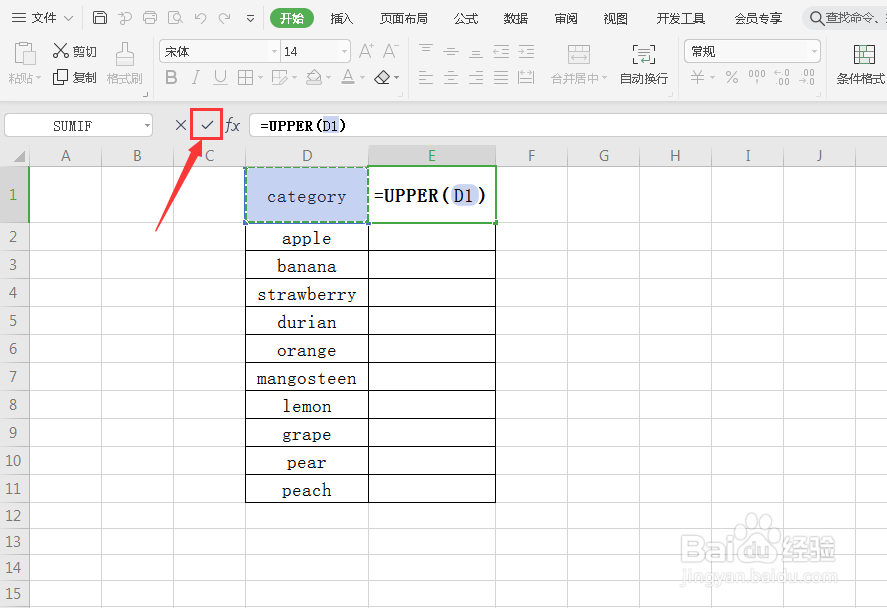
3、获取UPPER函数的参数,选中D1单元格。

4、点击对勾,用于返回函数的值。
5、这样小写字母就转换成大写字母了。

6、用自动填充的方式,向下拖动填充,其它的单元格就都引用了UPPER函数,把小写字母全部转化成大写字母了。

时间:2026-05-04 15:50:24
1、选中第一个空单元格。
2、输入=UPPER( ),UPPER函数是将文本字符串转换成大写字母的形式。
3、获取UPPER函数的参数,选中D1单元格。
4、点击对勾,用于返回函数的值。
5、这样小写字母就转换成大写字母了。
6、用自动填充的方式,向下拖动填充,其它的单元格就都引用了UPPER函数,把小写字母全部转化成大写字母了。
