百度手机助手里面的同时下载数量在哪设置

 时间:2026-02-13 07:22:17

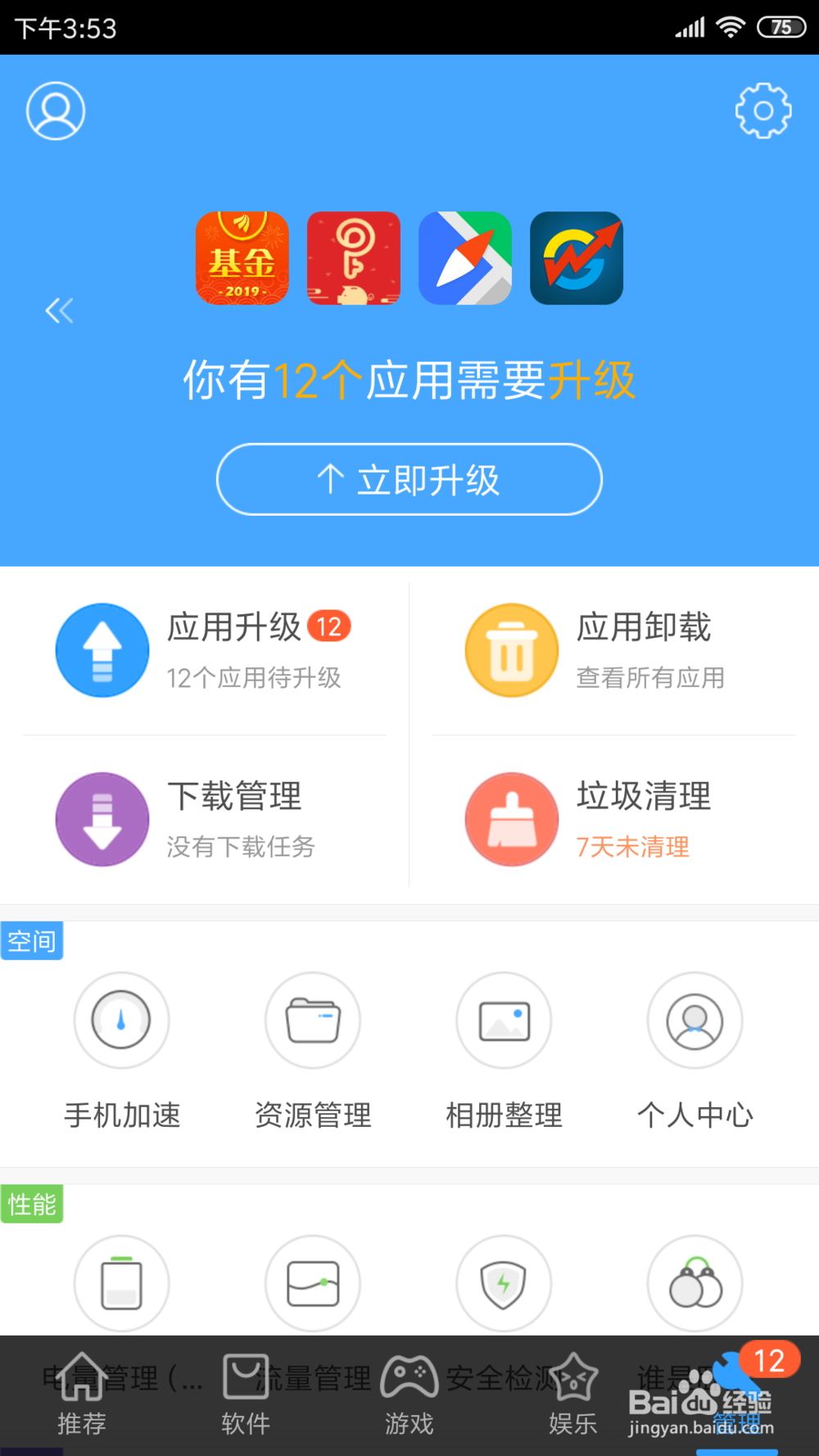
1、首先在手机上找到“百度手机助手”点击打开。

百度手机助手里面的同时下载数量在哪设置

百度手机助手里面的同时下载数量在哪设置

百度手机助手里面的同时下载数量在哪设置

2、其次是在打开的页面的右下角找到“管理”点击打开,在打开的页面的右上角找到“设置”的图标点击打开。

百度手机助手里面的同时下载数量在哪设置

百度手机助手里面的同时下载数量在哪设置

百度手机助手里面的同时下载数量在哪设置

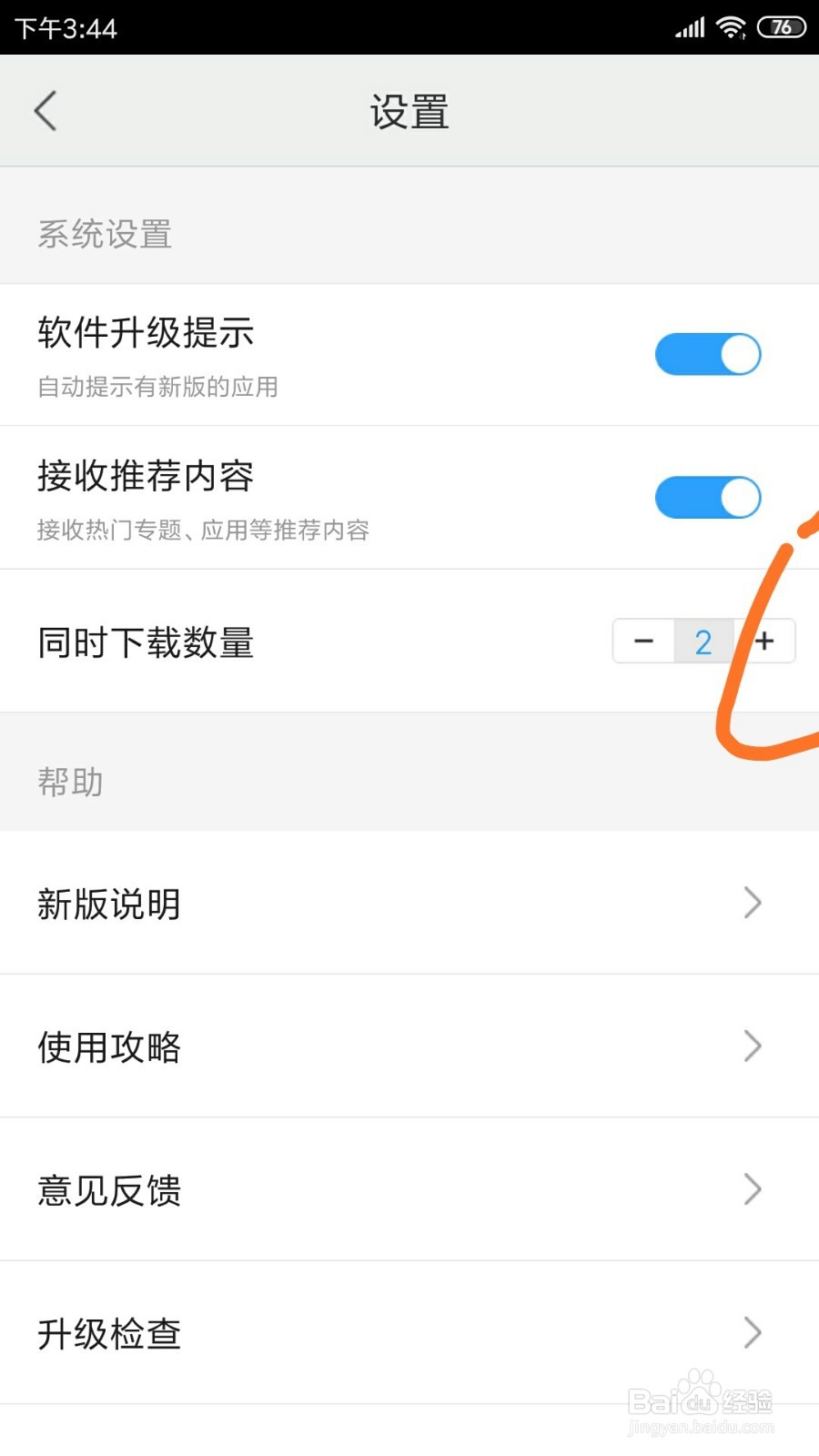
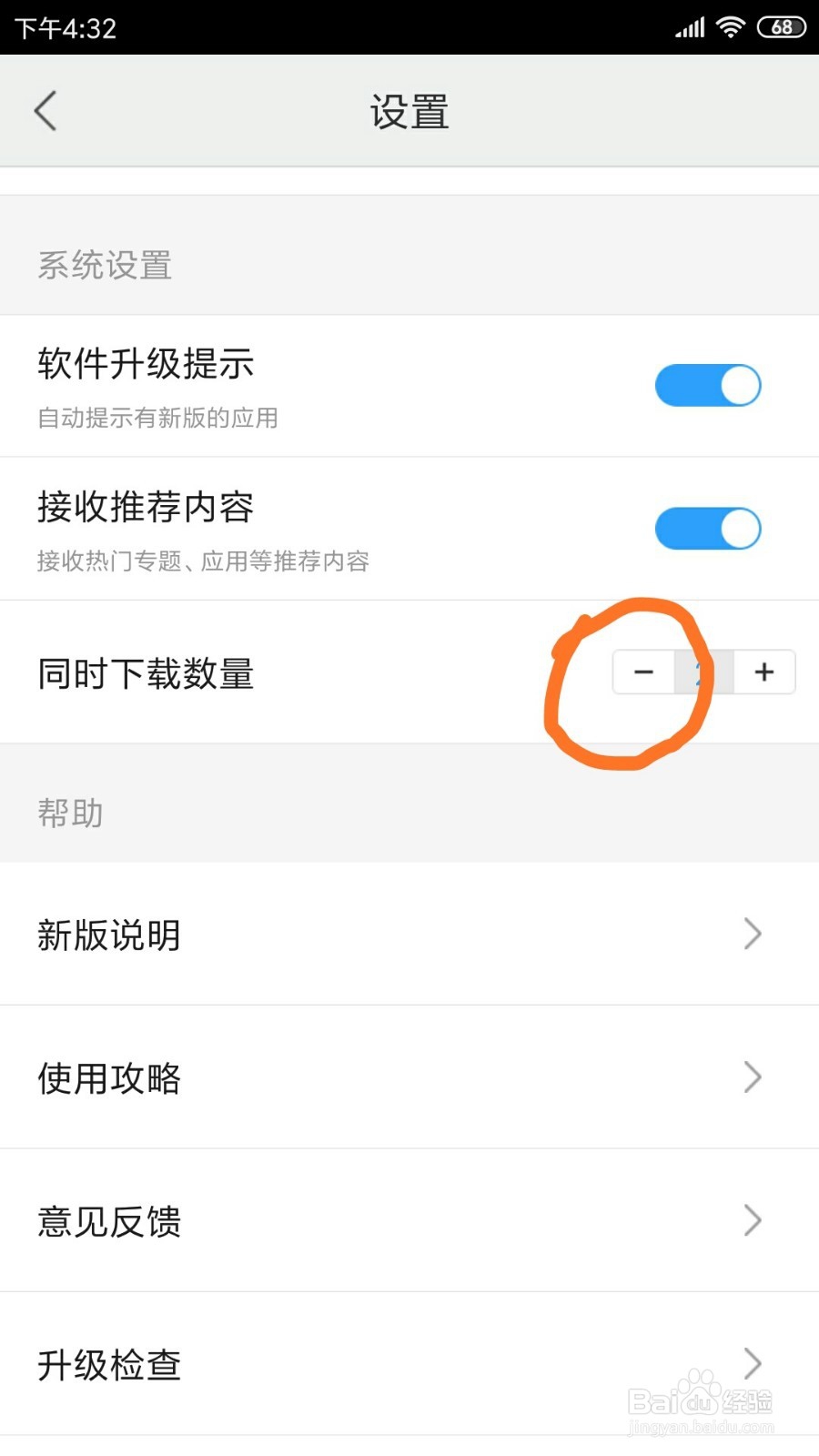
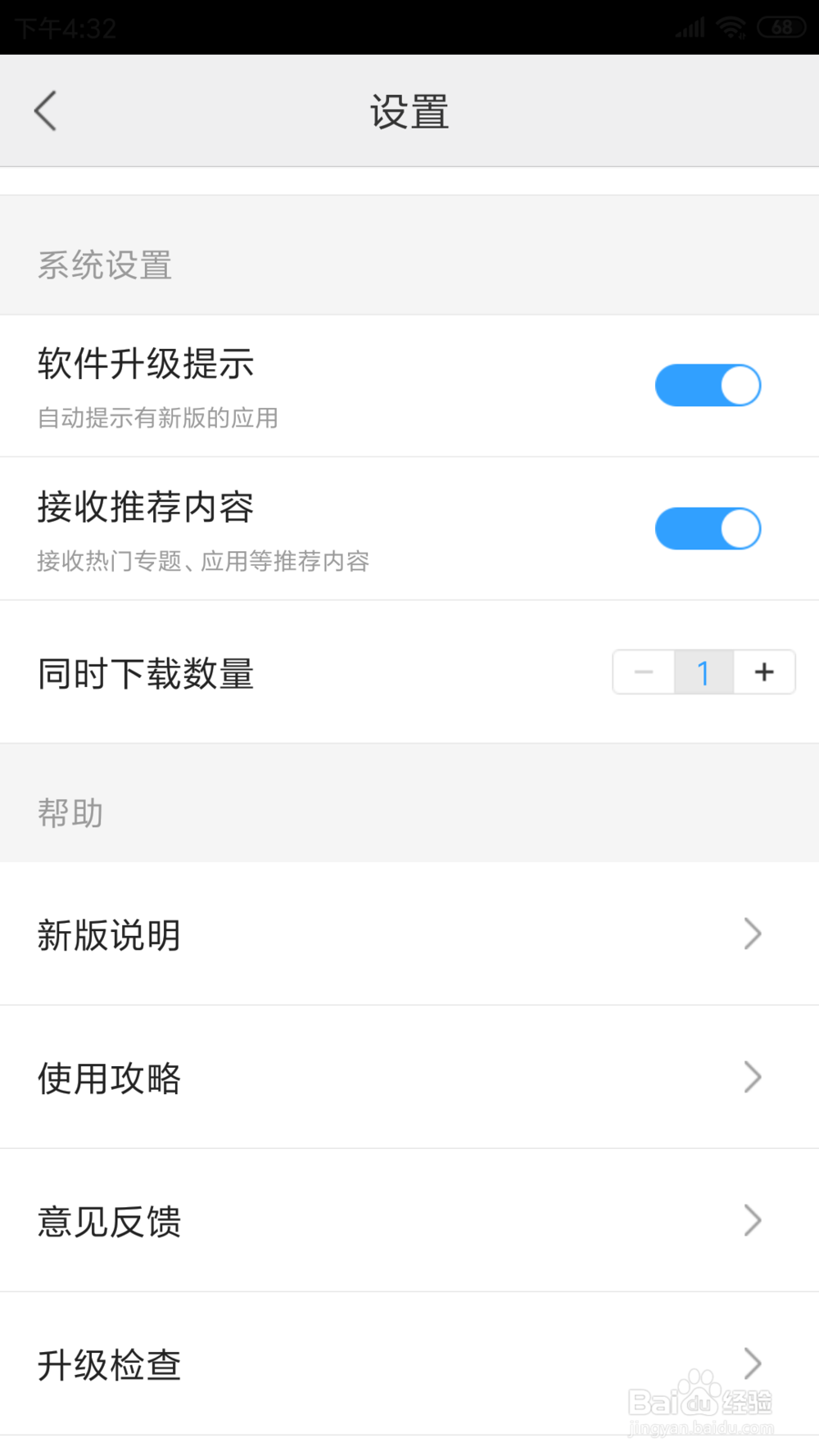
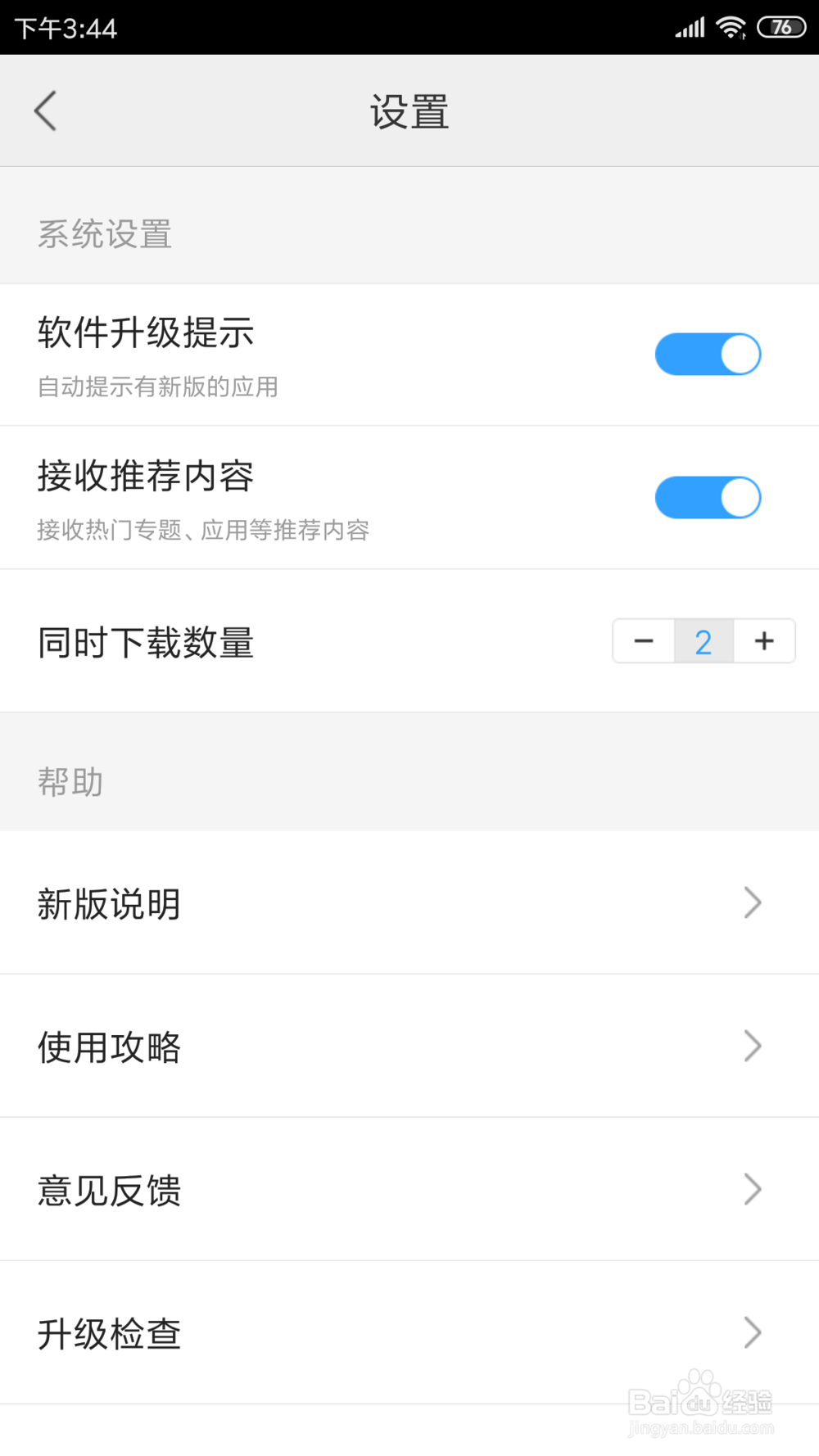
3、最后是在打开的页面里找到“同时下载数量“点击后面的”加减号“来设置同时下载的数量点加号可以增加数量,点减号可以减少数量。
百度手机助手里面的同时下载数量在哪设置

百度手机助手里面的同时下载数量在哪设置

百度手机助手里面的同时下载数量在哪设置

百度手机助手里面的同时下载数量在哪设置

百度手机助手里面的同时下载数量在哪设置

  • 手机百度如何设置下载路径
  • 百度网盘同时下载文件数怎么增加
  • 百度手机助手怎样设置同时下载数量
  • 百度手机浏览器怎么设置同时下载文件数
  • 百度手机助手如何设置多个下载和快捷通知
  • 热门搜索
    山药粉怎么吃 个人经历怎么写 御怎么读音 手上长水泡很痒怎么办 长青春痘怎么消除 我的世界怎么做凋零 鸡皮疙瘩怎么去除 需求分析怎么写 怎么盗别人的qq号 晚上睡觉磨牙怎么办