ARCGIS中建立照片超链接、插入栅格图形

 时间:2026-02-14 07:12:54

1、在ARCGIS中建立照片超链接,arcgis中将图片与数据联动,将图片插入数据中。使选择数据时就能看到图片、照片。arcgis中插入栅格数据

有两种方法:一种是超链接

还有一种是直接插入图片。
ARCGIS中建立照片超链接、插入栅格图形

2、第一、将我们的数据库转为文件地理数据库gdb

只有gdb才能存图片。才能插入图片

ARCGIS中建立照片超链接、插入栅格图形

3、第二、打开数据属性表添加栅格字段

ARCGIS中建立照片超链接、插入栅格图形

4、第三、根据提示插入图片。

ARCGIS中建立照片超链接、插入栅格图形

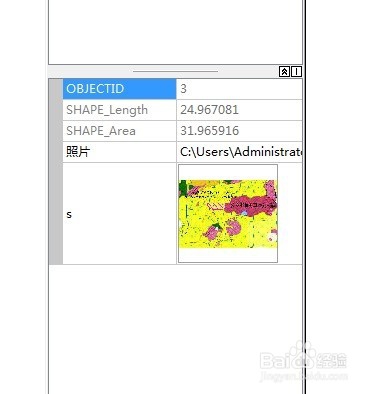
5、这样就能看到一种的效果了。

ARCGIS中建立照片超链接、插入栅格图形

6、上图S中就是数据插图的效果

还有一种下面介绍给大家。

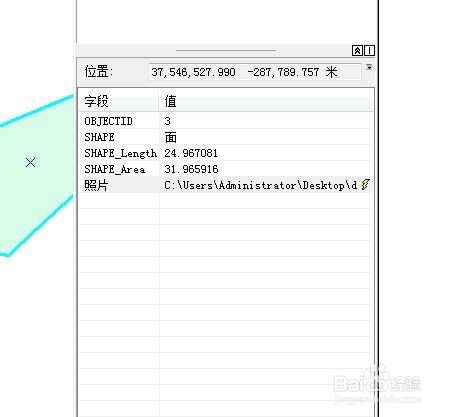
1、打开数据属性。添加文本字段,键入图片超链接路径
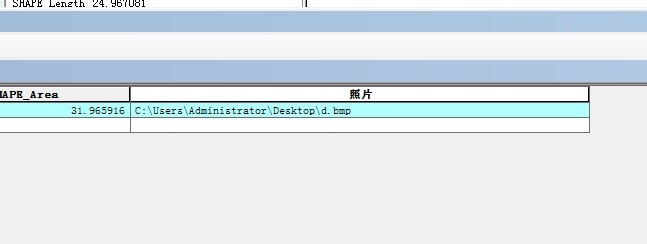
ARCGIS中建立照片超链接、插入栅格图形

2、打开属性——显示——超链接打钩——确定

ARCGIS中建立照片超链接、插入栅格图形

3、这样就出现一个闪电符号。

ARCGIS中建立照片超链接、插入栅格图形

4、这样超链接就做好了。还可以批量插入图片超链接。

5、提出文件图片路径,然后插入到数据中就可以了,不详细介绍了。
ARCGIS中建立照片超链接、插入栅格图形

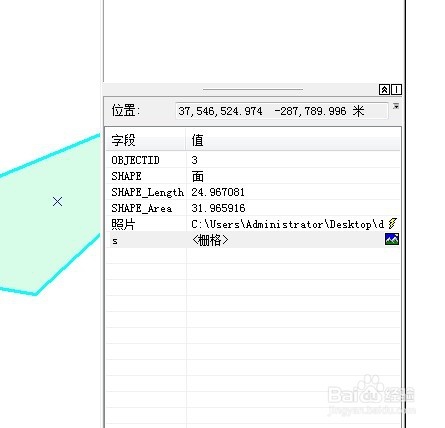
6、属性预览。图中照片字段为超链接效果。S字段为插入图片效果。

ARCGIS中建立照片超链接、插入栅格图形

  • ArcGIS加载高德、google等在线地图
  • GIS中如何将地理坐标系转换为投影坐标系
  • ArcGIS Pro如何导出地图?
  • arcgis影像裁剪教程
  • arcgis中复制属性
  • 热门搜索
    脸上长痘痘怎么治疗 南昌工学院怎么样 额头长痘怎么办 app id怎么注册 冬瓜丸子汤怎么做 阿玛尼粉底液怎么用 西北农林科技大学怎么样 韩熙贞化妆品怎么样 鸡头米怎么吃 葛粉怎么吃