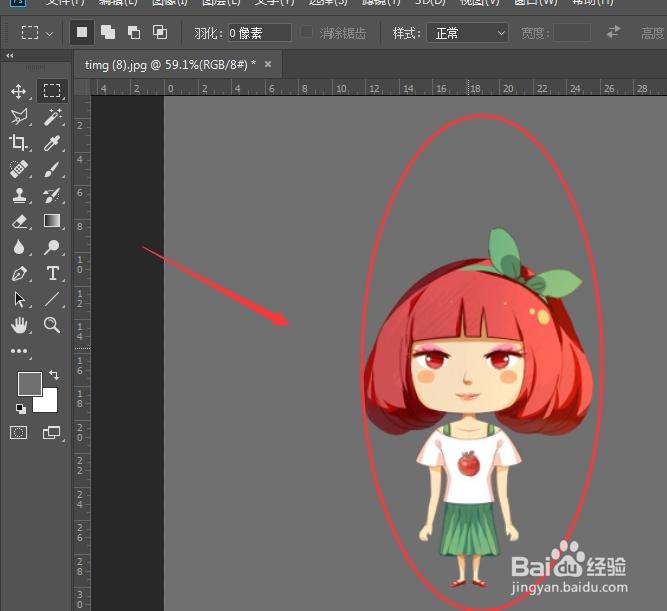
1、将素材图片拖入到PS中,如图
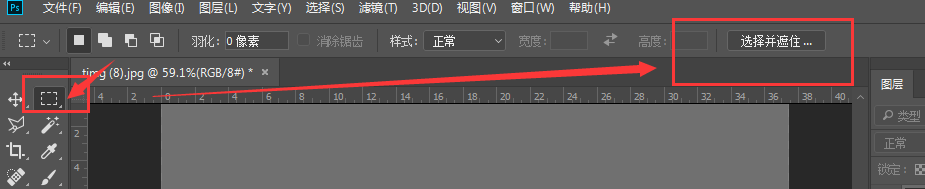
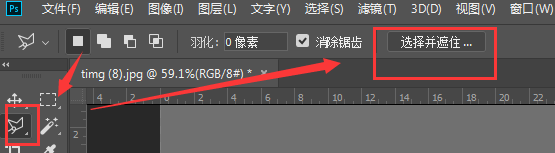
2、在选框工具或者套索工具等,都可找到属性栏中的选择并遮住这个属性,点击他打开

3、进入属性设置中后,右侧第一个属性便是视图模式,可以当前比较喜欢的颜色
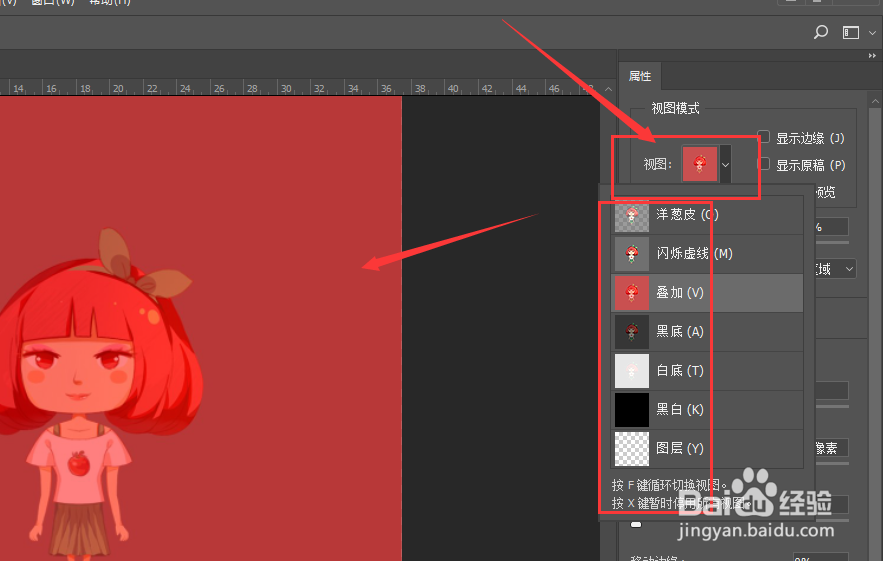
4、还可以调节不透明度自己选择颜色
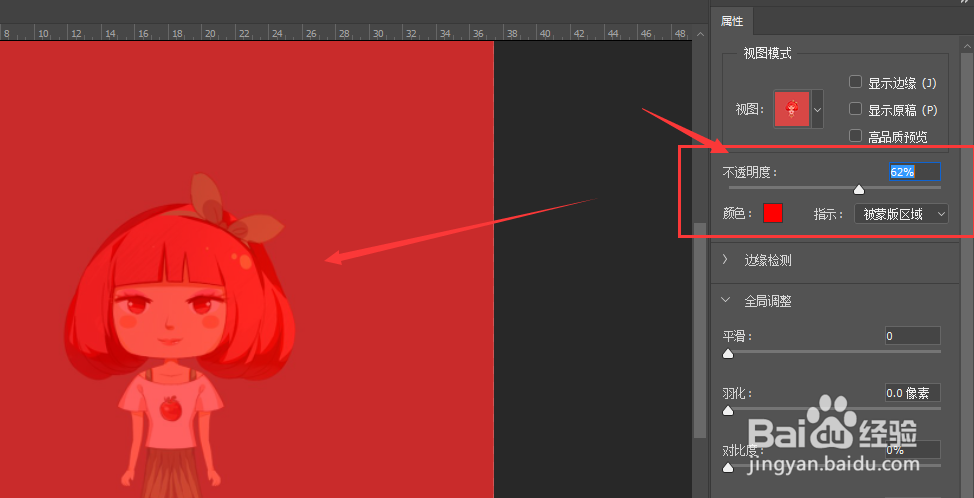
5、然后左上角第一个选项设置,在需要的地方直接涂抹,跟选框工具使用方法一样,按住shift是加选,alt键是减选
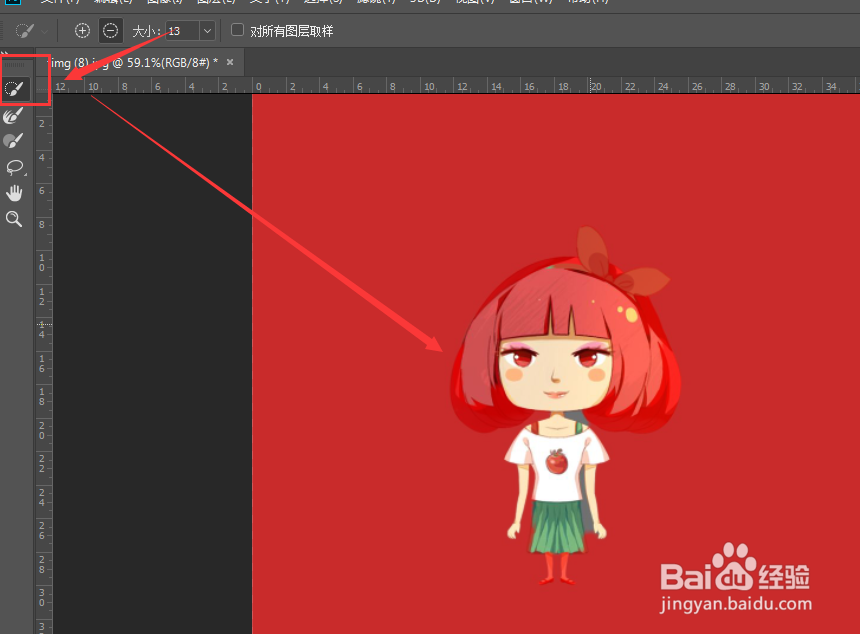
6、如果选择的部分多了,那就点击减号或者alt键将多余的部分清除掉
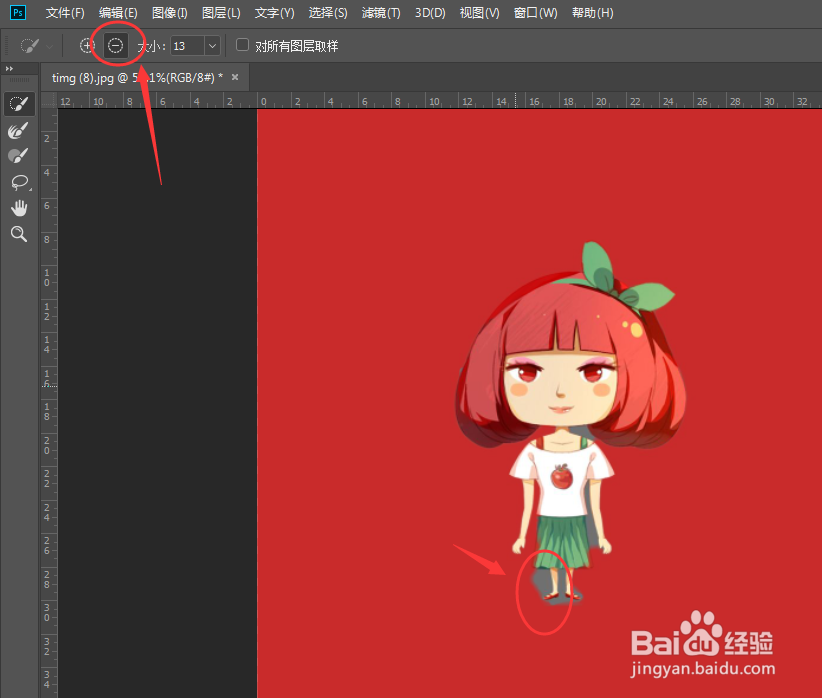
7、左侧第二个选项是边缘设置,可以对物体的边缘进行简单修正,这种方法再背景色和物体颜色差距大的时候比较好用,直接在边缘处涂抹即可
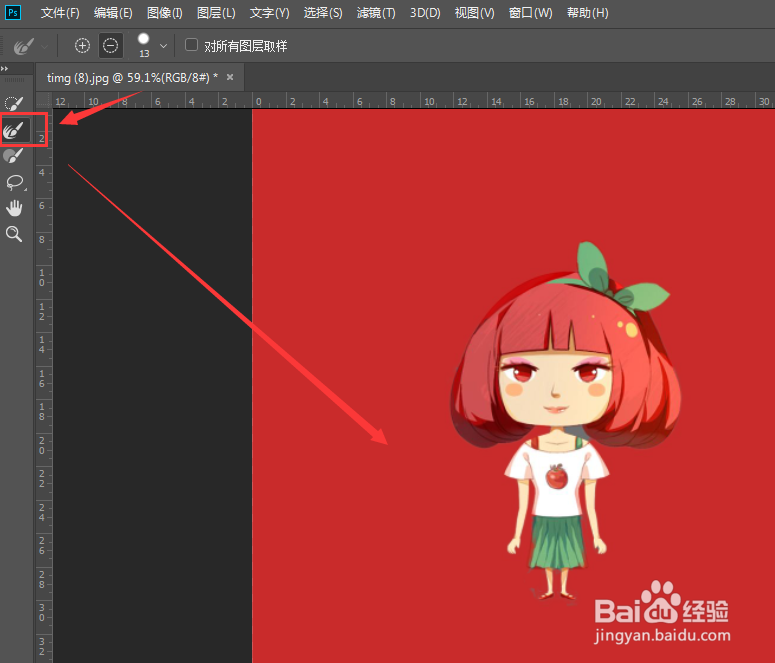
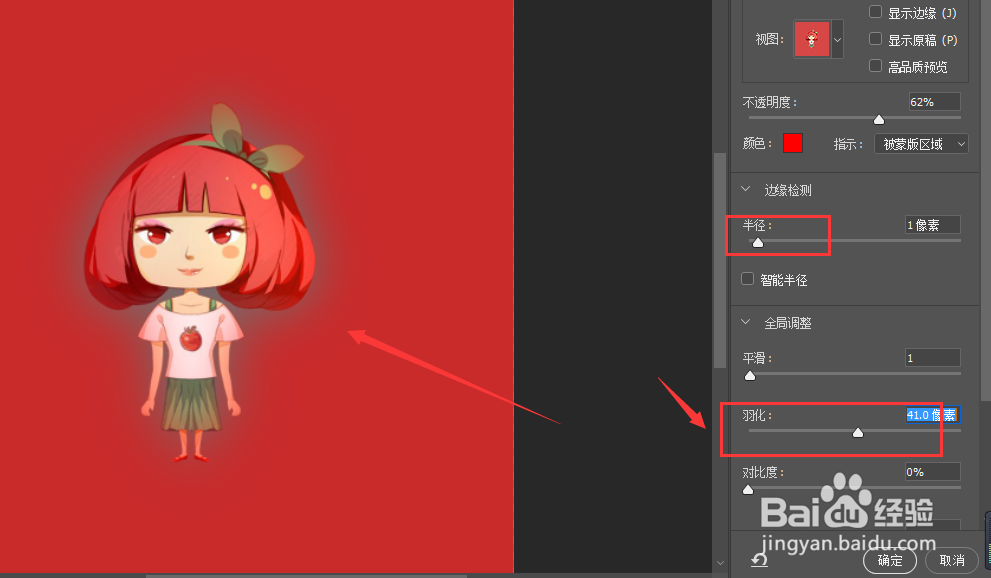
8、右侧属性中的边缘检测,可以自动检查边缘,还可以对边缘设置羽化效果,使边缘模糊化
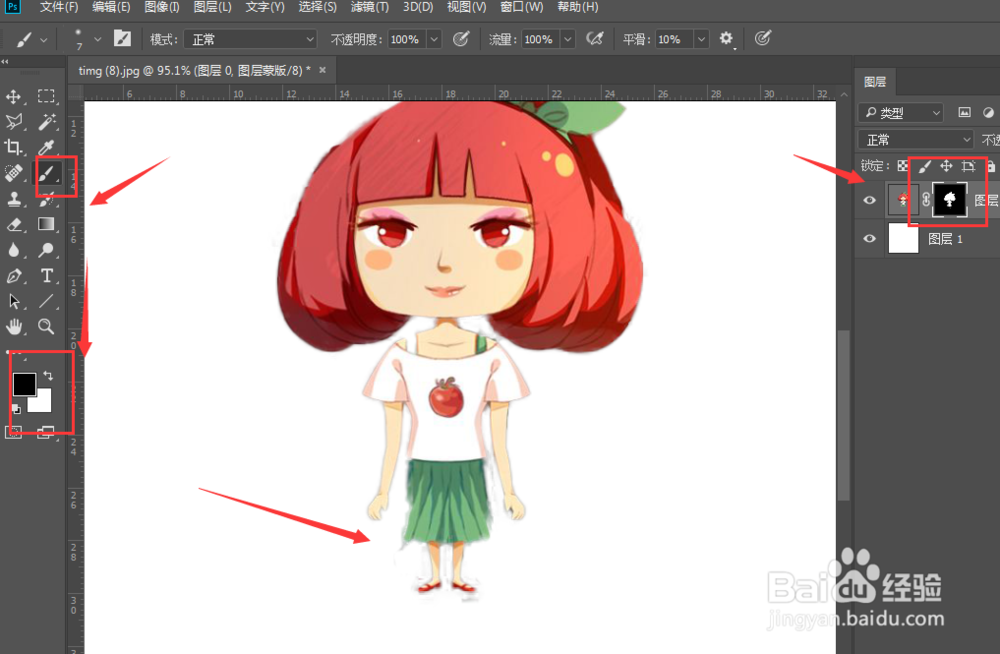
9、最后点击确定,这样就将图片抠出来了,可以看出是以蒙版的方式抠出来的
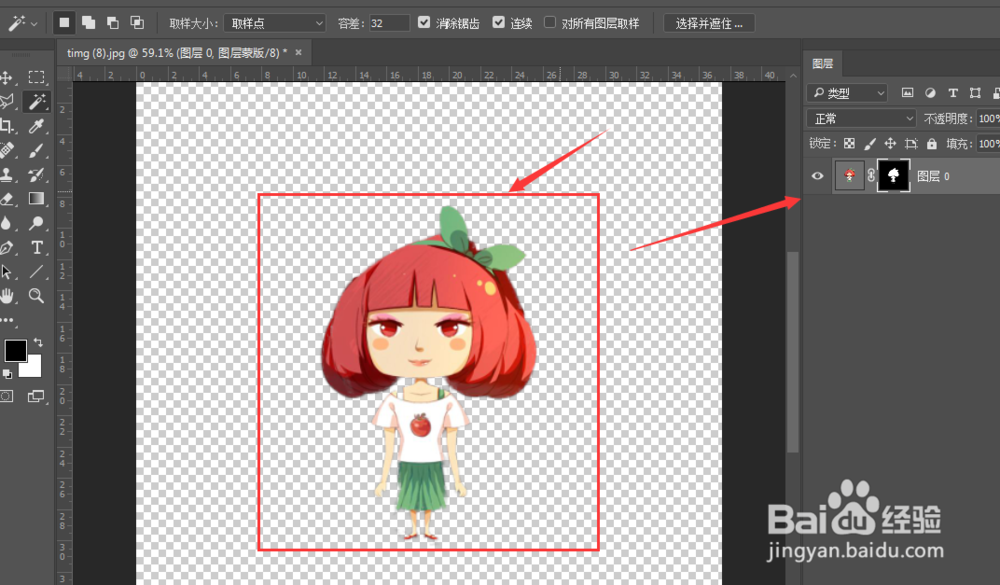
10、如果图片发现有瑕疵,可以使用画笔来修改。