1、新建文档画布,大小尺寸自定,背景填充黑色。


2、选择“钢笔工具”绘制路径,绘制出如下图形状。

3、新建空白图层。Ctrl+Shift+N

4、将醒央追路径转换为选区(建立选区)。并且填充白色。


5、修改选区(对选区收缩3像素),单击菜单栏“选择”—“修改泉仗”—“收缩”。

6、羽化选区“羽化值自己设置”,然后将选区以内的区域删除,最后取消选区。如下图


7、复制一层。

8、对副本执行“滤镜”—“模糊”—“动感模糊”效果,数值自己根据效果设置。
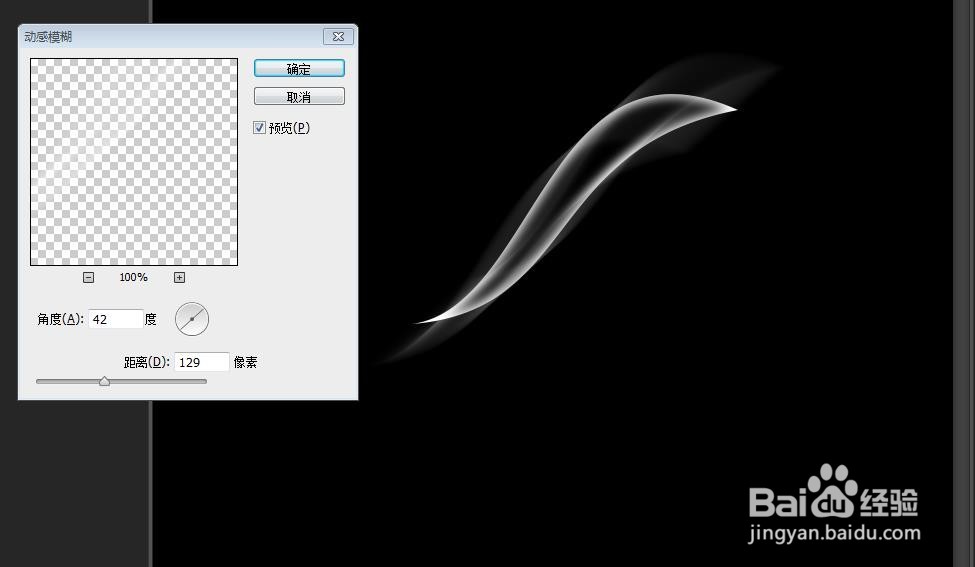
9、将左下角的模糊效果删掉,只保留右上角效果。

10、合并搁耕除背景以外的所有图层。

11、Ctrl+Alt+T执行再制变换,围绕左下角旋转任意角度,对其大小适当调小一点。

12、Ctrl+Alt+Shift+T执行重复上一步变换步骤,直到翅膀一半的效果出来为止。
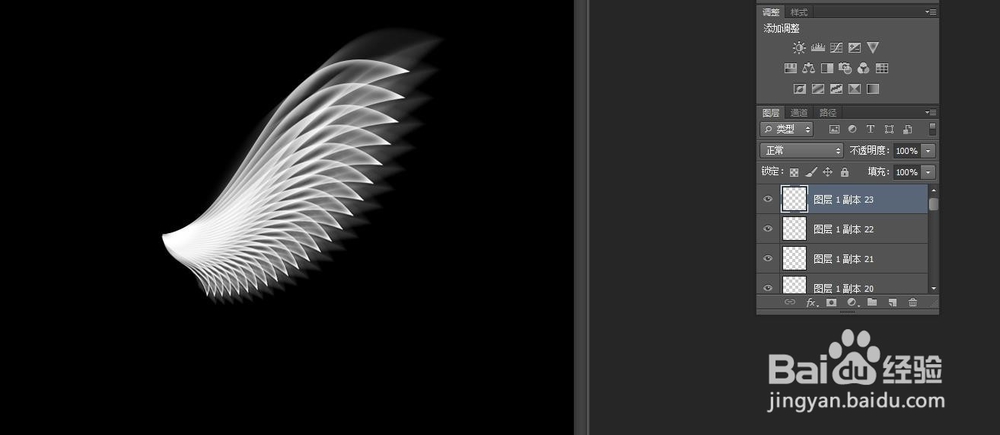
13、合并除背景以外的所有图层。

14、复制一层,执行水平翻转。

15、添加需要的色彩即可。

