1、首先选中需要编辑的文本,然后将上方选项卡切换到“页面布局”页面。
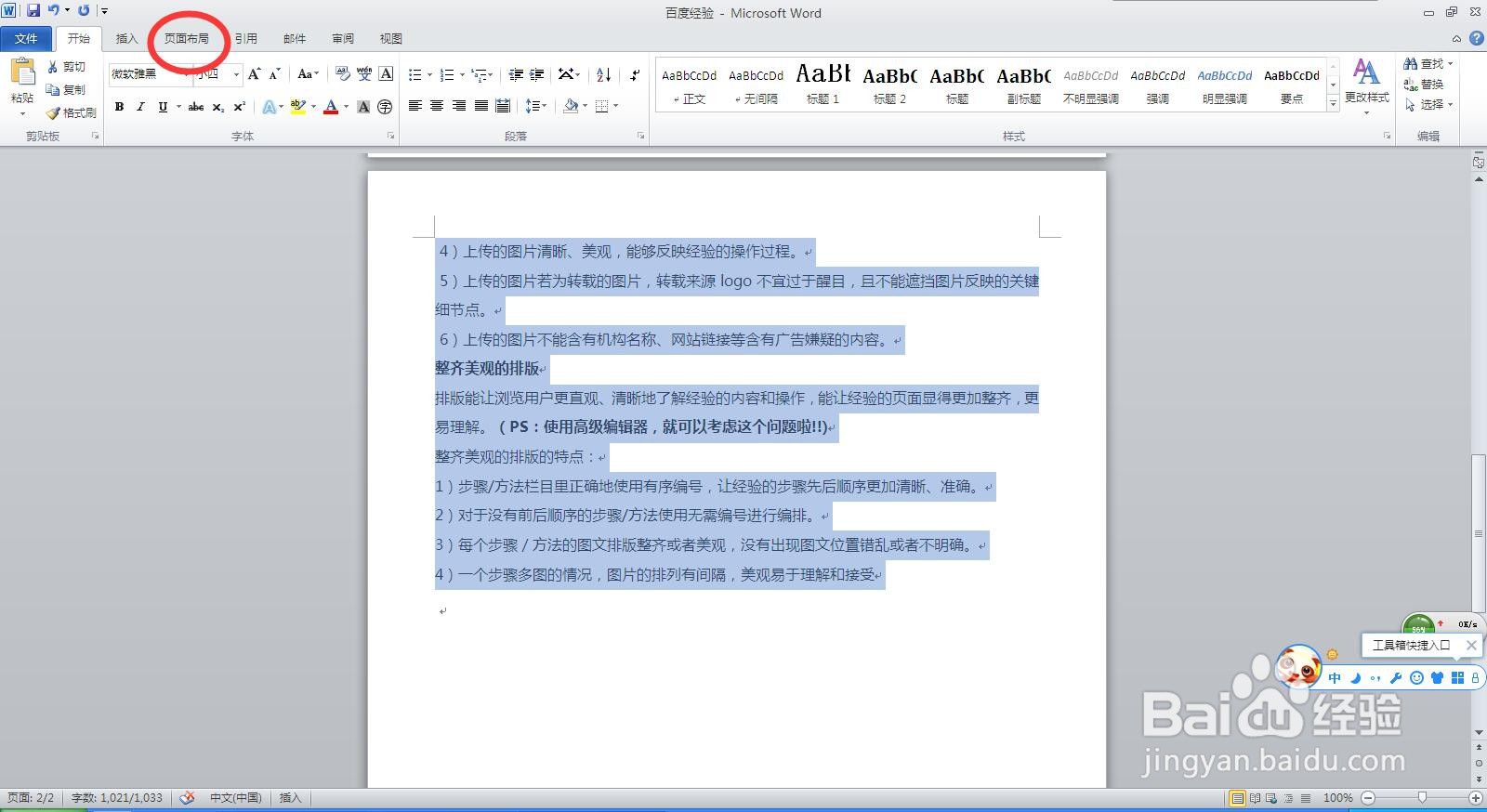
2、在“页面布局”选项卡下,点击“页面设置”里的“分栏”按钮。

3、在弹出的列表中,选择需要分成的分栏数。如果没有合适的。可以点击下边的“更多分栏”。
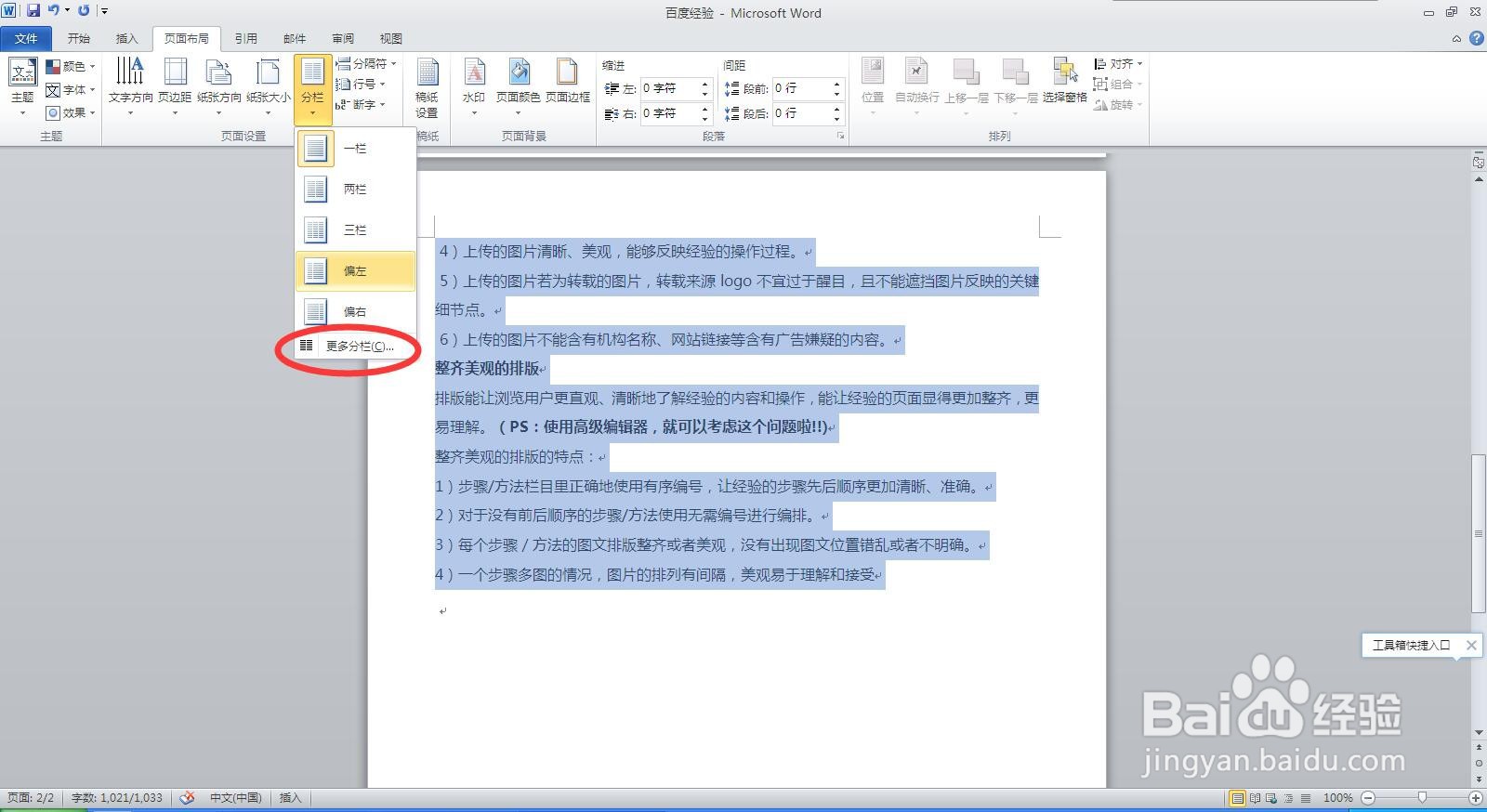
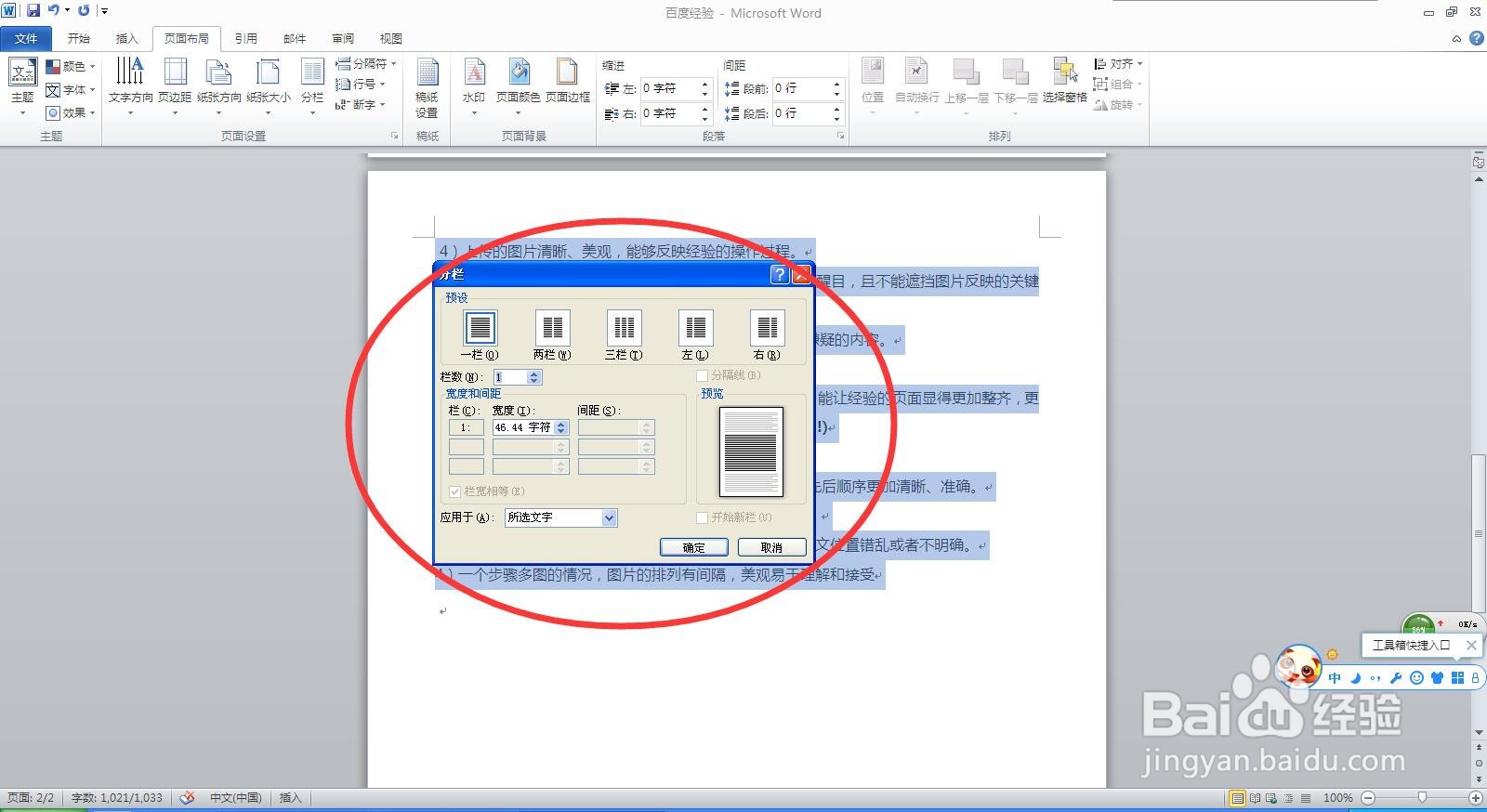
4、在弹出的对话框中,根据自己的需要选择合适的分栏数和其他参数,确定即可。
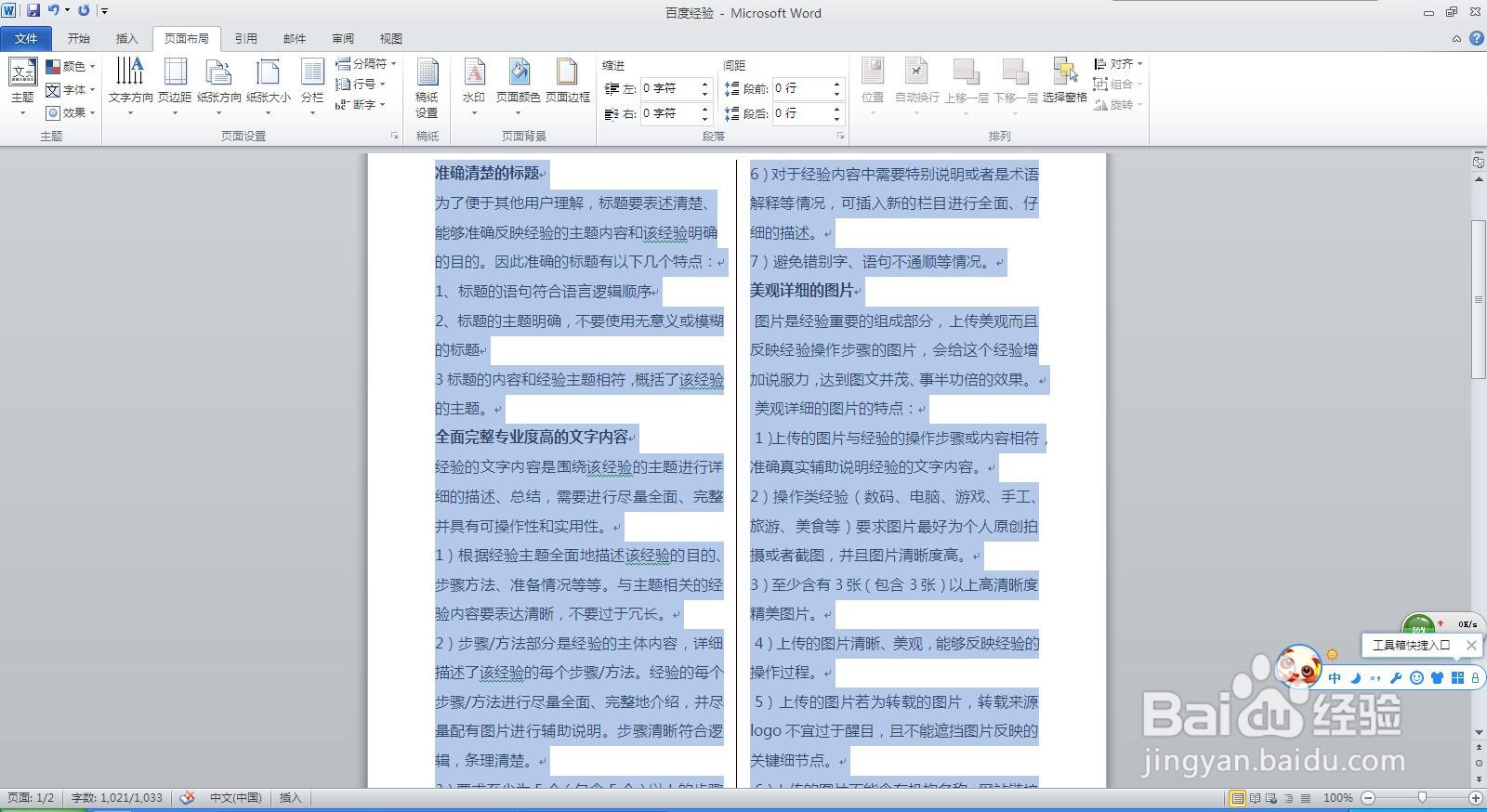
5、下图即为设置成两栏后的效果。
时间:2026-05-10 20:06:57
1、首先选中需要编辑的文本,然后将上方选项卡切换到“页面布局”页面。
2、在“页面布局”选项卡下,点击“页面设置”里的“分栏”按钮。
3、在弹出的列表中,选择需要分成的分栏数。如果没有合适的。可以点击下边的“更多分栏”。
4、在弹出的对话框中,根据自己的需要选择合适的分栏数和其他参数,确定即可。
5、下图即为设置成两栏后的效果。
