1、电脑开机,在电脑桌面打开 表格文件;
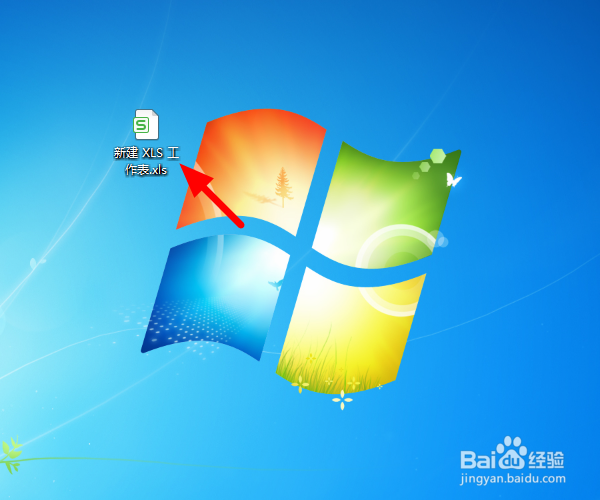
2、打开表格文件后,点击 文件;
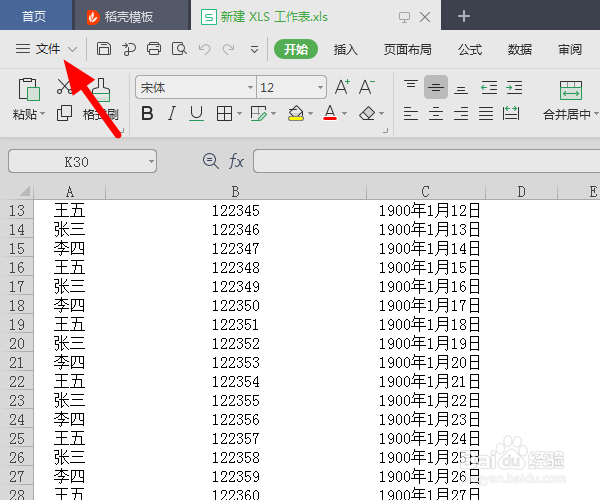
3、出现下拉选项,点击 选项;

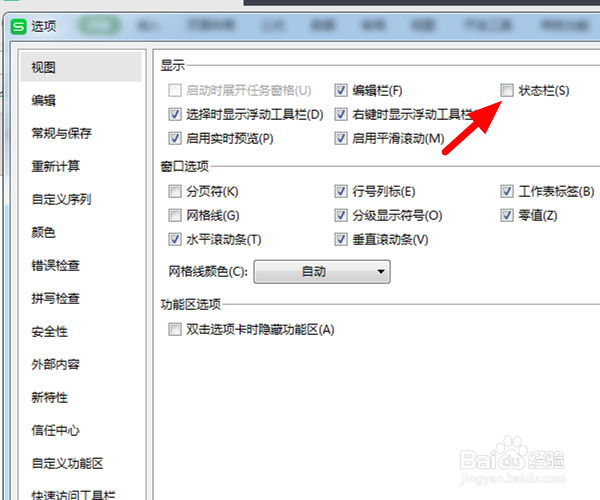
4、在选项界面,视图项下,勾选 状态栏;
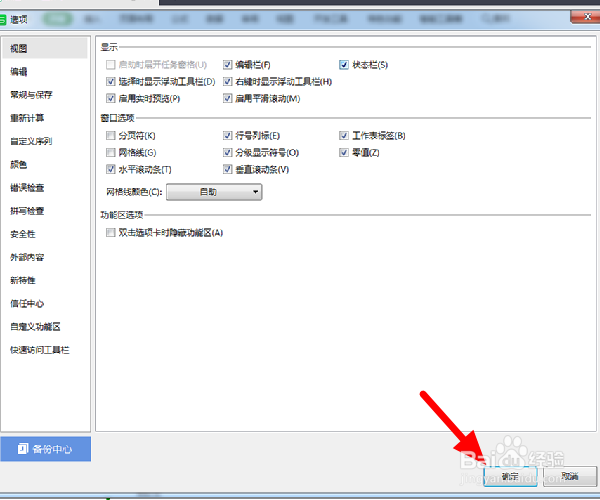
5、勾选完成后,点击 确定;
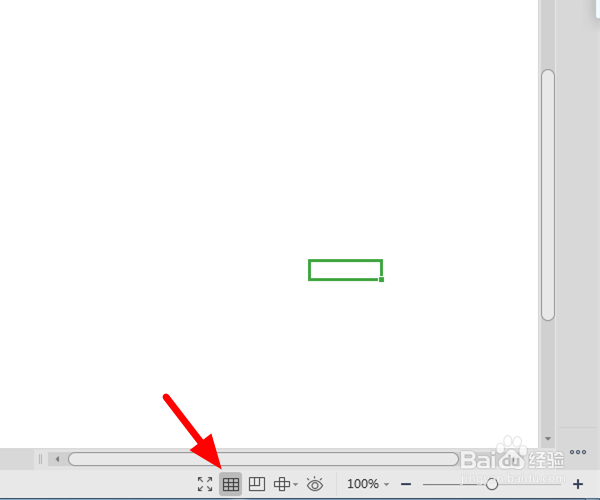
6、之后返回主界面,在下方就可以看到状态栏重新出现了。
1、【1】打开 表格文件,点击 文件>选项>视图;
【2】勾选 状态栏,点击 确定,设置成功。
时间:2026-04-25 03:32:13
1、电脑开机,在电脑桌面打开 表格文件;
2、打开表格文件后,点击 文件;
3、出现下拉选项,点击 选项;
4、在选项界面,视图项下,勾选 状态栏;
5、勾选完成后,点击 确定;
6、之后返回主界面,在下方就可以看到状态栏重新出现了。
1、【1】打开 表格文件,点击 文件>选项>视图;
【2】勾选 状态栏,点击 确定,设置成功。
