用PS给人物制作马赛克效果的拼图

 时间:2026-05-06 15:27:54

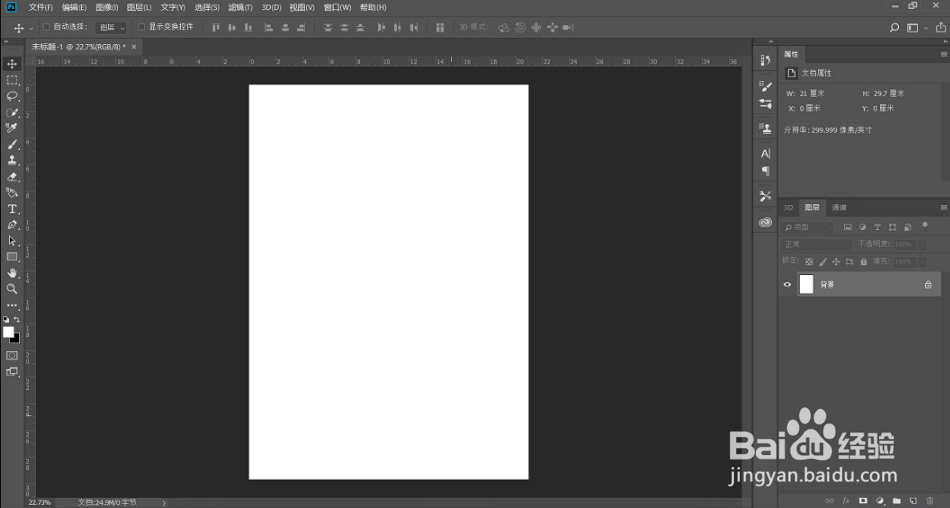
1、先创建合适大小的画布,尺寸任意

用PS给人物制作马赛克效果的拼图

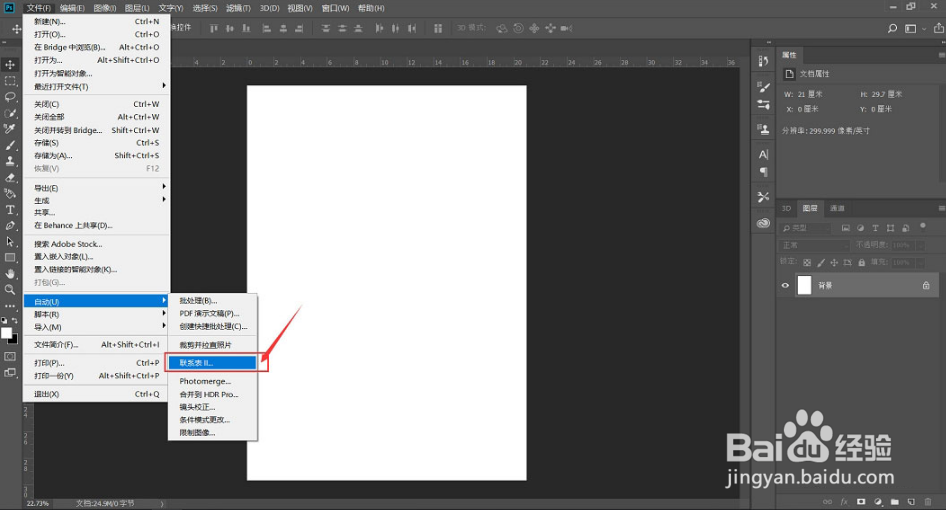
2、回到ps,执行文件—自动—联系表

用PS给人物制作马赛克效果的拼图

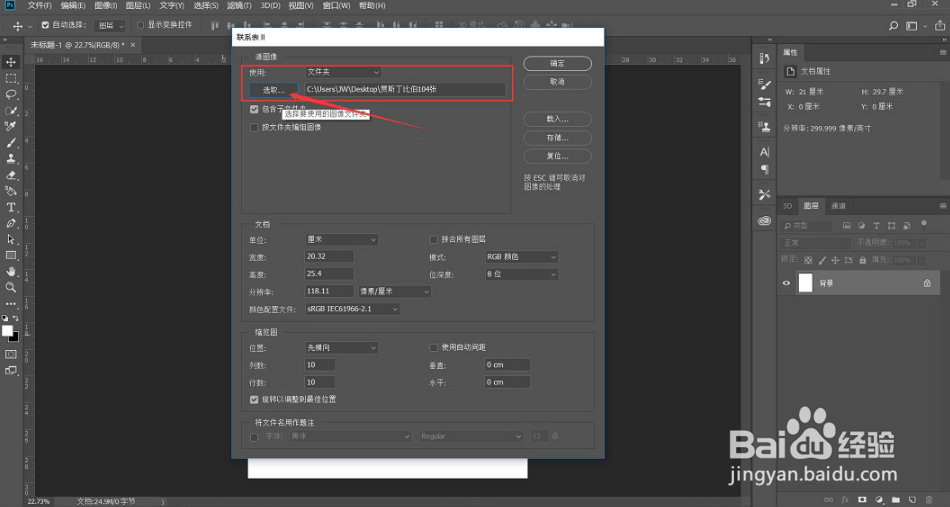
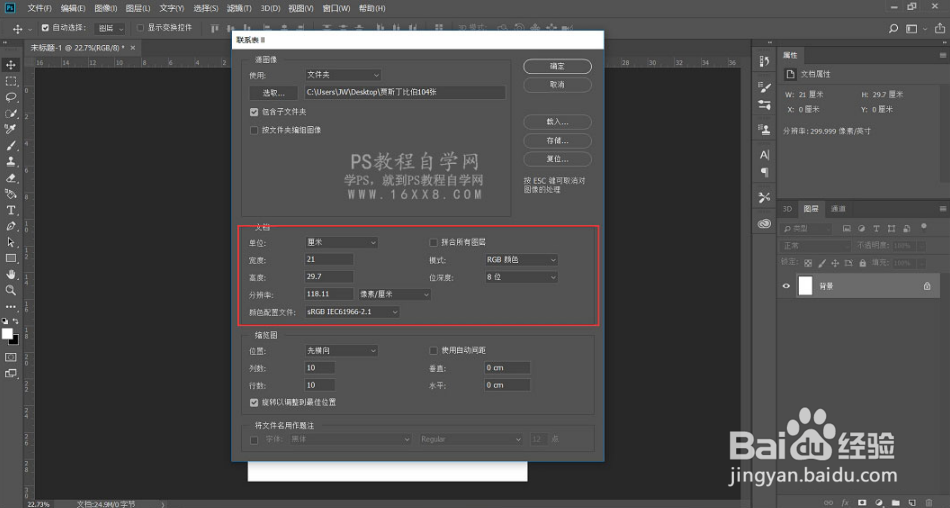
3、在弹出的对话框中,选取好图片素材文件夹的位置

用PS给人物制作马赛克效果的拼图

4、在文档栏中。设置你需要照片排列在多大画布上。我们以A4(21cmX29.7cm)设置画布大小。取消“拼合所有图层”,其余参数默认
用PS给人物制作马赛克效果的拼图

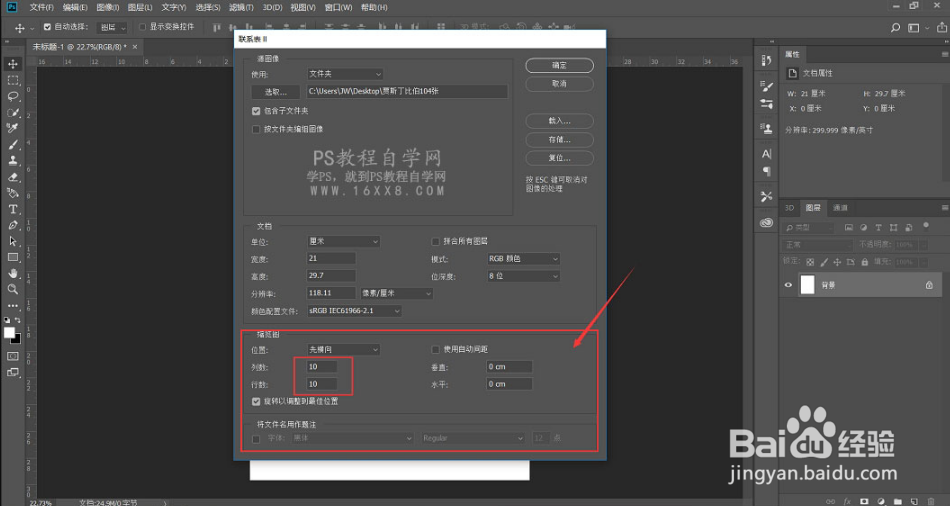
5、在缩略图栏中。因为我的是104张图片,只需要100张图片布满画布,所以行数与列数都设置为“10”。

取消“使用自动间距”,将垂直和水平参数设置为“0”。取消字体栏。确定
用PS给人物制作马赛克效果的拼图

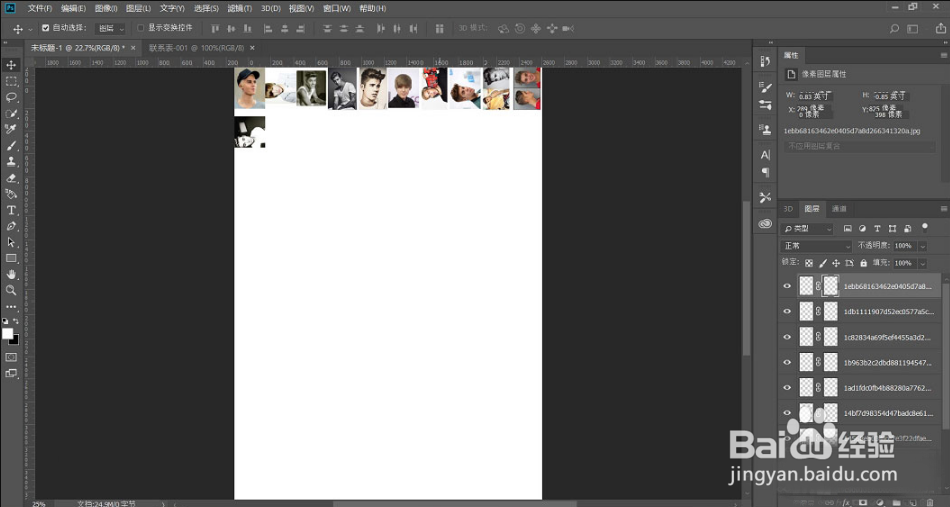
6、接下来系统会自动排列,稍微休息下

用PS给人物制作马赛克效果的拼图

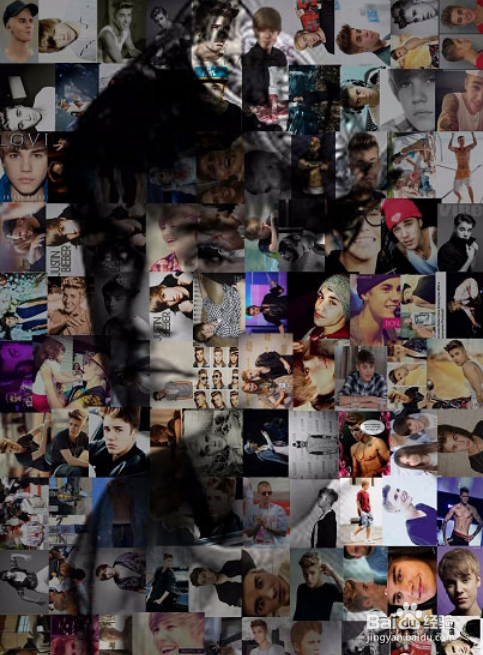
7、排列完毕,效果还是不错的。

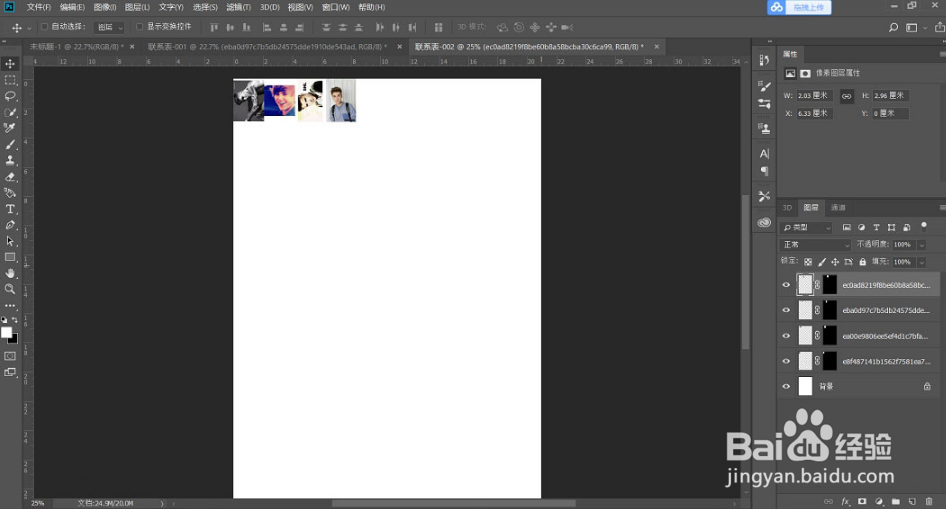
可以看到多出了一张画布,就是哪多出的4张图片,重新排列到新的画布上了,只需要差掉画布就ok了
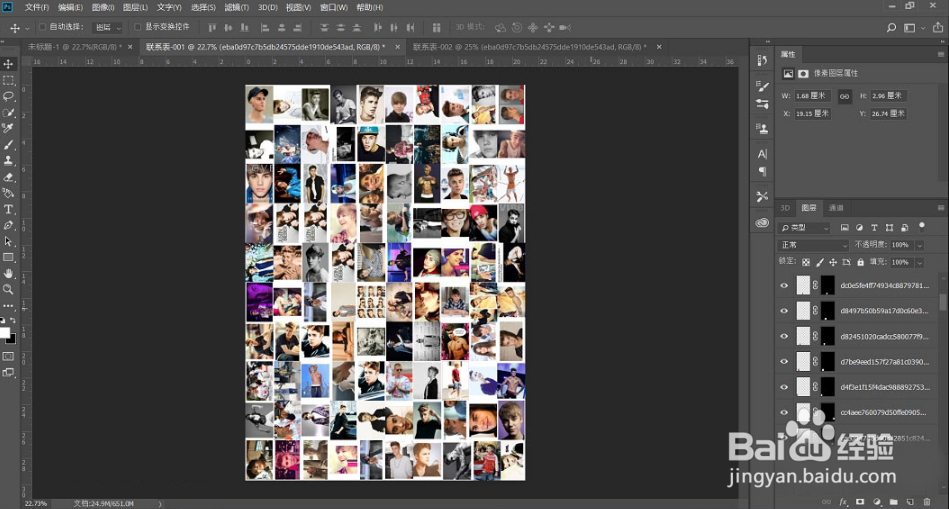
用PS给人物制作马赛克效果的拼图

8、放大画布可以看到,图片之间存在缝隙。这就需要我们自己稍微去更改图片大小了
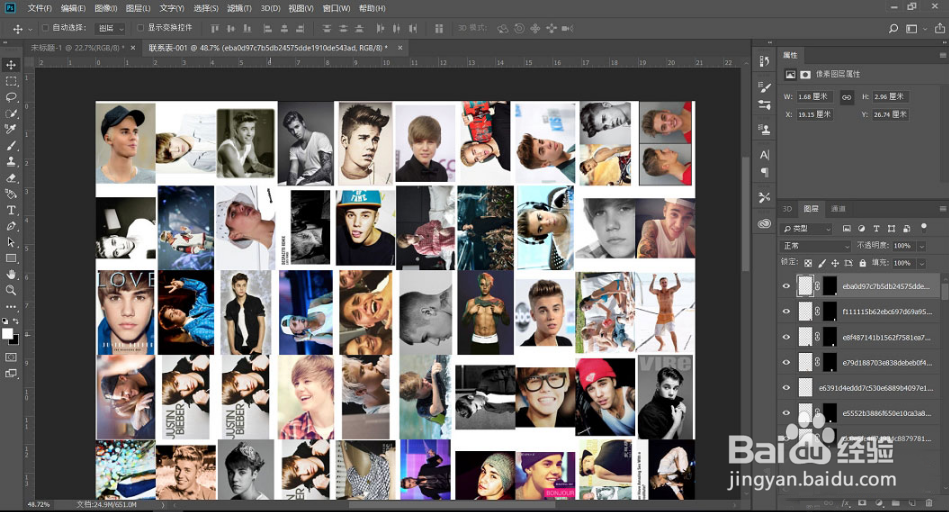
用PS给人物制作马赛克效果的拼图

用PS给人物制作马赛克效果的拼图

9、Ctrl+T自由变换工具,对图片进行调整,使其填充缝隙

需要一点耐心慢慢调整
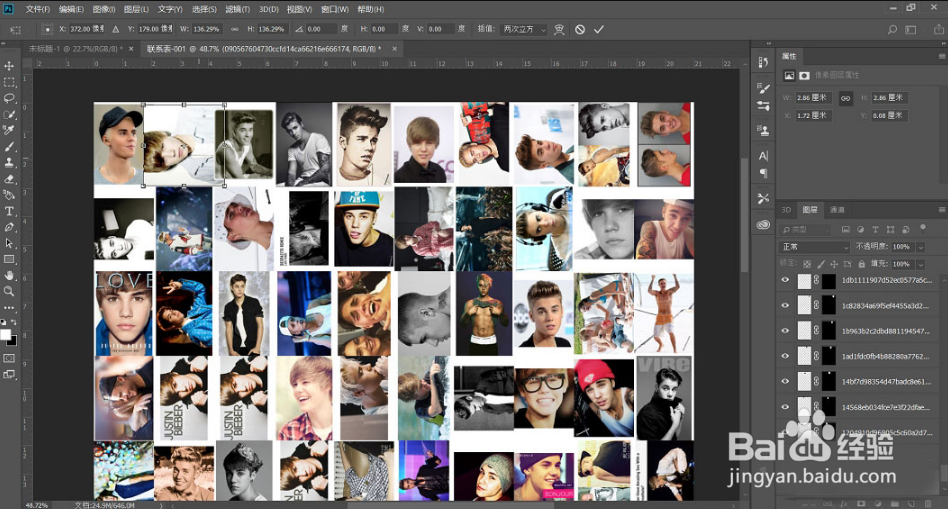
用PS给人物制作马赛克效果的拼图

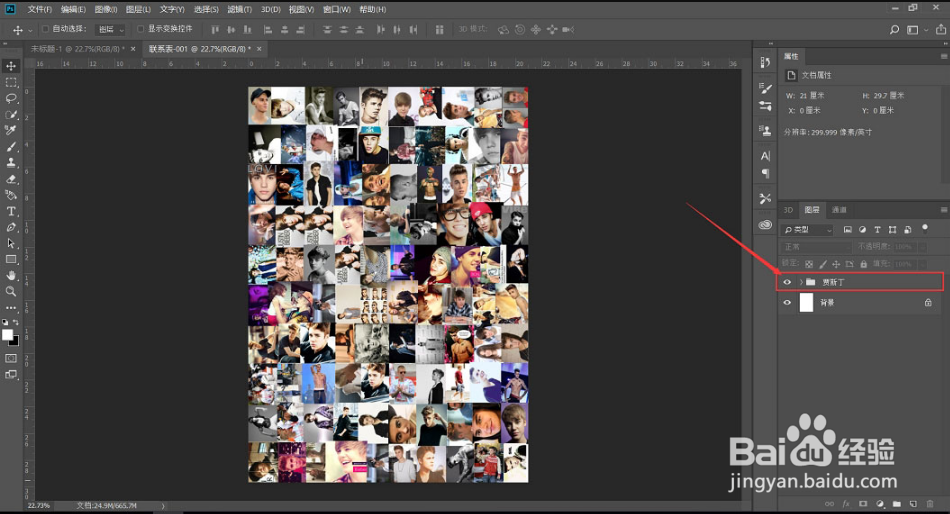
10、调整完毕以后,将图片素材打成一组

用PS给人物制作马赛克效果的拼图

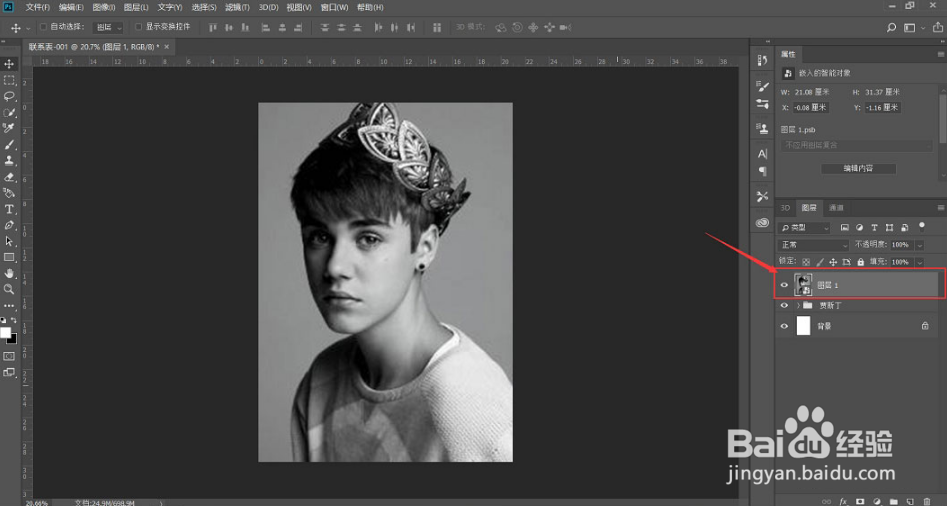
11、再次导入一张图片转化为智能对象,并布满画布

用PS给人物制作马赛克效果的拼图

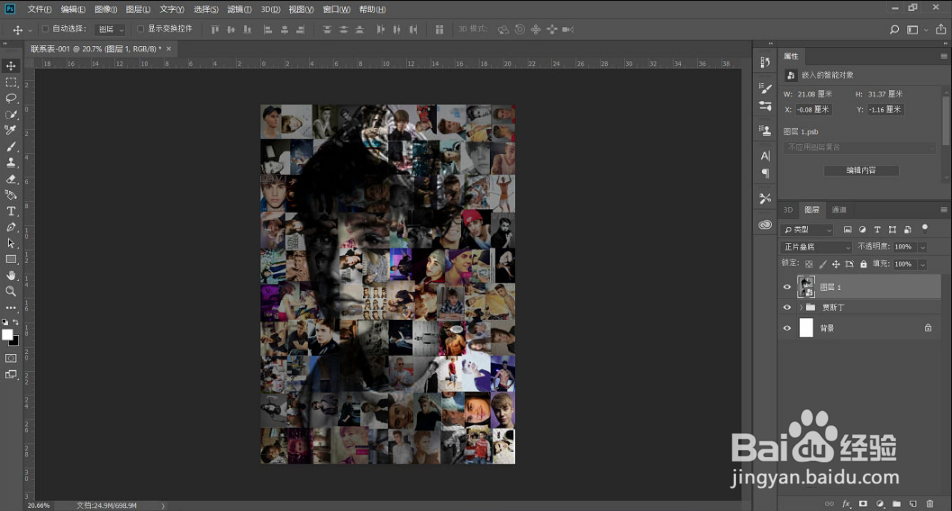
12、将图片混合模式更改为“正片叠底”

用PS给人物制作马赛克效果的拼图

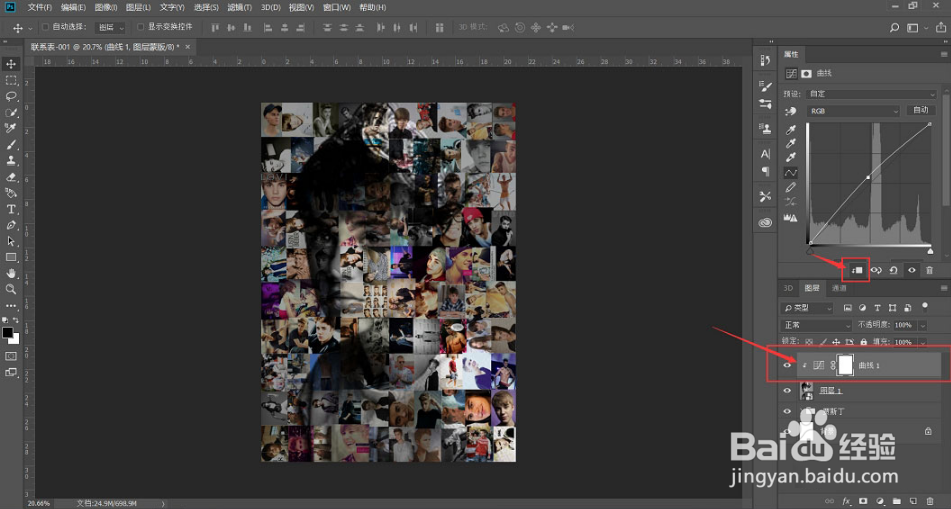
13、添加曲线图层,稍微调高亮度。对图片创建剪贴蒙版

用PS给人物制作马赛克效果的拼图

14、大功告成

用PS给人物制作马赛克效果的拼图

  • 文章标题的装饰
  • PS曲线小技巧,如何仅选择照片的明亮部分
  • 如何在ps中作出科技感线条呢?
  • 怎么快速设计艺术字?在线设计艺术字
  • Office下载安装及一键激活教程?
  • 热门搜索
    茄子怎么炒 贴膜神器怎么用 自动关机怎么设置 我的世界漏斗怎么用 戏命师大招怎么放 贝拉米奶粉怎么样 内脏脂肪怎么减 sarah怎么读人名 声卡驱动怎么安装 cf烟雾头怎么调