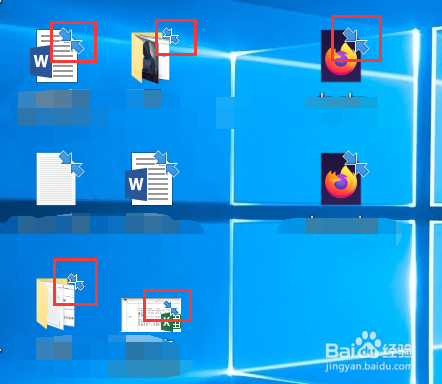
1、桌面图标右上角的两个小箭头如图所示,无论是什么类型的图标,基本上都被添加了这个标志。
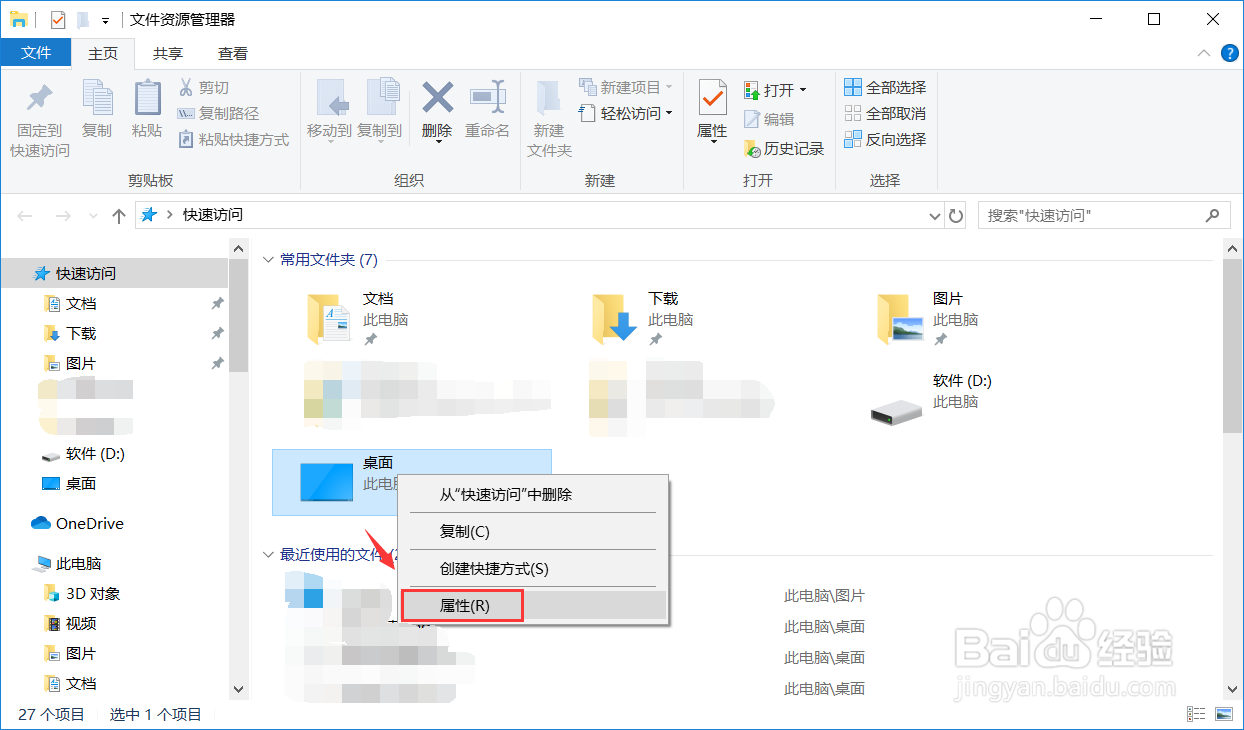
2、打开文件资源管理器,找到桌面图标,右键点击属性,进入桌面的属性页面。
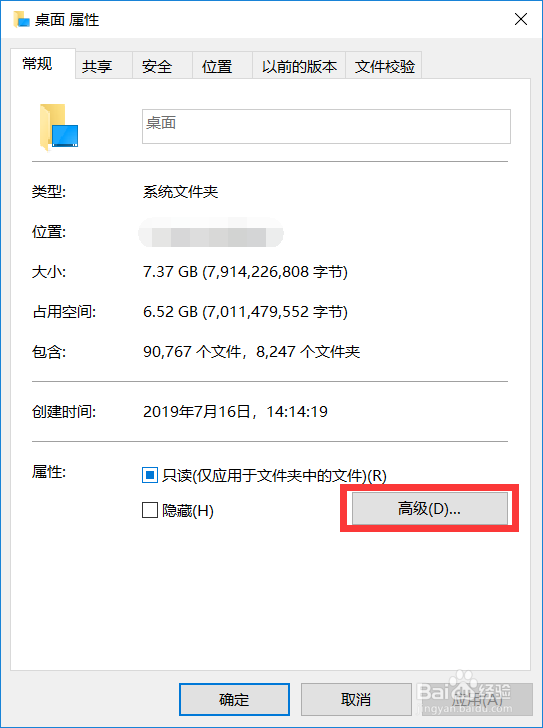
3、在桌面属性的第一栏常规里面,在红框位置找到高级,点击进入。
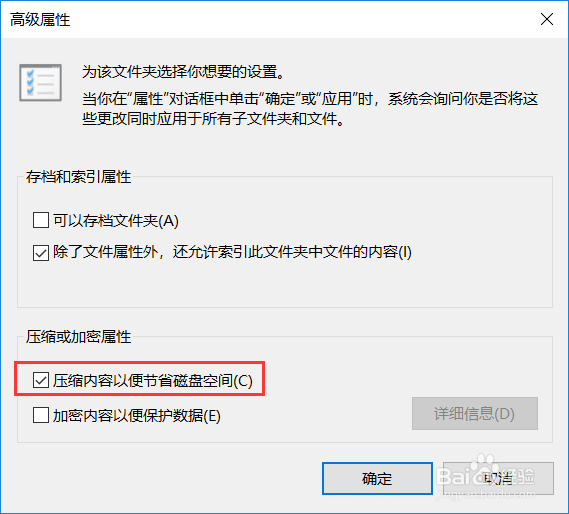
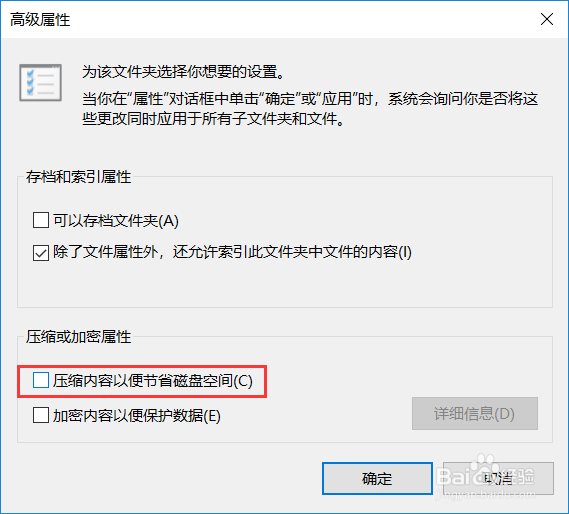
4、将压缩内容以便节省磁盘空间的复选框勾掉,然后点击确定。
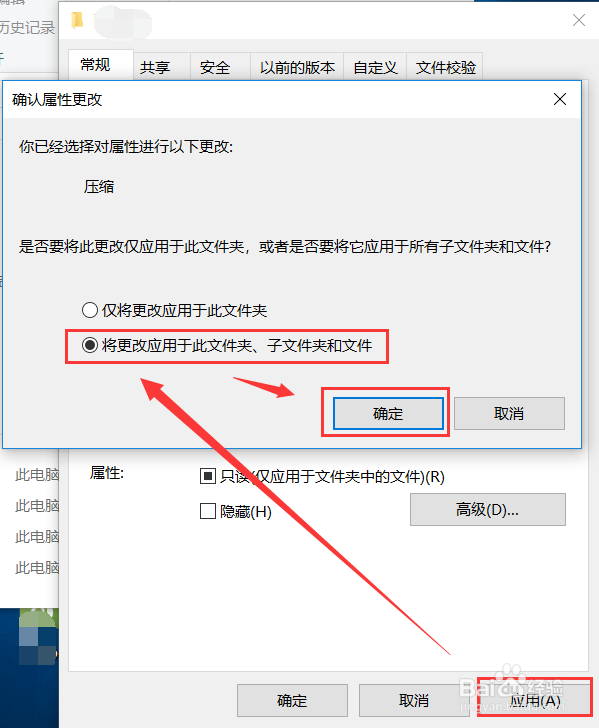
5、回到桌面属性中,点击应用,选择将更改应用于此文件夹、子文件夹和文件,点击确定。
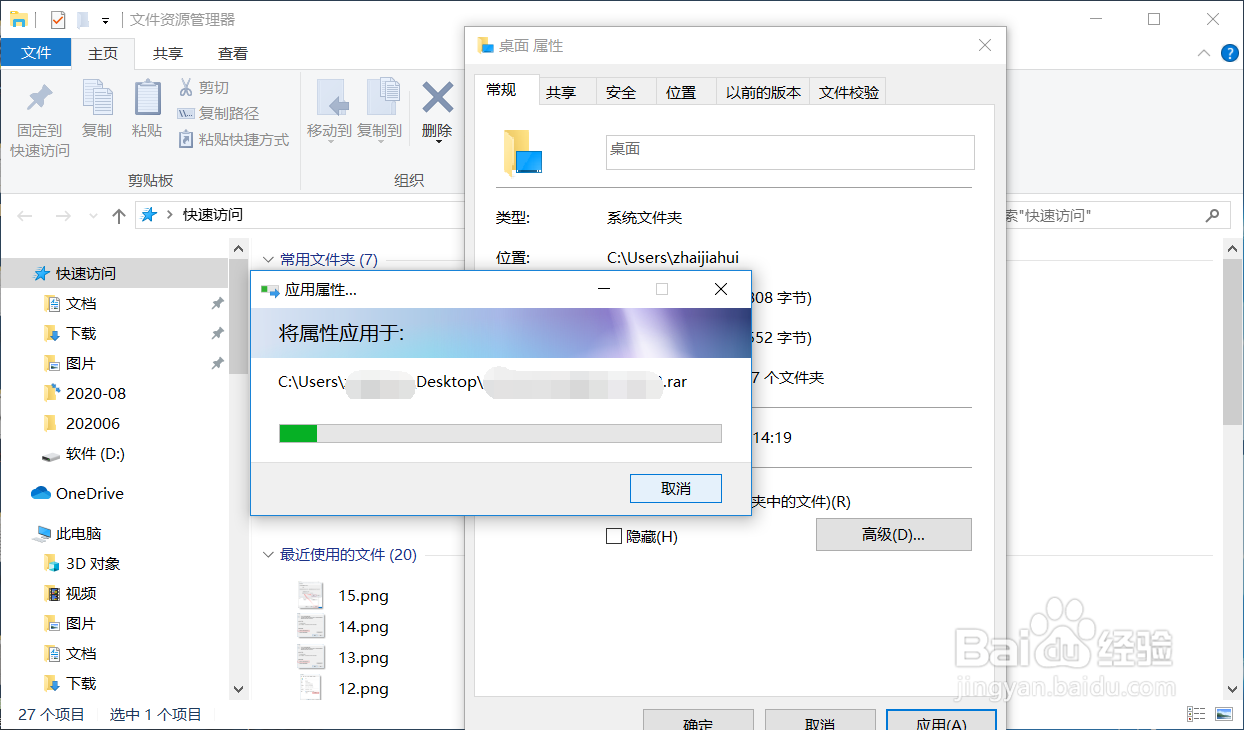
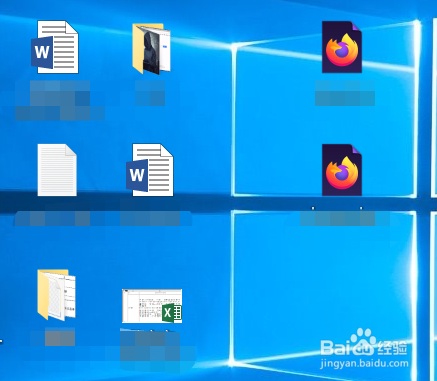
6、桌面文件较多的话,会等待一段时间,等进度条走完,再次看桌面的文件,右上角已经没有双小箭头了。
时间:2026-04-22 14:05:46
1、桌面图标右上角的两个小箭头如图所示,无论是什么类型的图标,基本上都被添加了这个标志。
2、打开文件资源管理器,找到桌面图标,右键点击属性,进入桌面的属性页面。
3、在桌面属性的第一栏常规里面,在红框位置找到高级,点击进入。
4、将压缩内容以便节省磁盘空间的复选框勾掉,然后点击确定。
5、回到桌面属性中,点击应用,选择将更改应用于此文件夹、子文件夹和文件,点击确定。
6、桌面文件较多的话,会等待一段时间,等进度条走完,再次看桌面的文件,右上角已经没有双小箭头了。
