Photoshop如何制作冰雕字体

 时间:2026-02-14 00:41:07

1、打开PS

Photoshop如何制作冰雕字体

2、选择打开

Photoshop如何制作冰雕字体

3、点击厘米,颜色为黑,创建。

Photoshop如何制作冰雕字体

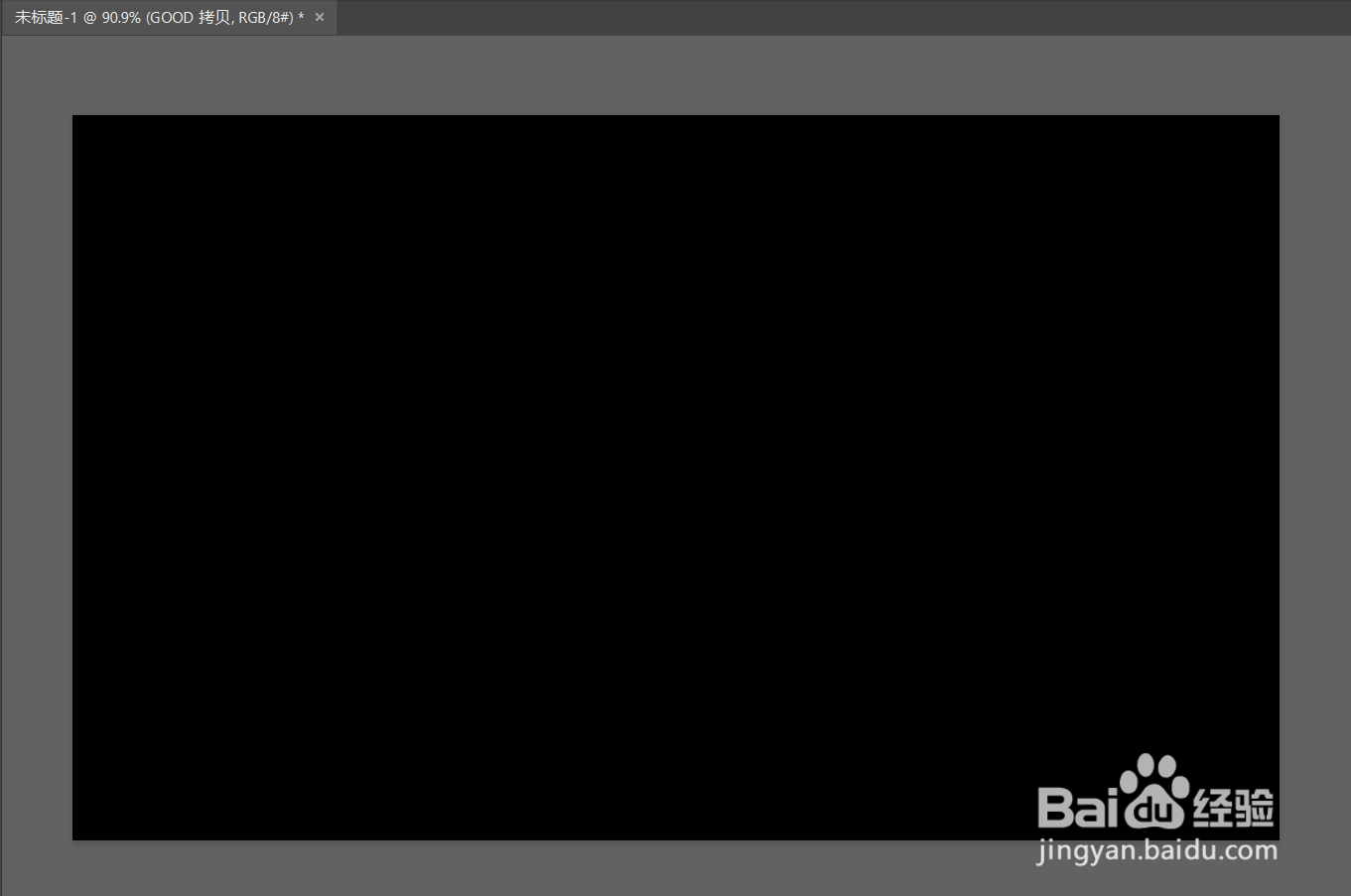
4、得到一个黑色的面板。

Photoshop如何制作冰雕字体

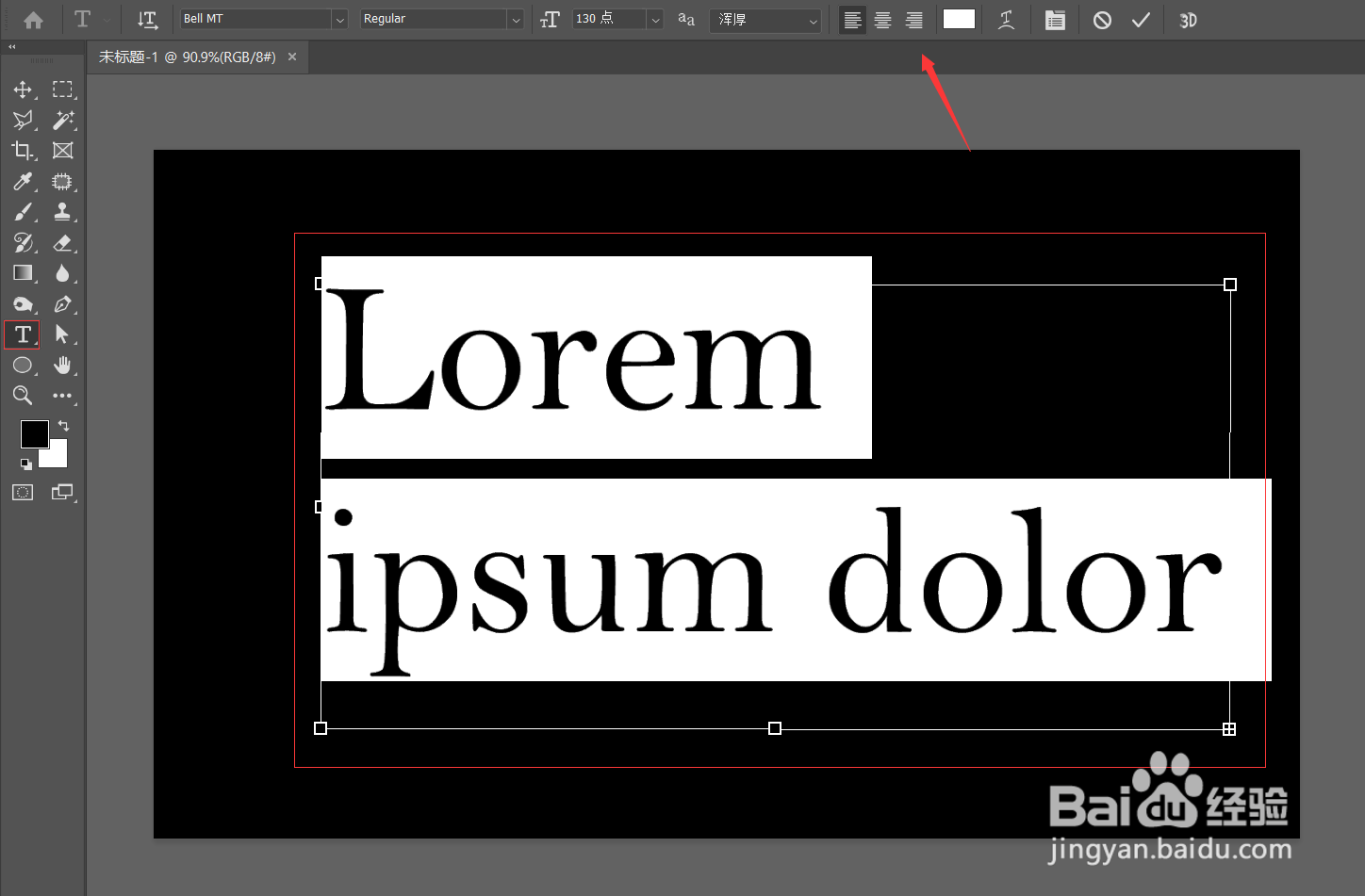
5、选用文字工具绘制文字框大小

Photoshop如何制作冰雕字体

6、在ps右下侧打开fx,选择混合选项

Photoshop如何制作冰雕字体

7、对照如下图添加进入具体数值,也可以自己慢慢调试。

Photoshop如何制作冰雕字体

8、点击描边,对照如下图添加进入具体数值,也可以自己慢慢调试。

Photoshop如何制作冰雕字体

9、点击内发光,对照如下图添加进入具体数值,也可以自己慢慢调试。

Photoshop如何制作冰雕字体

10、选择斜面佛雕,对照如下图添加进入具体数值,也可以自己慢慢调试。

Photoshop如何制作冰雕字体

11、选择等高线,对照如下图添加进入具体数值,也可以自己慢慢调试。

Photoshop如何制作冰雕字体

12、选择纹理,对照如下图添加进入具体数值,也可以自己慢慢调试。

Photoshop如何制作冰雕字体

13、选择投影,对照如下图添加进入具体数值,也可以自己慢慢调试。

Photoshop如何制作冰雕字体

14、最终完成如下图。

Photoshop如何制作冰雕字体

  • ps矩形工具怎么填充渐变
  • ps蒙版工具怎么用
  • PS如何用钢笔工具绘制出心形
  • ps怎么给指定区域填充渐变颜色
  • ps中怎么自定义渐变的颜色?
  • 热门搜索
    辣椒炒鸡蛋的家常做法 姬存希的护肤品怎么样 鄱怎么读 为什么肚子老是胀气 滑板初学者开始怎么练 劾怎么读 经期为什么不能拔牙 周星驰为什么不结婚 小便时尿道刺痛是怎么回事 怎么接吻