WORD文档中如何编写勾股定理公式

 时间:2024-10-12 19:14:02

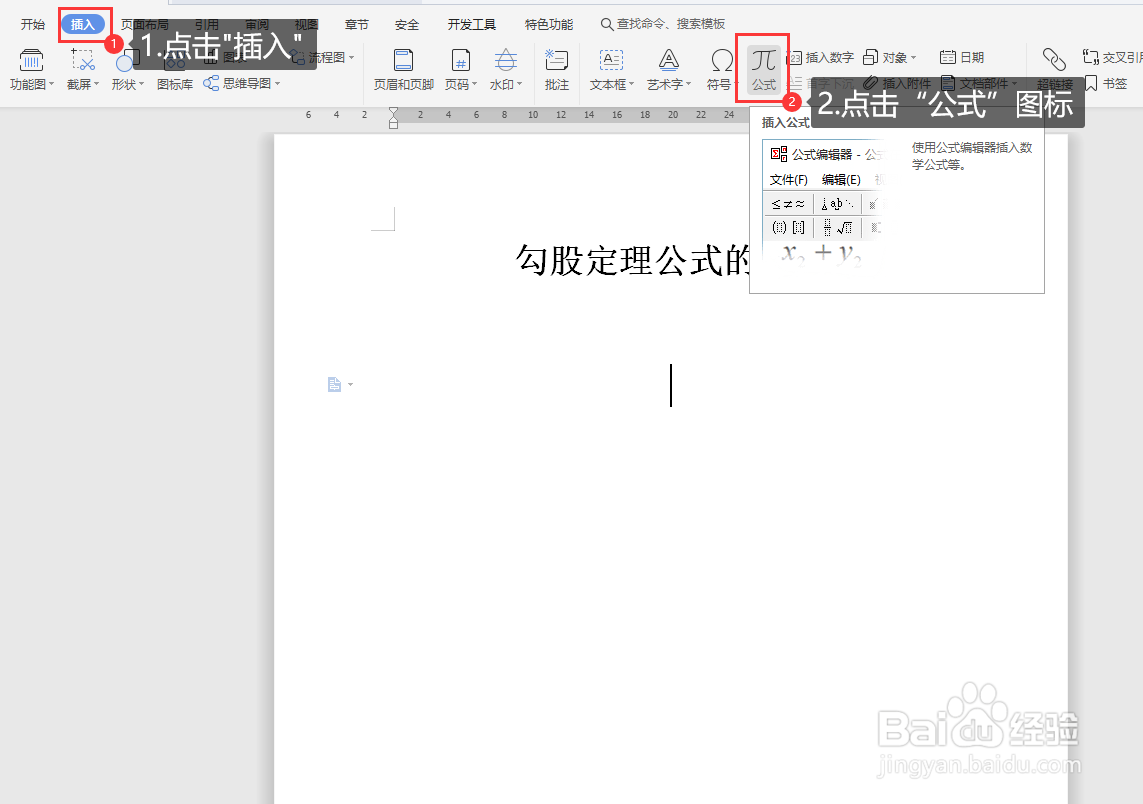
1、打开WORD文档,将光标定位在公式输入位置。

WORD文档中如何编写勾股定理公式

2、方法一:点击“插入”选项卡,找到并点击“公式”图标。

WORD文档中如何编写勾股定理公式

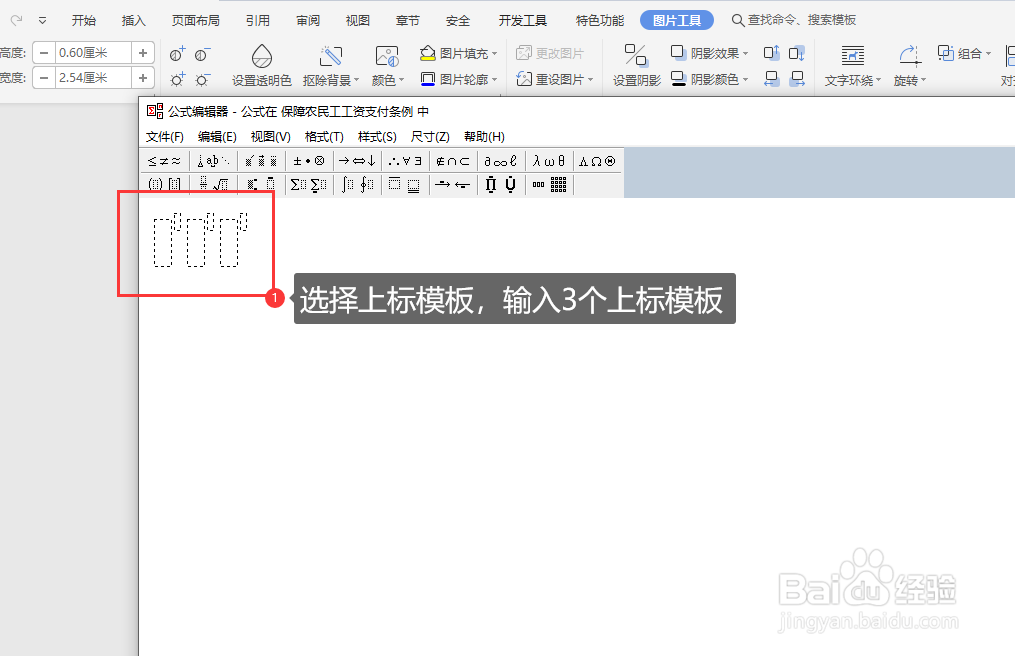
3、在弹出的公式编辑器中,找到并点击“上标和下标模板”。

WORD文档中如何编写勾股定理公式

4、选择上标模板,并输入3个上标模板

WORD文档中如何编写勾股定理公式

5、在上标公式模板中,依次输入公式符号a 2 b 2 c 2。

WORD文档中如何编写勾股定理公式

6、输入运算符号“+”和“=”。

WORD文档中如何编写勾股定理公式

7、所有符号输入后,退出公式编辑器,便完成公式编写。

WORD文档中如何编写勾股定理公式

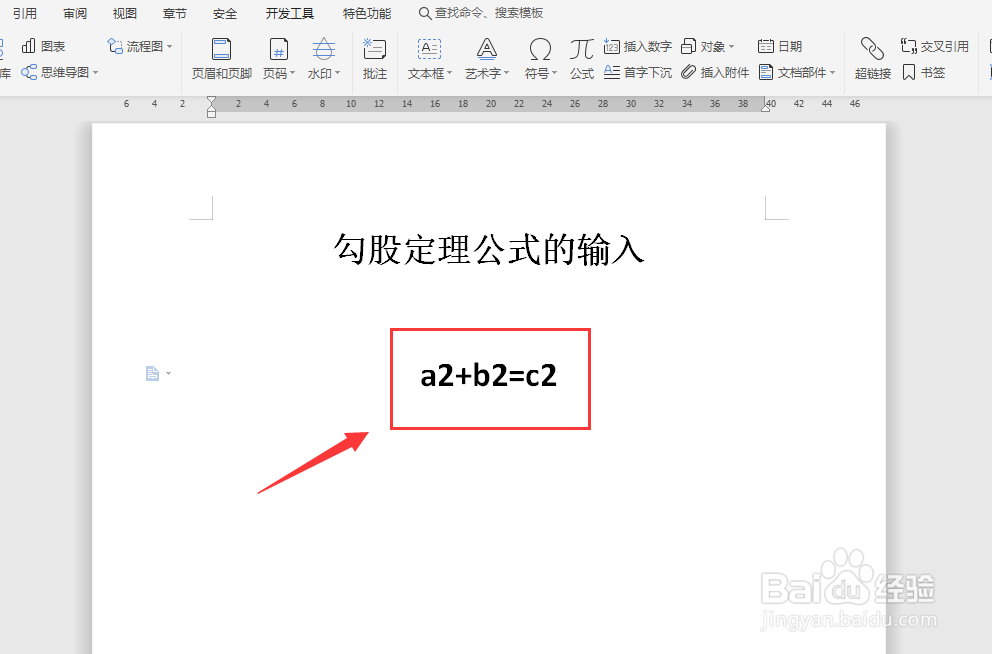
8、方法二:输入字符a2+b2=c2。

WORD文档中如何编写勾股定理公式

9、选中平方的符号“2”。

WORD文档中如何编写勾股定理公式

10、点击“开始”选项卡,找到并点击“上标”图标。

WORD文档中如何编写勾股定理公式

11、点击“上标”图标后,便得到规范的勾股定理公式编写效果。

WORD文档中如何编写勾股定理公式
  • word如何设置页码值
  • word中如何插入勾股定理公式
  • Word文档用查找替换设置文字格式
  • word项目符号怎么改变颜色
  • Word 2016如何查找和替换格式
  • 热门搜索
    黑头怎么办 山药粥的做法大全 阴阳眼怎么开 战争电视剧大全 黄头侧颈龟怎么养 金钱树的养殖方法 排骨炖豆角的家常做法 怎么了解一个人 好吃的菜谱大全 锰钢做刀怎么样