如何利用“交叉引用”在Word文档中插入参考文献

 时间:2026-04-24 01:16:44

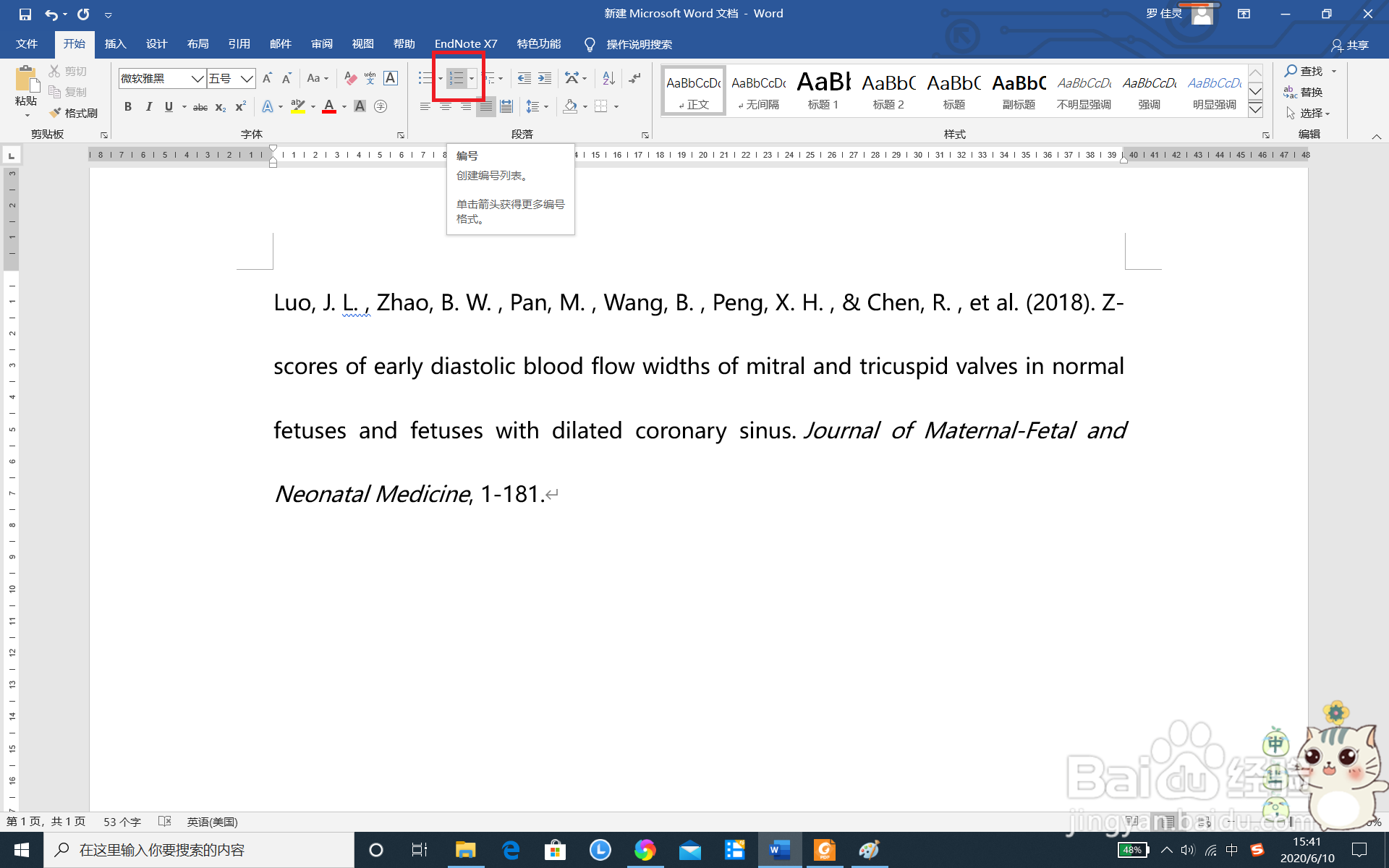
1、首先,将需要变成参考文献的文字插入空白页,如下图(PS:如何找到编辑好格式的参考文献请看小编上一篇经验分享)

如何利用“交叉引用”在Word文档中插入参考文献

2、光标放在文字的最前面,然后点击快捷栏的“编号”键

如何利用“交叉引用”在Word文档中插入参考文献

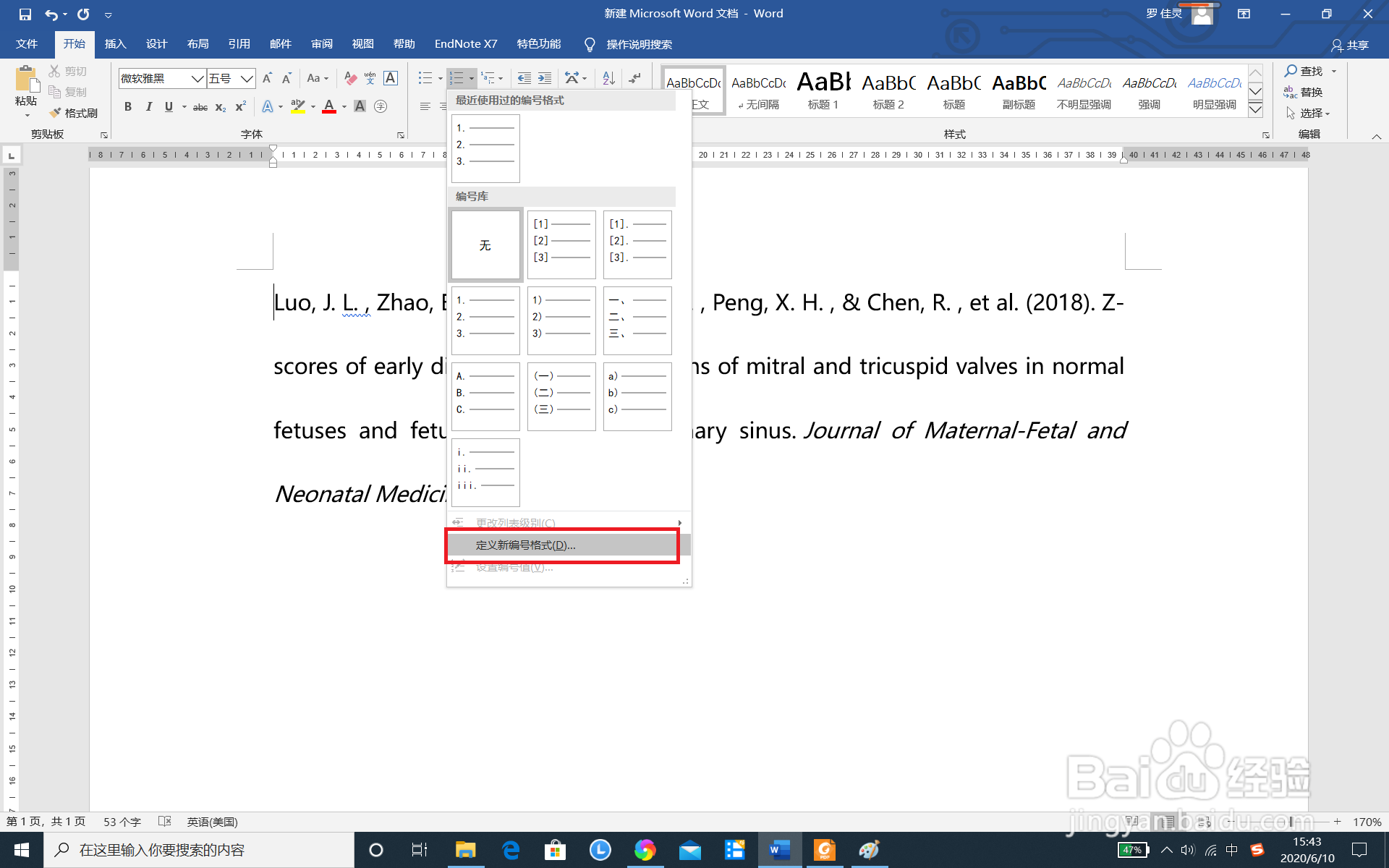
3、有多种格式可选,也可以自定义编号的格式

如何利用“交叉引用”在Word文档中插入参考文献

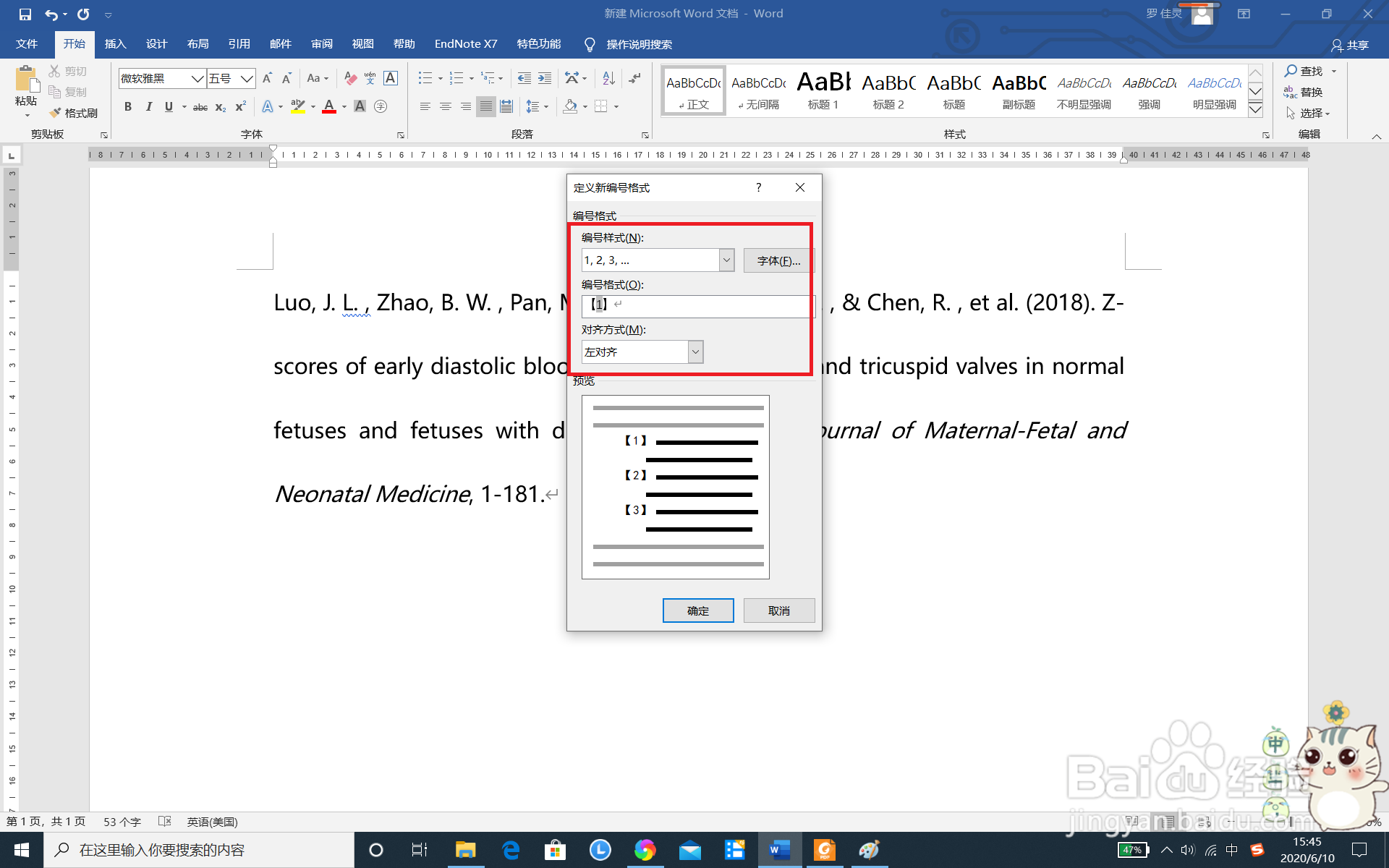
4、例如,将参考文献编号改成如下所示

如何利用“交叉引用”在Word文档中插入参考文献

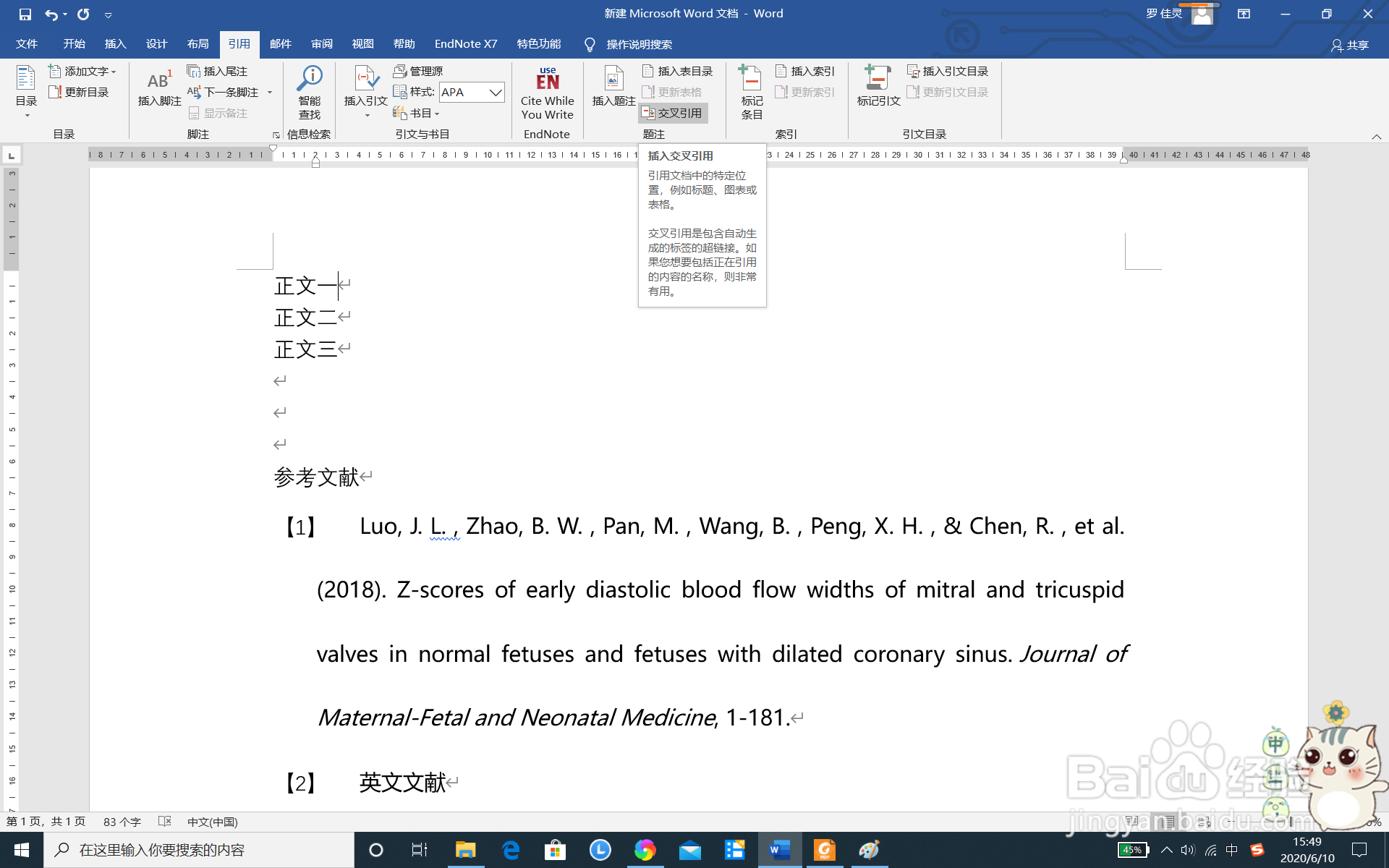
5、参考文献编号就完成啦。下面是将文献小编号插入正文中。将光标放在需要插入的段落后面,点击快捷栏上的“引用”--“交叉引用”
如何利用“交叉引用”在Word文档中插入参考文献

6、“插入”

如何利用“交叉引用”在Word文档中插入参考文献

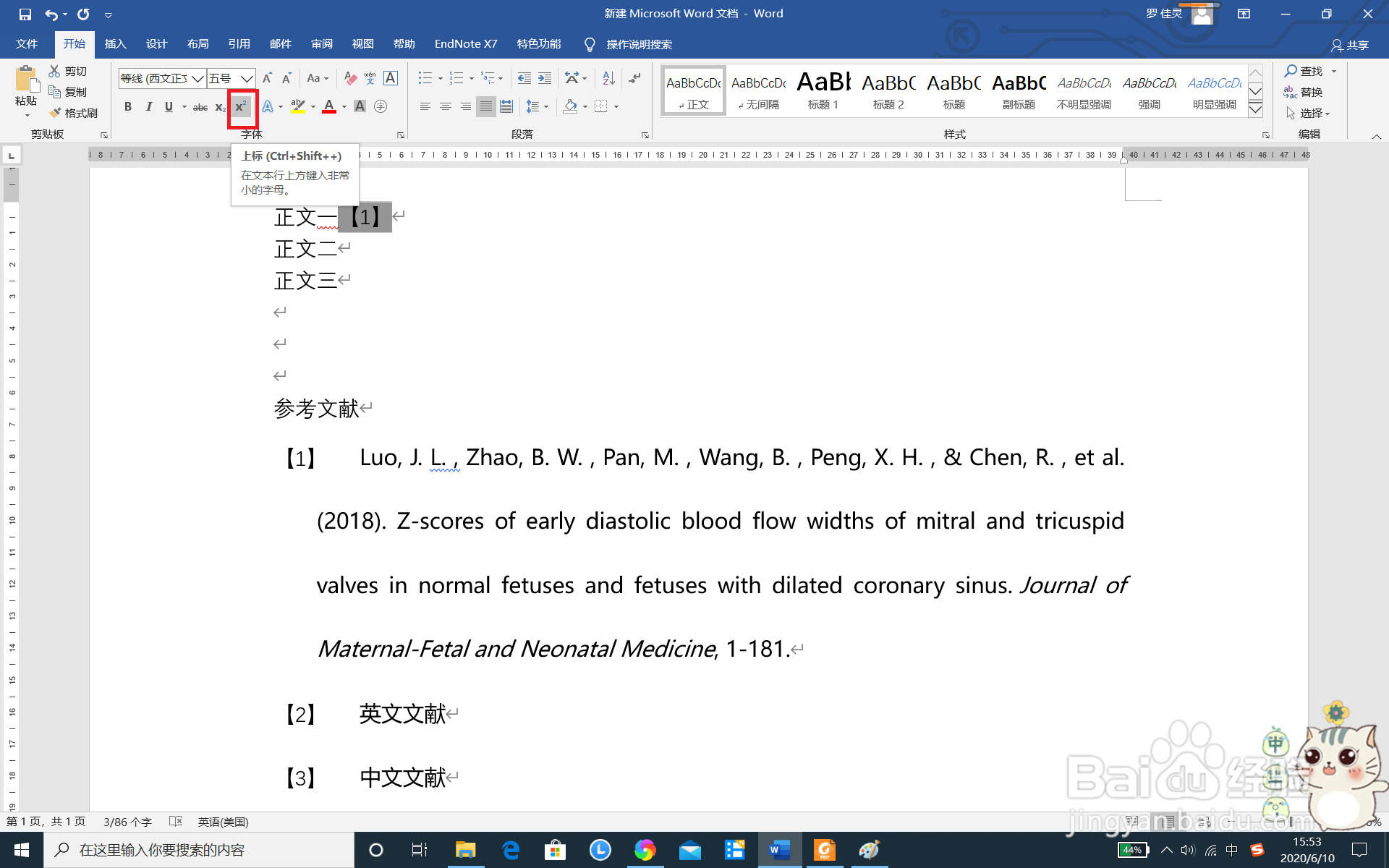
7、可以将参考文献的小标识按需要做上标处理

如何利用“交叉引用”在Word文档中插入参考文献

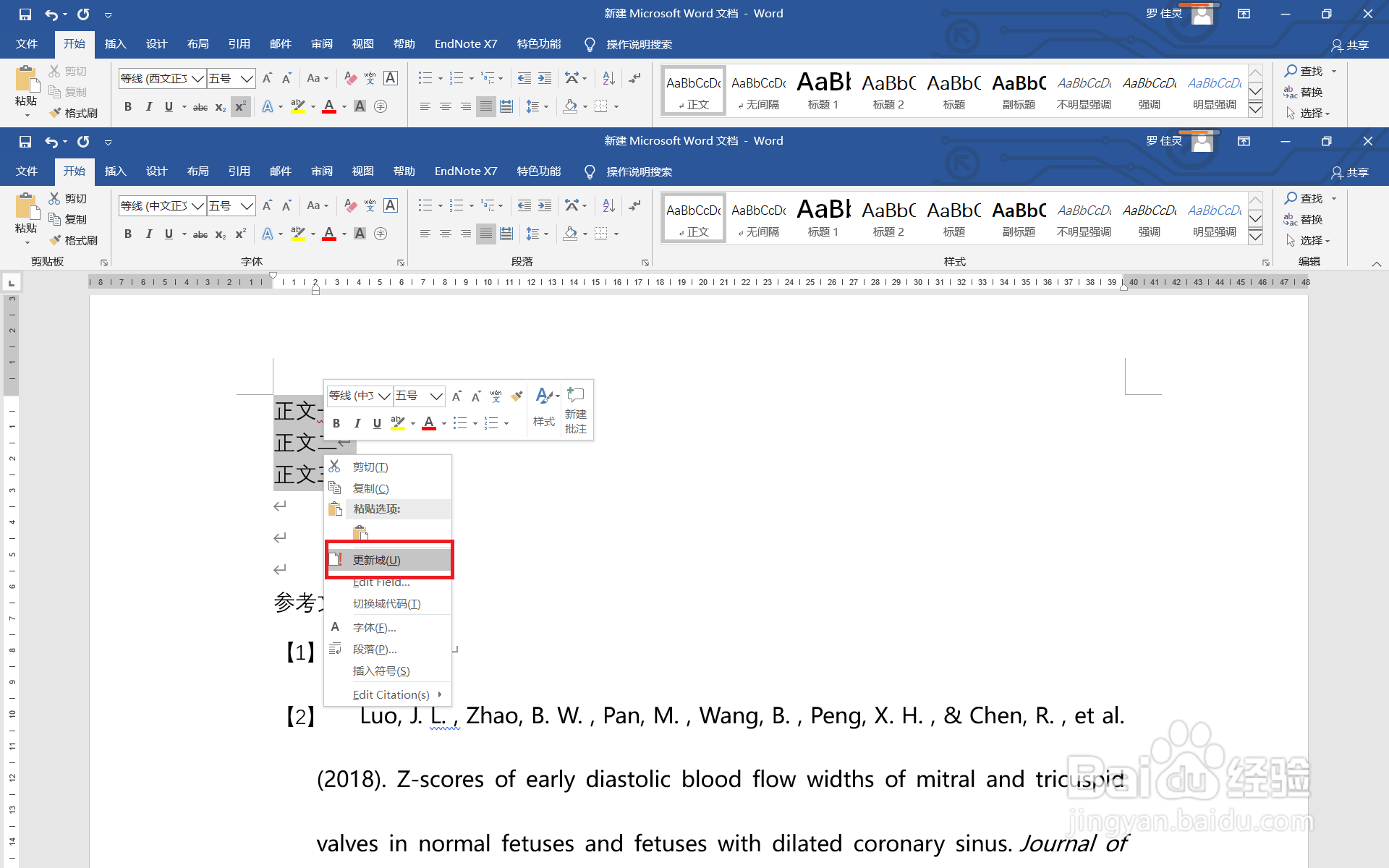
8、如果参考文献的顺序变动,选中全部正文右键点击“更新域”即可。如下图所示,参考文献【1】将变成【2】
如何利用“交叉引用”在Word文档中插入参考文献

9、并且,我们还可从正文标签中,按“Ctrl”+左键可快速定位到我们的参考文献列表

如何利用“交叉引用”在Word文档中插入参考文献

  • Word中如何同时引用多篇文献
  • 同时引用两个文献,怎么去掉中间的中括号
  • Word如何交叉引用多个参考文献?
  • word 2013 参考文献插入及交叉引用如何实现
  • 参考文献里的 标点符号 是什么格式的, 是中文状态下的半角/全角,还是在英文状态下的半角/全角,
  • 热门搜索
    崇怎么组词 周记怎么写格式 ipad怎么读 打嗝不止怎么办 七度空间卫生巾怎么样 犽怎么读 怎么制作简历 喜欢一个人怎么办 斗鱼直播怎么赚钱 血液循环不好怎么调理