Simulink简单控制系统仿真实例(阶跃响应特性)

 时间:2026-02-14 01:31:48

1、打开Matlab 2010b软件,然后在Command Windows中,输入simulink命令,按Enter键确认,即可打开Simulink窗口。

Simulink简单控制系统仿真实例(阶跃响应特性)

2、在Simulink Library Browser中,点击New Model图标,创建一个空白的模型窗口。

Simulink简单控制系统仿真实例(阶跃响应特性)

3、在新弹出的空白模型窗口中,点击Save图标,保存模型文件(本例的模型命名为jieyue)。

Simulink简单控制系统仿真实例(阶跃响应特性)

4、将Simulink子库Sources中的Step模块拖到空白的模型窗口中,用于模拟阶跃信号。

Simulink简单控制系统仿真实例(阶跃响应特性)

5、将Simulink子库Commonly Used blocks中的Sum模块拖到模型窗口中。

Simulink简单控制系统仿真实例(阶跃响应特性)

6、将Simulink子库continuous中的传递函数Transfer Fcn模块拖到模型窗口中。

Simulink简单控制系统仿真实例(阶跃响应特性)

7、将Simulink子库Commonly Used blocks中的Scope模块拖到模型窗口中。

Simulink简单控制系统仿真实例(阶跃响应特性)

8、将各模块按下图所示流向连接起来。

Simulink简单控制系统仿真实例(阶跃响应特性)

9、双击Sum模块图标,在弹出的面板中,进行下图所示设置。

Simulink简单控制系统仿真实例(阶跃响应特性)

10、双击Transfer Fcn模块图标,在弹出的面板中,进行下图所示设置。

Simulink简单控制系统仿真实例(阶跃响应特性)

11、参数设置后的模型如下图所示。

Simulink简单控制系统仿真实例(阶跃响应特性)

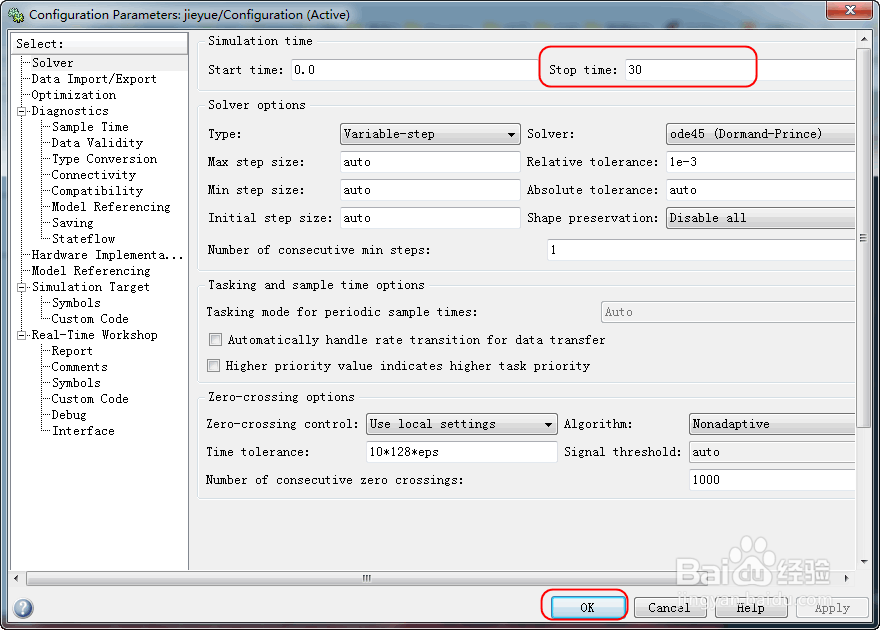
12、模型搭建及参数设置完毕后,下面进行仿真参数的设置。如下图,将仿真终止时间由默认的10更改为30,按OK按钮确定。

Simulink简单控制系统仿真实例(阶跃响应特性)

Simulink简单控制系统仿真实例(阶跃响应特性)

13、点击模型窗口Start simulation图标,开始仿真。

Simulink简单控制系统仿真实例(阶跃响应特性)

14、仿真完成后,双击Scope模块图标,即可显示系统的阶跃响应曲线。

Simulink简单控制系统仿真实例(阶跃响应特性)

  • 如何设置Simulink示波器多个输入
  • 如何设置Simulink中阶跃信号初始值
  • Simulink中使用积分模块
  • simulink怎么旋转
  • Simulink中使用微分模块
  • 热门搜索
    追风筝的人简介 郭京飞电视剧大全 一日三餐怎么吃 铁锈怎么洗掉 实践经历怎么写 电脑ip怎么改 搞笑小品大全 王菲的歌曲大全 内蒙古工业大学怎么样 高胜美歌曲大全