1、打开光影魔术手,同时打开存有要制作照片的文件夹,半屏放在光影魔术手上面。
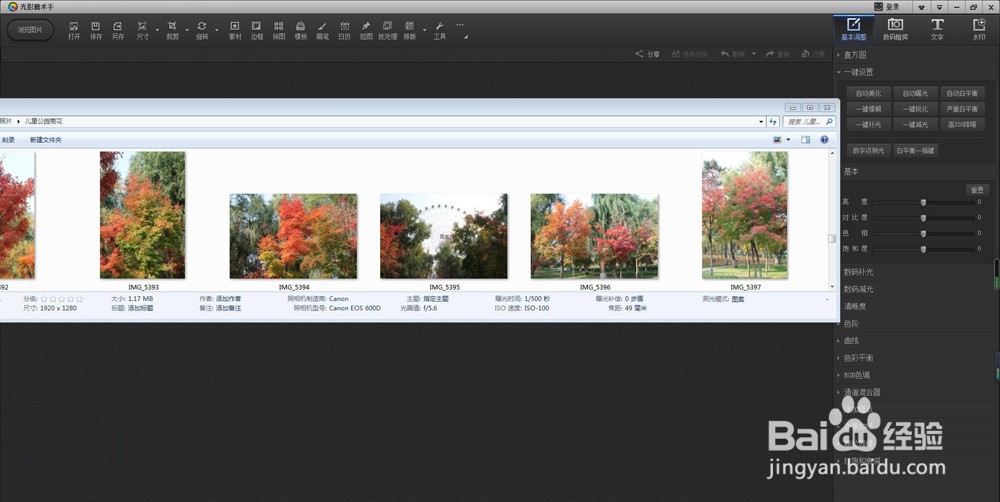
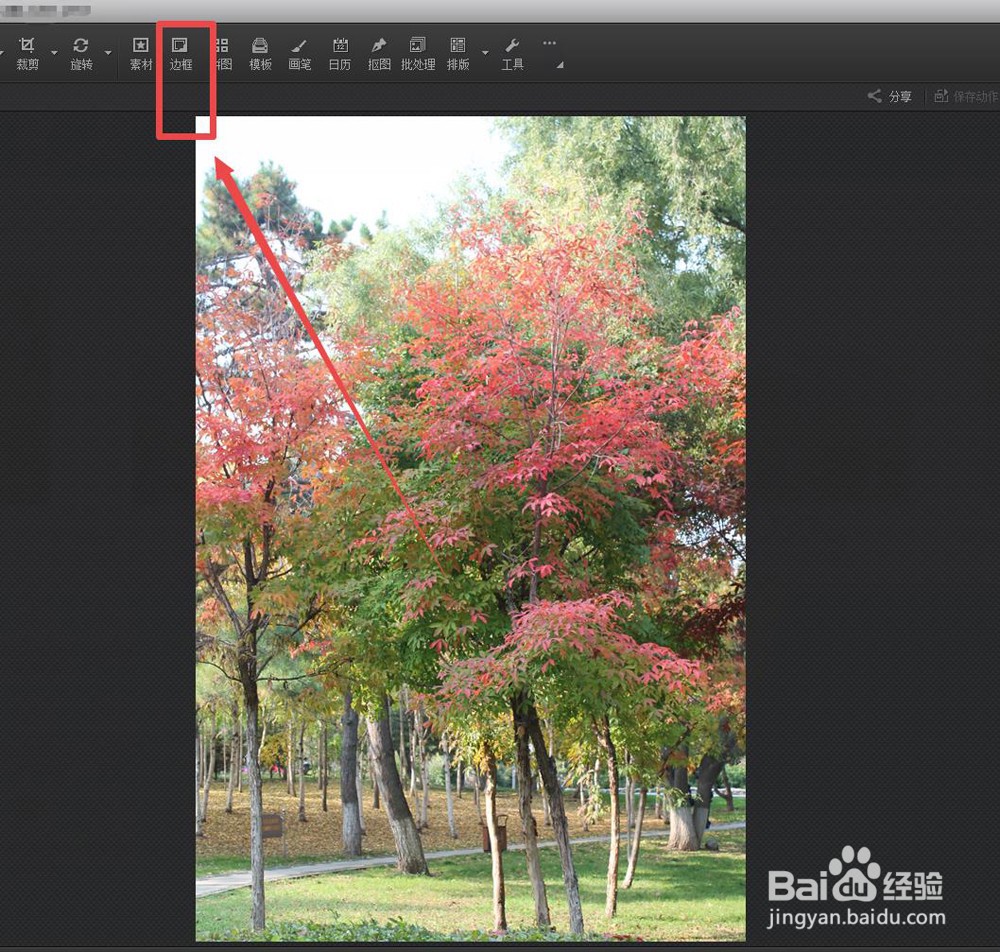
2、鼠标点选定的照片拖入光影魔术手。点击上面的“边框”图标,拉开一个对话框。
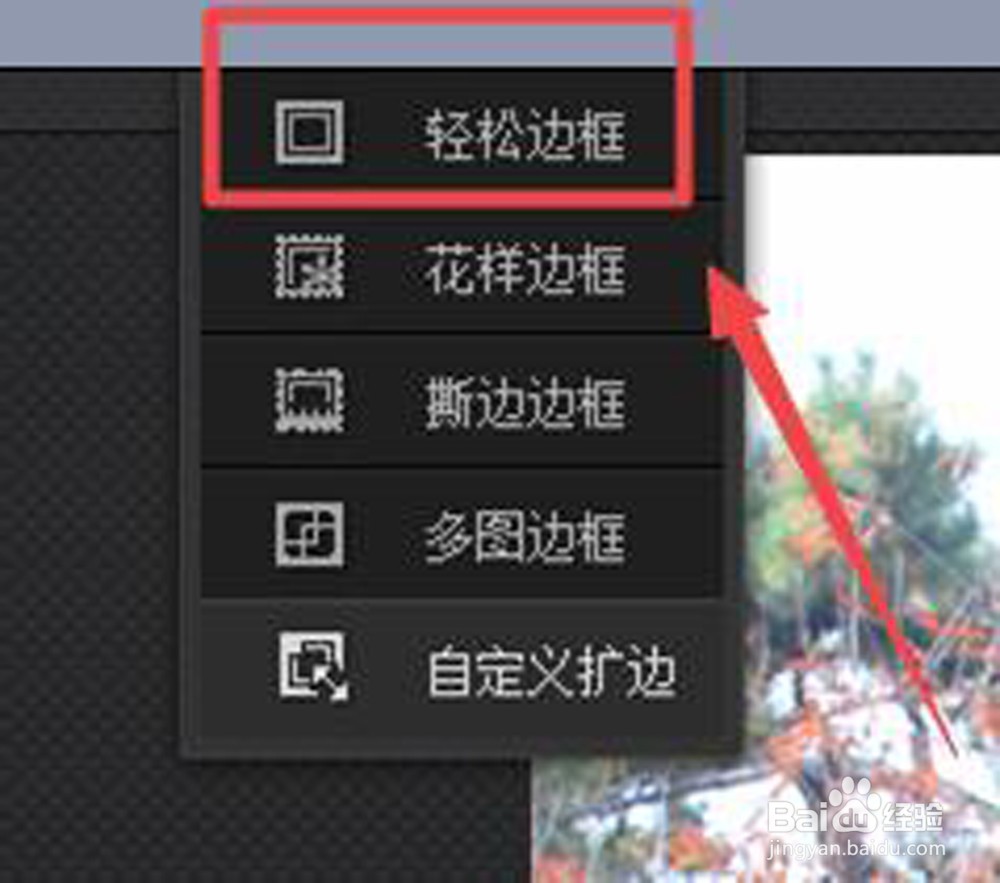
3、在这个对话框中,有很多边框类型。我们选择“轻松边框”。
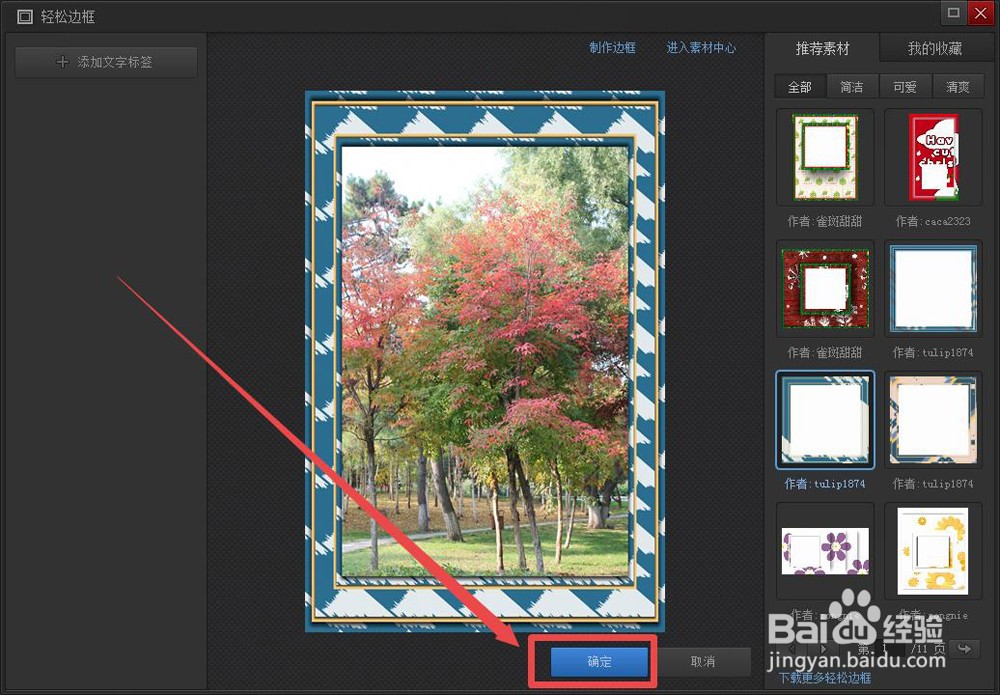
4、工作区右边有边框样式,如果没有中意的,就点击下面的箭头翻页。我们选择左边这一列第三个,照片就加上了选择的边框。
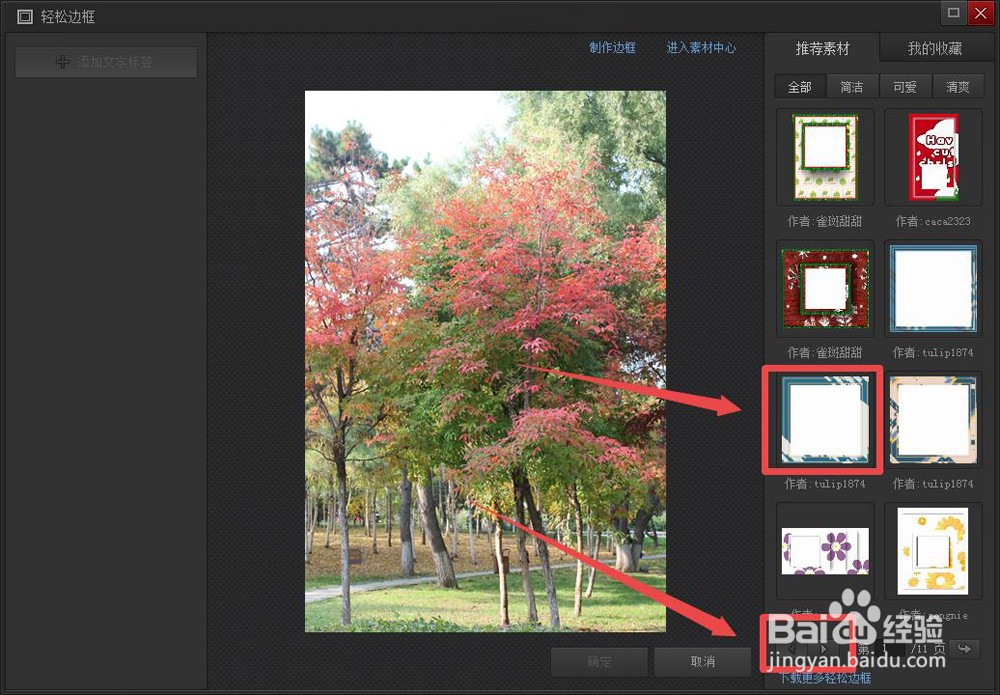
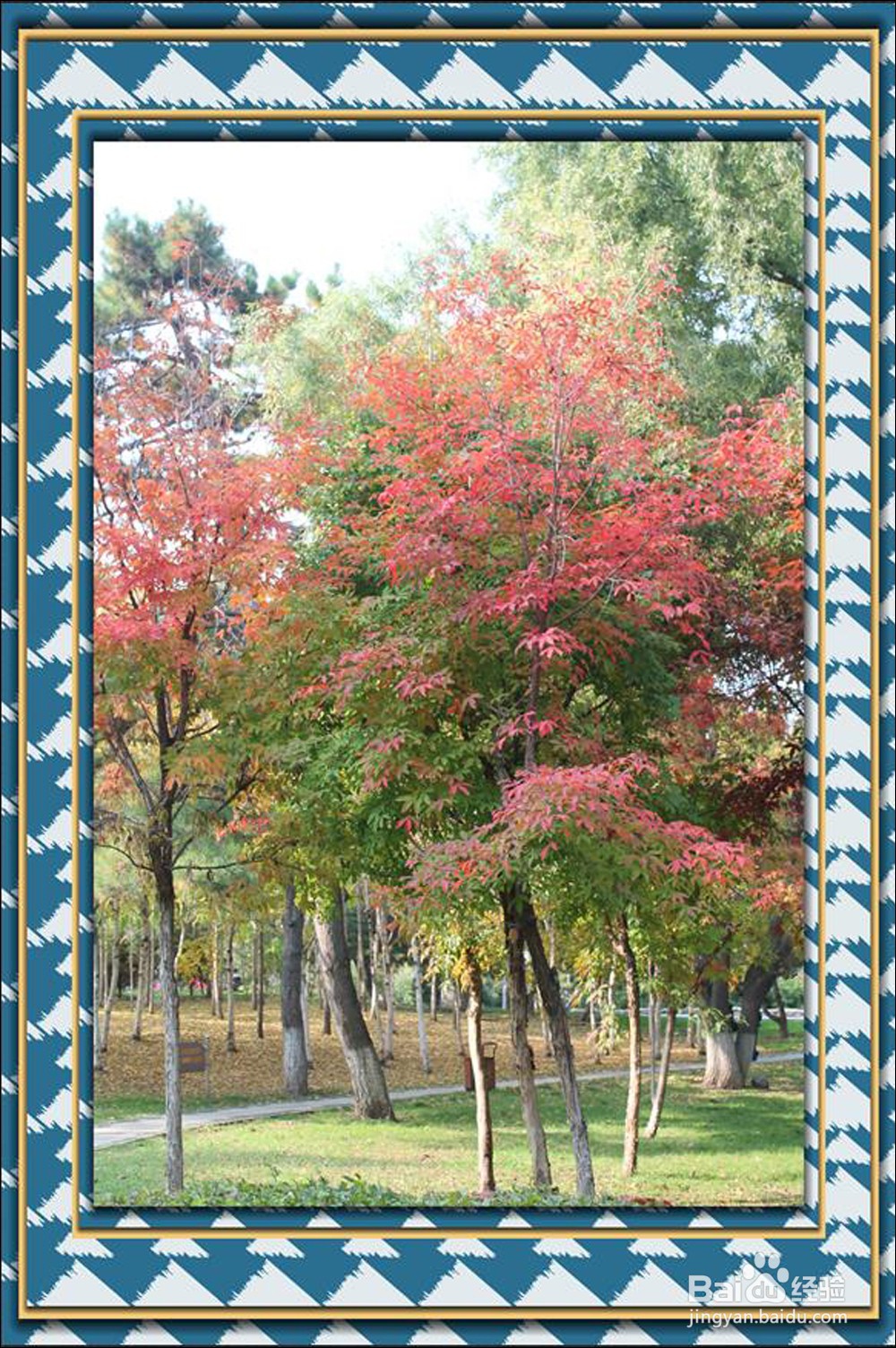
5、这时点击下面的确定,带框的照片定型,回到前面的页面,可以点击左上方的“另存为”(不覆盖原图)存入指定的文件夹。
时间:2026-04-26 17:06:21
1、打开光影魔术手,同时打开存有要制作照片的文件夹,半屏放在光影魔术手上面。
2、鼠标点选定的照片拖入光影魔术手。点击上面的“边框”图标,拉开一个对话框。
3、在这个对话框中,有很多边框类型。我们选择“轻松边框”。
4、工作区右边有边框样式,如果没有中意的,就点击下面的箭头翻页。我们选择左边这一列第三个,照片就加上了选择的边框。
5、这时点击下面的确定,带框的照片定型,回到前面的页面,可以点击左上方的“另存为”(不覆盖原图)存入指定的文件夹。
