snapseed怎么利用曲线来增加明暗区域对比度?

 时间:2026-05-04 08:32:28

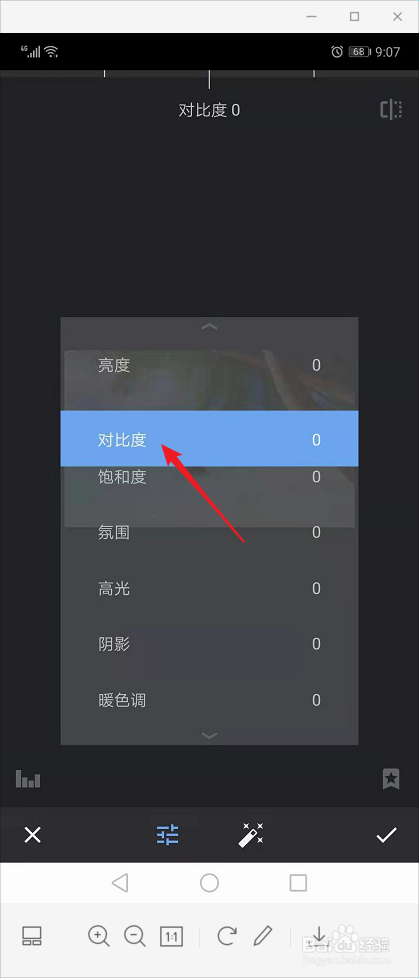
1、通常情况下,点击调整图片按钮,然后选择对比度,增加对比度数值即可完成操作。
snapseed怎么利用曲线来增加明暗区域对比度?

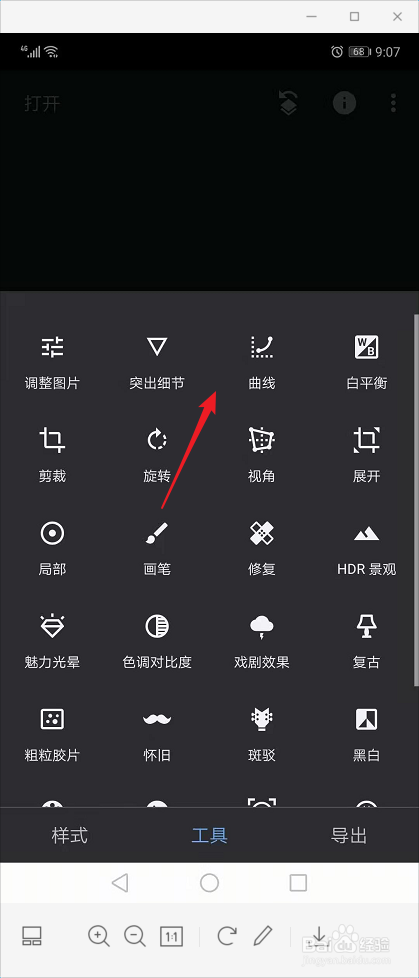
2、今天我们点击工具,然后在工具列表中选择曲线,开始使用曲线进行明暗对比度调整。
snapseed怎么利用曲线来增加明暗区域对比度?

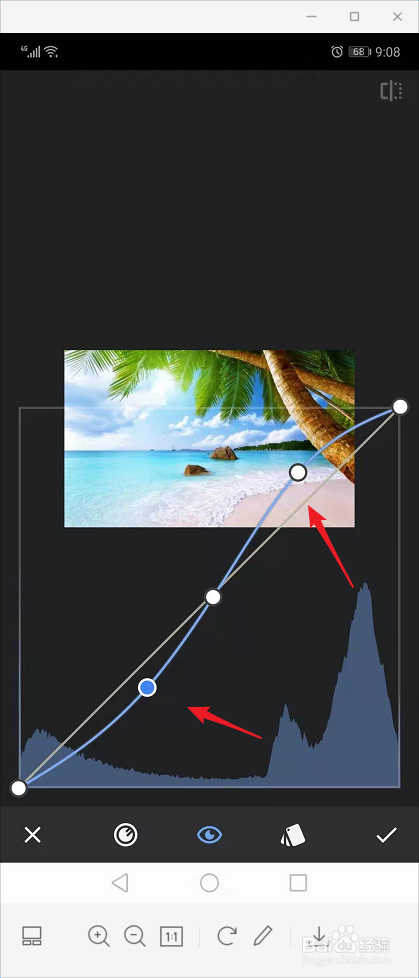
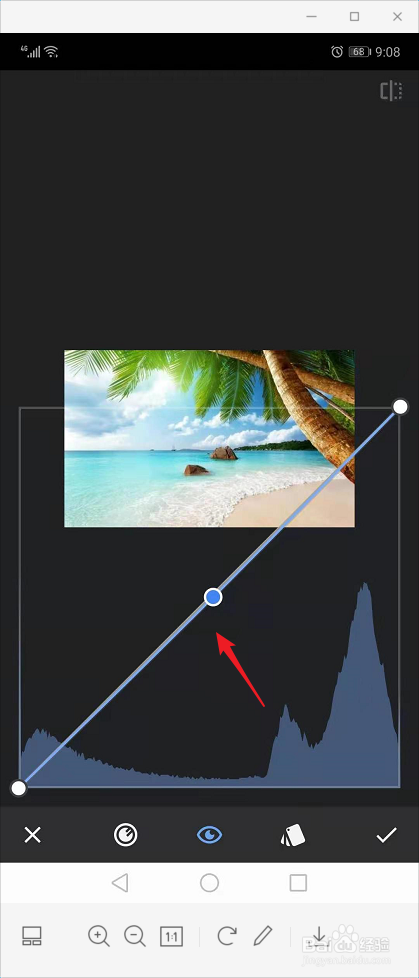
3、进入曲线界面,点击屏幕底端的眼睛,如下图可以看到一条直线,在中间位置增加一个锚点。
snapseed怎么利用曲线来增加明暗区域对比度?

4、右上角的曲线部分控制亮部,左下角的曲线控制暗部,亮部上调,暗部下调。

snapseed怎么利用曲线来增加明暗区域对比度?

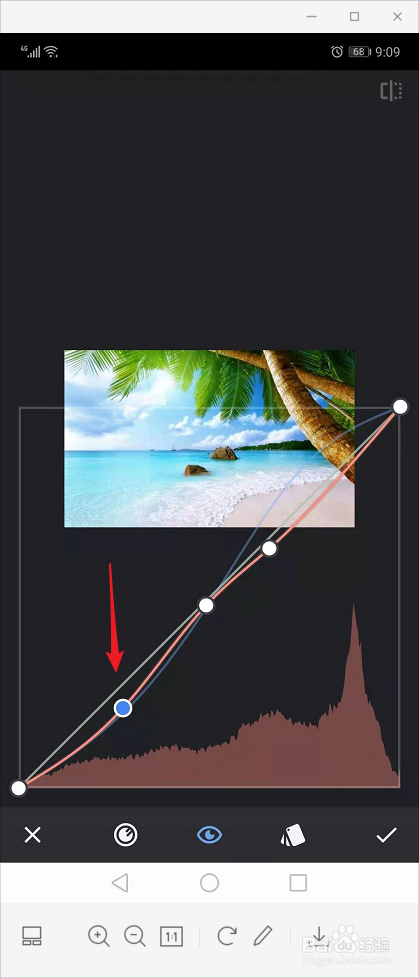
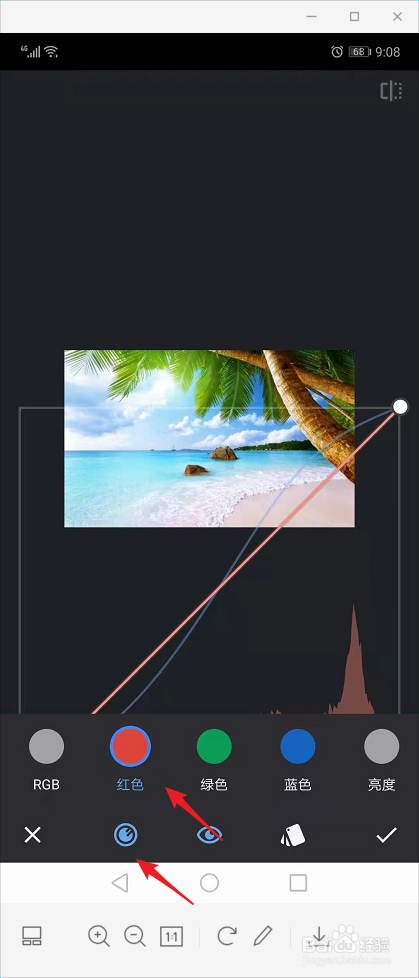
5、最后点击屏幕下方的RGB通道,点击红色单色通道,如下图可以看到红色曲线。
snapseed怎么利用曲线来增加明暗区域对比度?

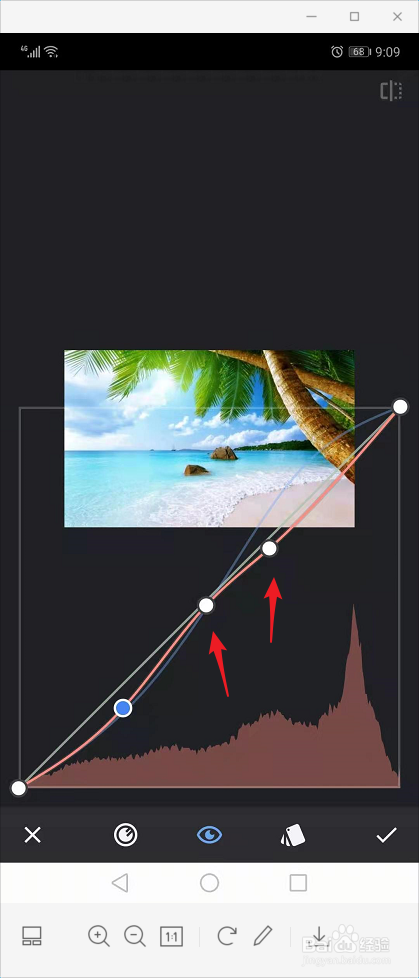
6、中间位置增加锚点,右上位置增加锚点,保证亮部区域颜色不受影响。暗部区域向下拖动。
snapseed怎么利用曲线来增加明暗区域对比度?

7、这样我们就为图片暗部区域增加了青色,这样能够让明亮对比度更加明显。

snapseed怎么利用曲线来增加明暗区域对比度?

  • 离人愁是什么时候发布的
  • 手机剪映中,如何为视频画面制作具有蓝带的边框
  • 剪映怎么给视频添加下雨特效
  • 爱剪辑的向下移动贴图效果怎么制作
  • 美图秀秀如何制作瘦脸效果
  • 热门搜索
    10085是什么电话服务 手机没声音了怎么修复 什么让生活更美好作文 你也一样英语怎么说 如何开淘宝网店步骤 嘴角起泡是什么原因 拘留所的真实生活 河北建筑工程学院怎么样 七月十五是什么节 曲线行驶怎么看点