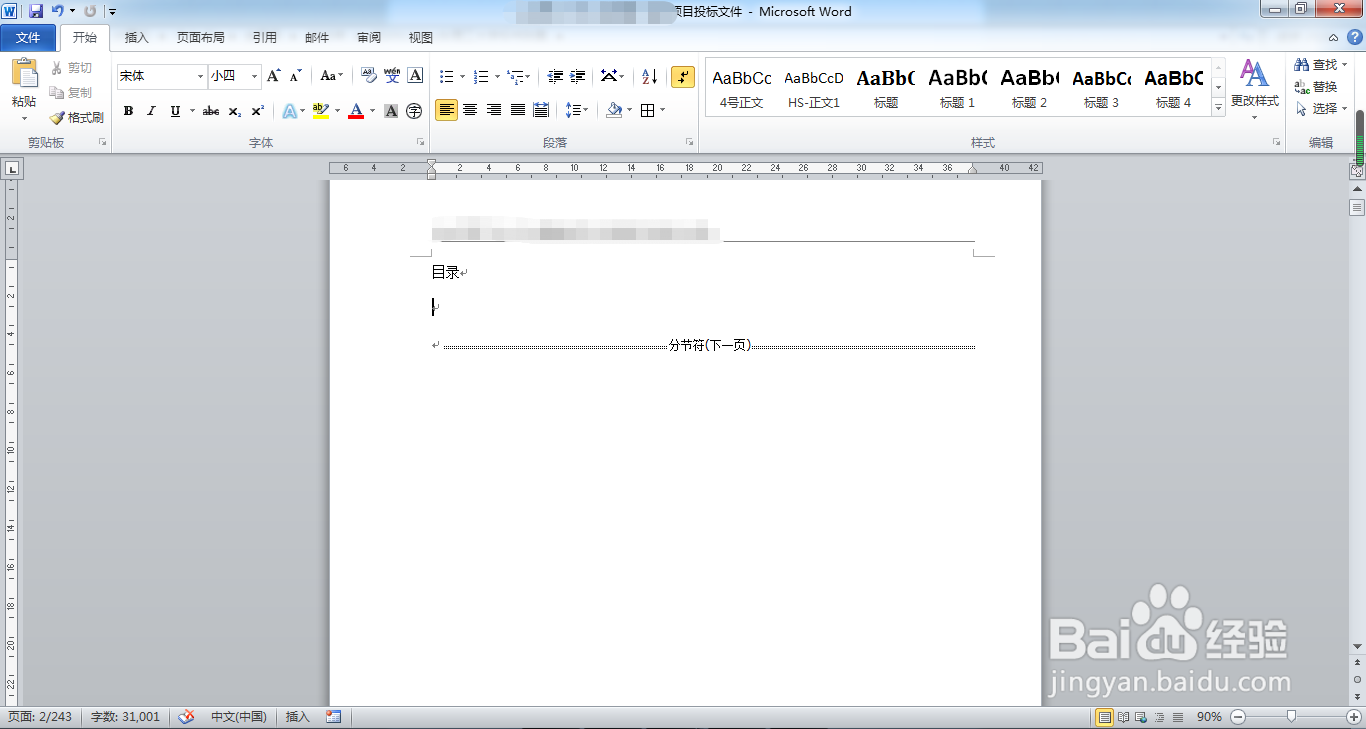
1、首先在电脑上打开要插入目录的word文档。
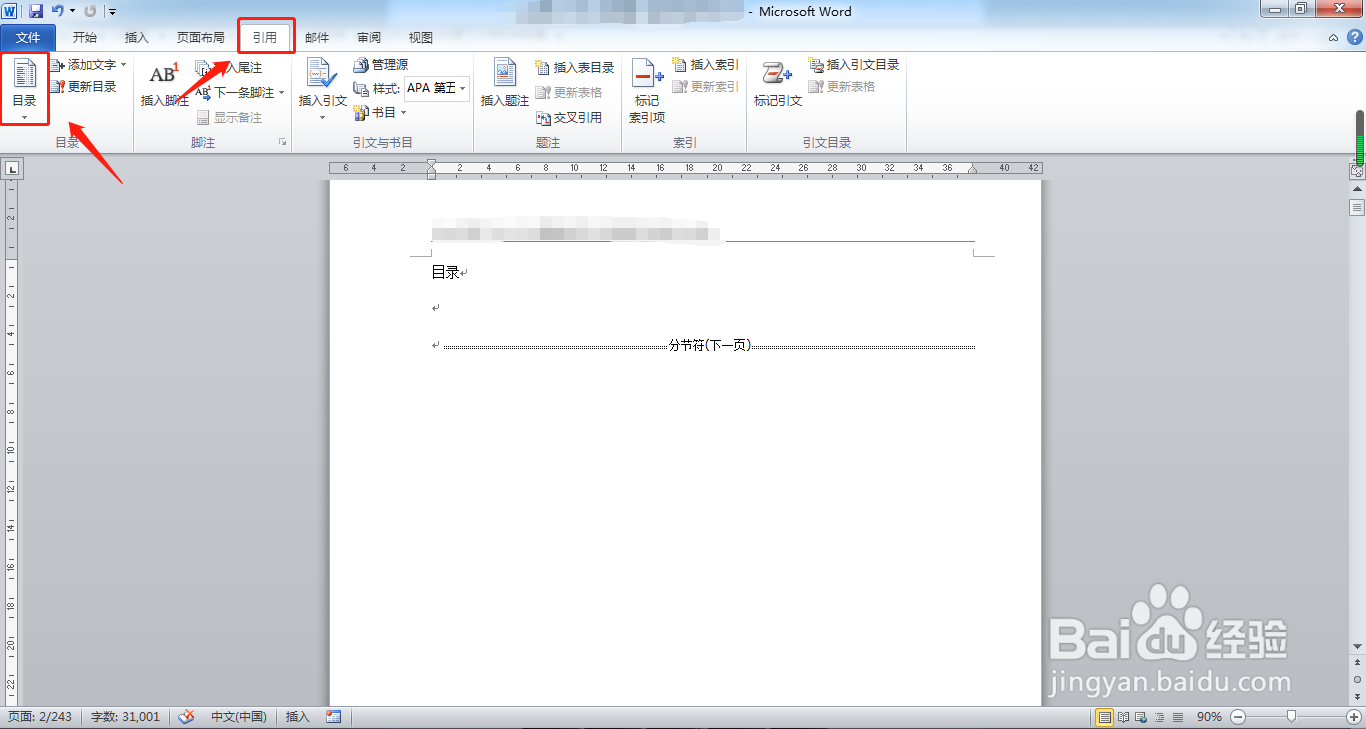
2、点击上方菜单栏【引用】,在引用菜单下找到【目录】功能选项。
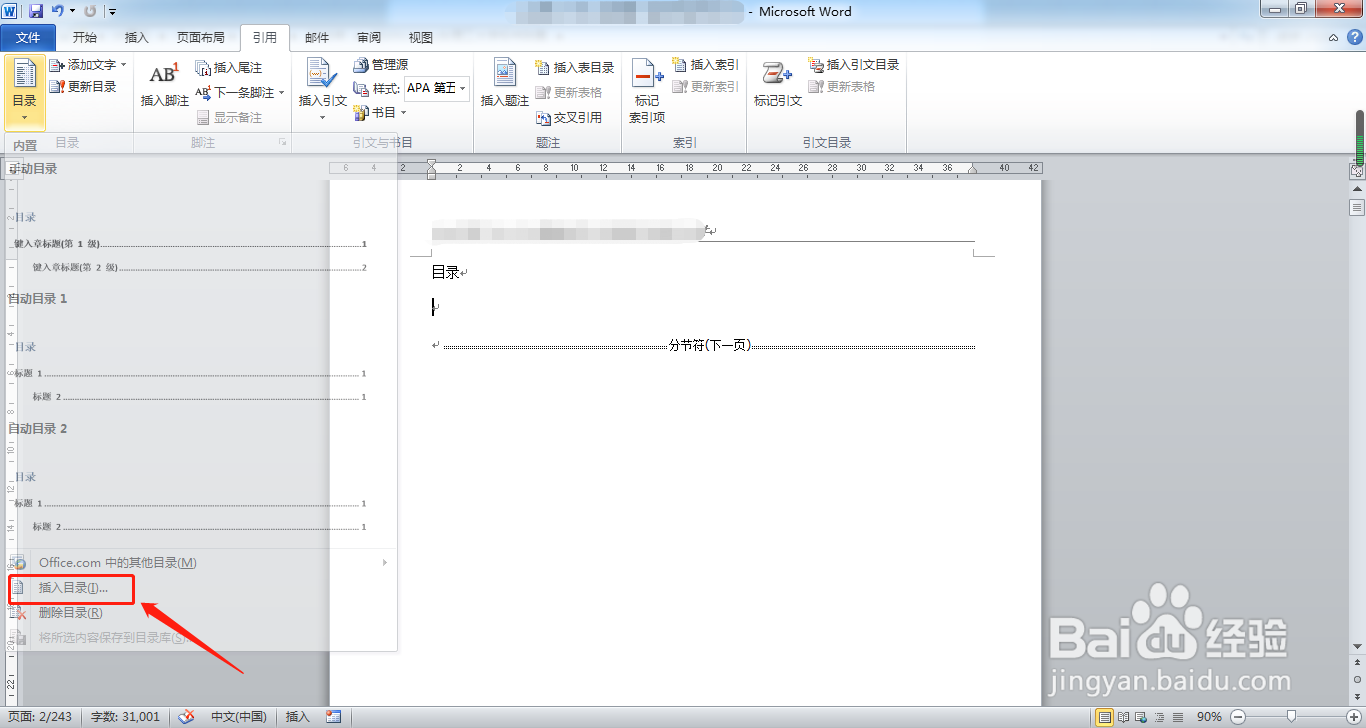
3、点击目录弹出下来菜单,选择【插入目录】。
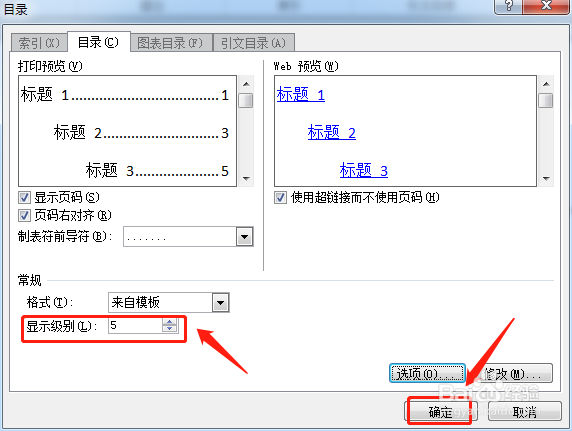
4、点击【插入目录】弹出目录对话窗口,通过该窗口可以设置页码右对齐,制表符前导符,还有目录显示级别等。
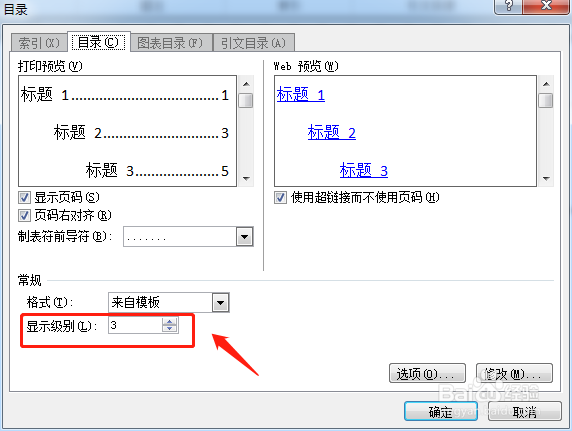
5、比如要插入5级目录,可以在显示级别里选5,然后点击【确定】。
6、点击确定后,自动在word文档上生成目录。
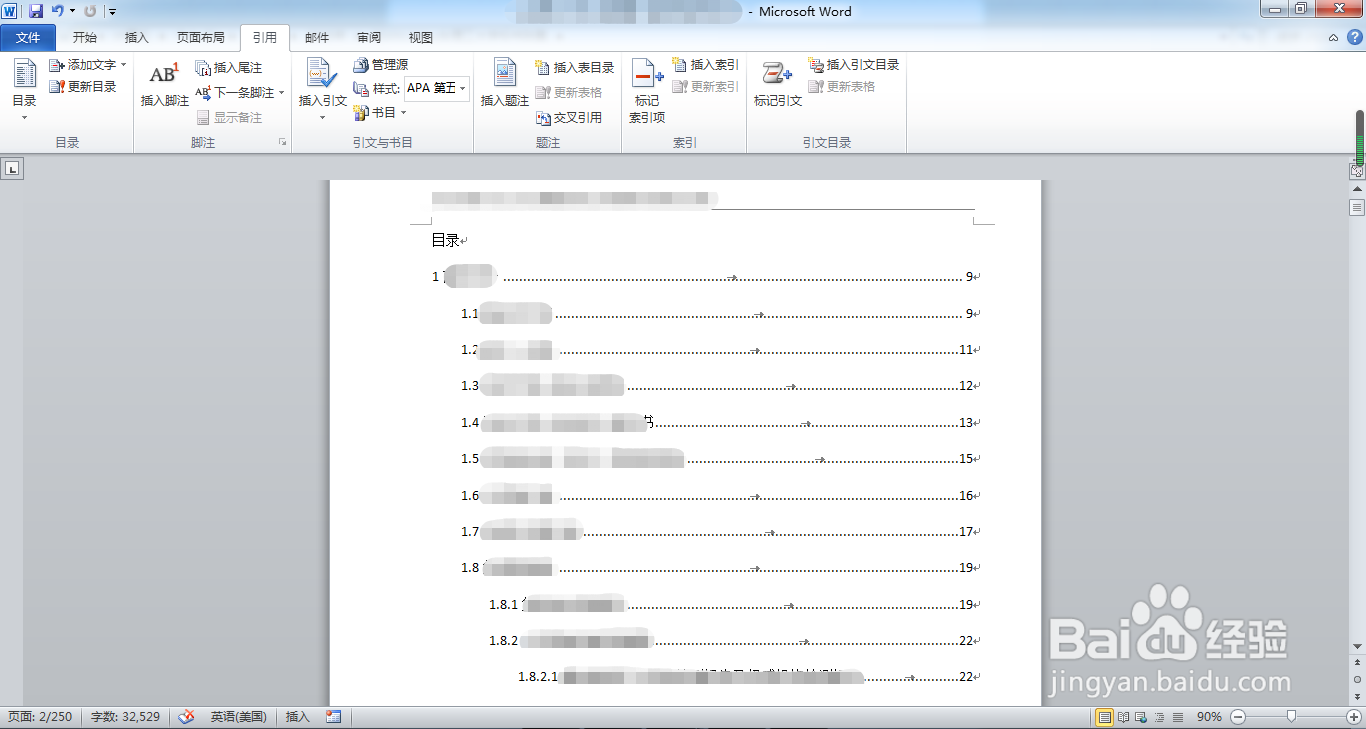
7、如word做过修改,可在【引用】菜单栏里找到【更新目录】选项,可选择只更新页码和更新整个目录。

时间:2026-04-22 00:49:26
1、首先在电脑上打开要插入目录的word文档。
2、点击上方菜单栏【引用】,在引用菜单下找到【目录】功能选项。
3、点击目录弹出下来菜单,选择【插入目录】。
4、点击【插入目录】弹出目录对话窗口,通过该窗口可以设置页码右对齐,制表符前导符,还有目录显示级别等。
5、比如要插入5级目录,可以在显示级别里选5,然后点击【确定】。
6、点击确定后,自动在word文档上生成目录。
7、如word做过修改,可在【引用】菜单栏里找到【更新目录】选项,可选择只更新页码和更新整个目录。
