Photoshop如何导出多页PDF文件

 时间:2026-02-14 05:01:29

1、点击文件>自动>PDF演示文稿。

点击顶部菜单栏的“文件”选项,把鼠标移动到下拉菜单中的“自动”选项上面,会出现一个二级菜单,在二级菜单中找到“PDF演示文稿”,并点击它。

Photoshop如何导出多页PDF文件

2、点击PDF演示文稿中的浏览按钮。

在弹出的PDF演示文稿对话框中,我们点击“浏览”按钮,在电脑上选择要生成PDF的图片,选择完成后点击“打开”。

Photoshop如何导出多页PDF文件

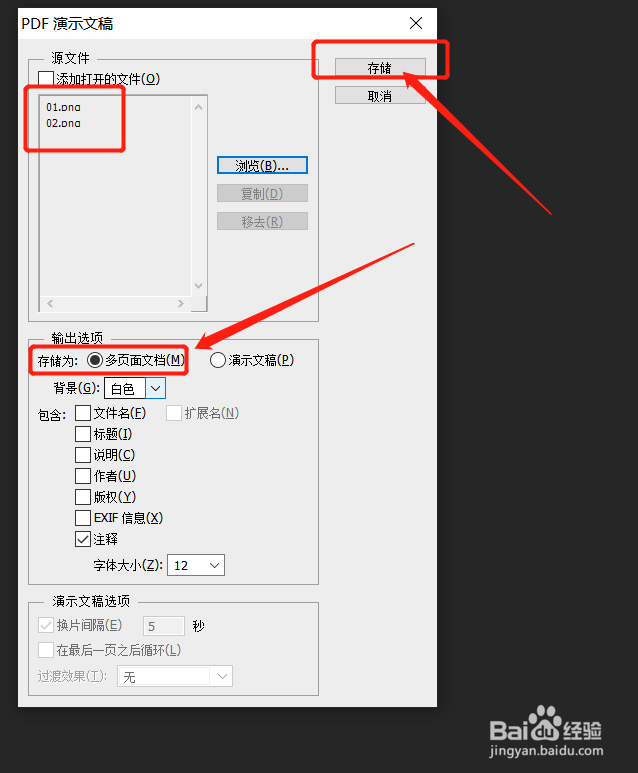
3、打开图片后,选择“多页面文档”后点击“存储”。

打开以后,图片名称会在“源文件”中显示,这时候我们再设置输出选项中的“存储为”选择“多页面文档”,选择完成后,点击“存储”。
Photoshop如何导出多页PDF文件

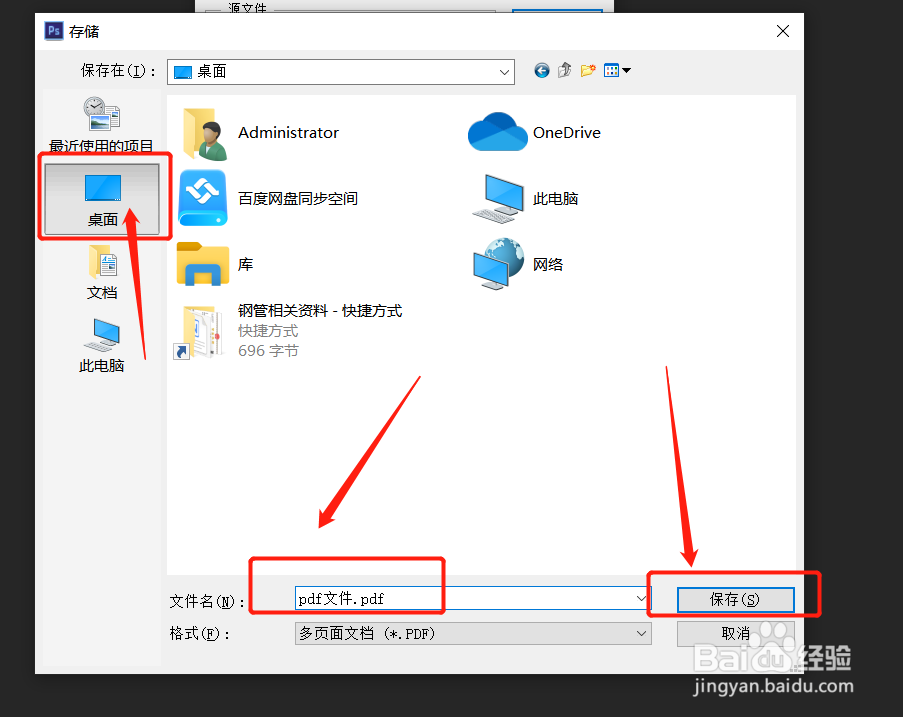
4、修改名称与路径,点击保存。

修改文件名称与存储路径,这里我把PDF文件存储到桌面上,再点击保存。在弹出的“存储Adobe PDF”对话框中点击“存储PDF”存储完成,我们来到桌面就可以看到我们存储的PDF文件了。
Photoshop如何导出多页PDF文件

Photoshop如何导出多页PDF文件

Photoshop如何导出多页PDF文件

  • ps怎么导出pdf格式文件
  • ps怎么导出pdf
  • PS教程:怎么导出画板为PDF文件了?
  • ps将多张图片导出成PDF文件的方法
  • ps怎么存储为pdf格式文件的
  • 热门搜索
    蓝牙耳机怎么恢复双耳模式 豕怎么读 白粥的做法 茄子土豆的家常做法 黄焖羊肉的做法 陕西油泼面的做法 鱼粉的做法 小笼包的做法 青菜豆腐汤的做法 儒怎么读