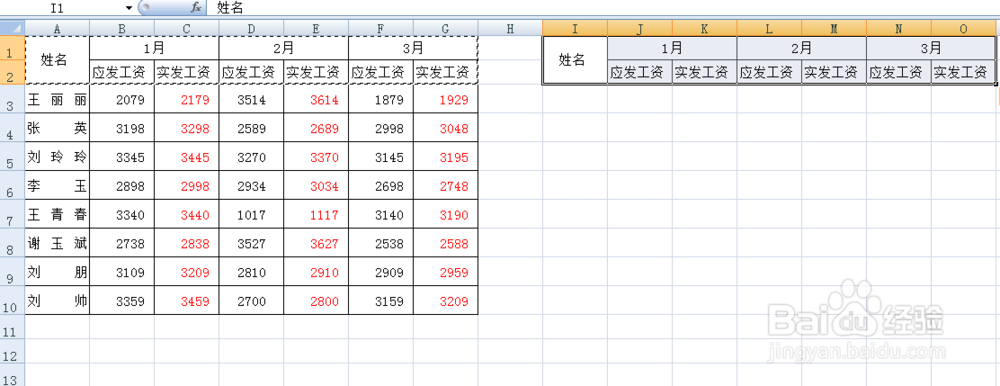
1、复制工资表的表头,并粘贴。
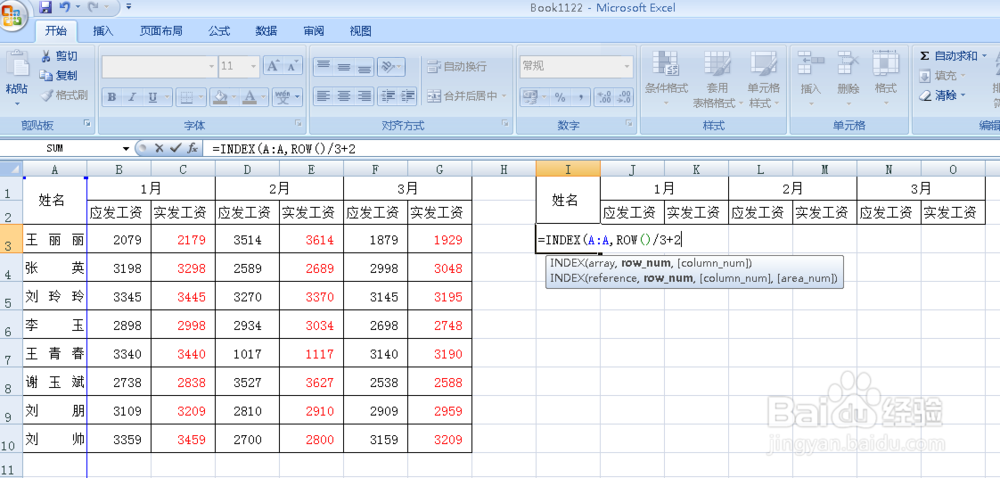
2、在复制的表头第一列下的单元格中输入公式:=INDEX(A:A,ROW()/3+2)
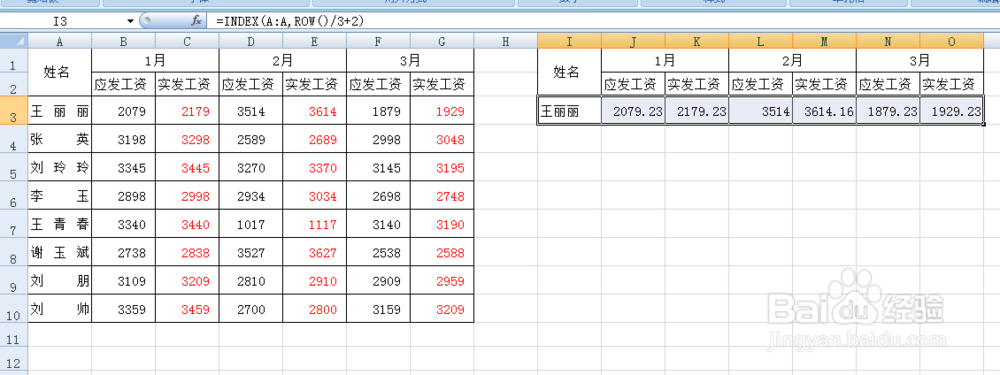
3、选中第一个单元格向右拖动,复制公式。
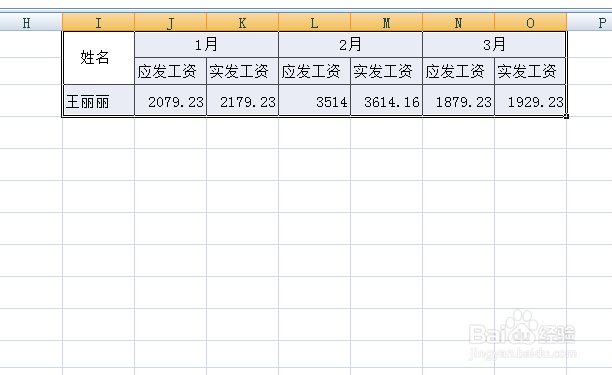
4、选中下图所示区域,鼠标移动到右下角,向下拖动复制。
5、这样工资条就制作完成了。
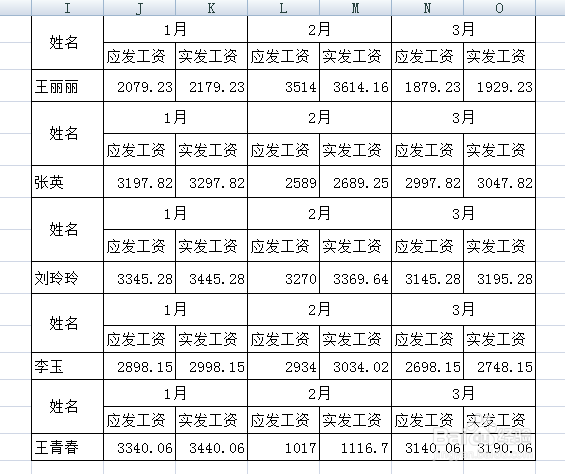
6、如果你想隔一行空行,那么公式改为:=INDEX(A:A,ROW()/4+3)
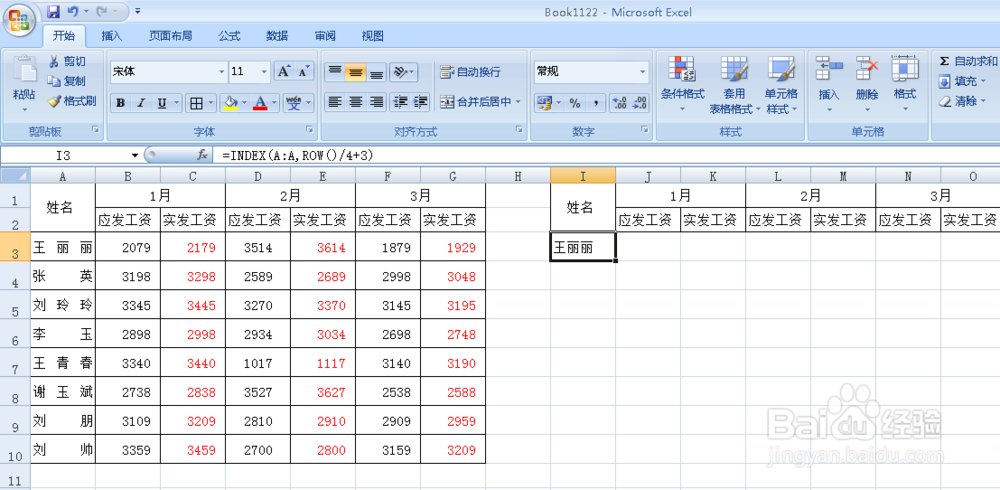
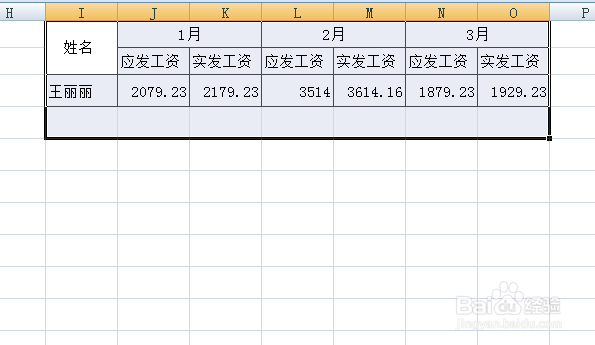
7、选中表头、公式行及空行,向下拖动复制。
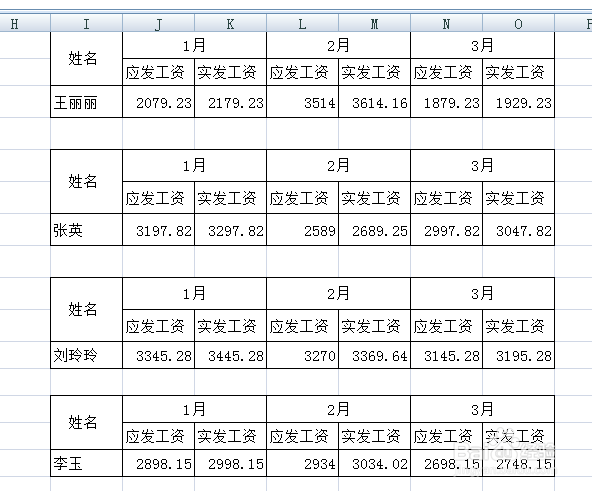
8、这样隔一行空行的工资条就完成了,是不是比以上工资条更加清楚。
时间:2026-04-26 01:00:29
1、复制工资表的表头,并粘贴。
2、在复制的表头第一列下的单元格中输入公式:=INDEX(A:A,ROW()/3+2)
3、选中第一个单元格向右拖动,复制公式。
4、选中下图所示区域,鼠标移动到右下角,向下拖动复制。
5、这样工资条就制作完成了。
6、如果你想隔一行空行,那么公式改为:=INDEX(A:A,ROW()/4+3)
7、选中表头、公式行及空行,向下拖动复制。
8、这样隔一行空行的工资条就完成了,是不是比以上工资条更加清楚。
