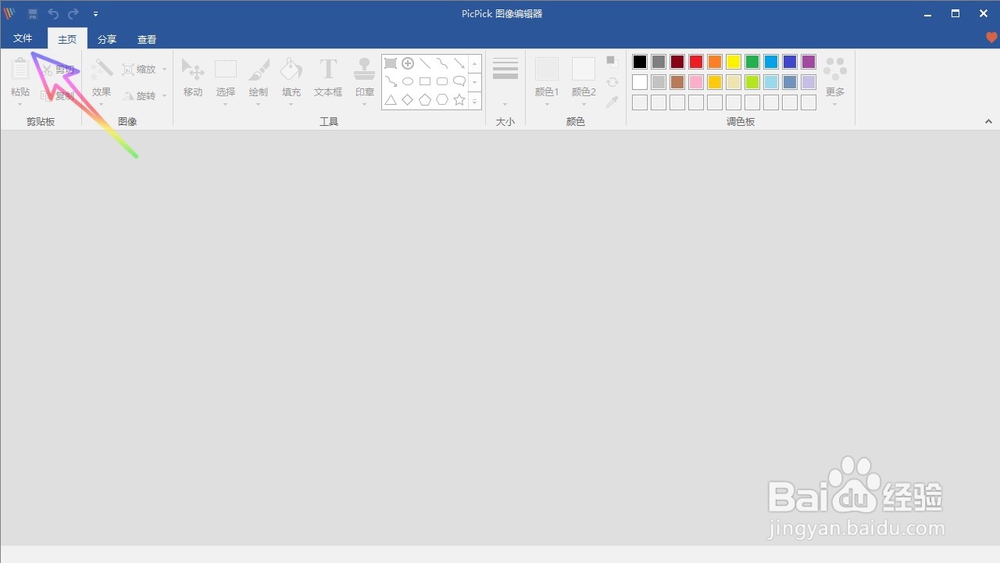
1、首先我们打开软件,点击左上角的文件图标,如下图所示,
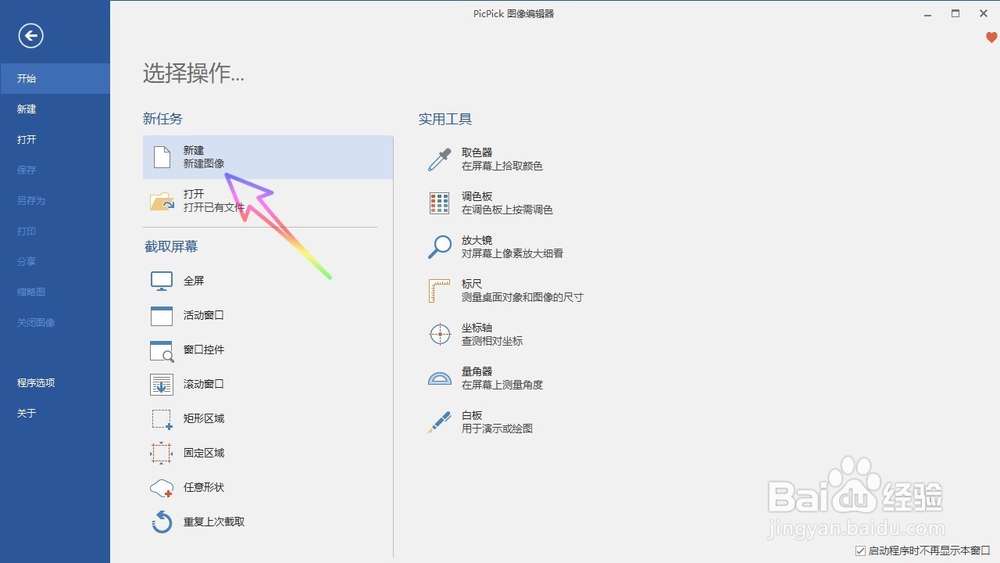
2、在打开的页面中,我们点击新建,如下图所示,
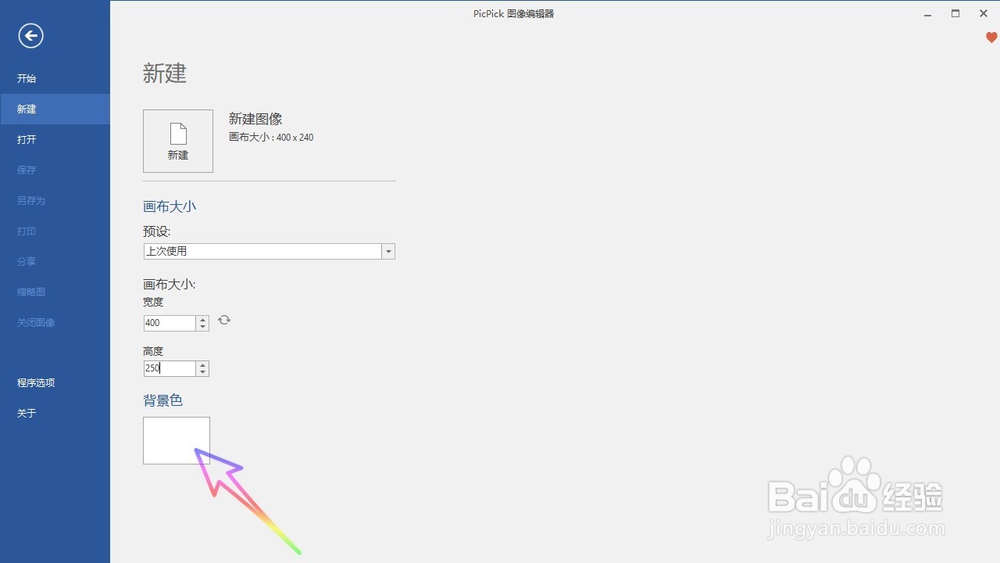
3、我们可以根据自己的需要,选择画布的大小,可以自行输入数值,如下图所示,

4、这个我们可以设置背景色,在背景色页面的下方点击一下,如下图所示,
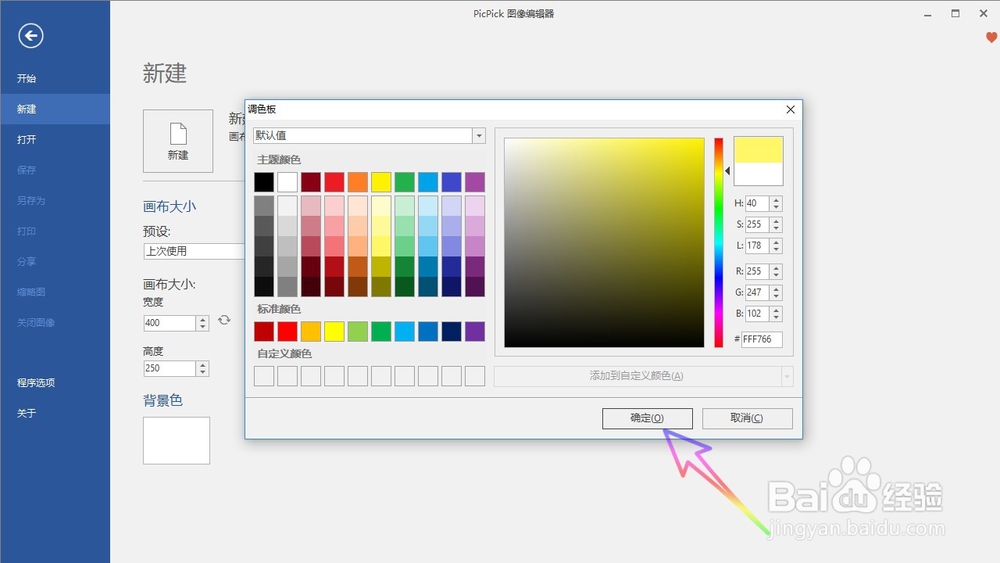
5、在页面中选择我们想要使用的背景,所以我们就得选择一个黄色,然后点击确定,
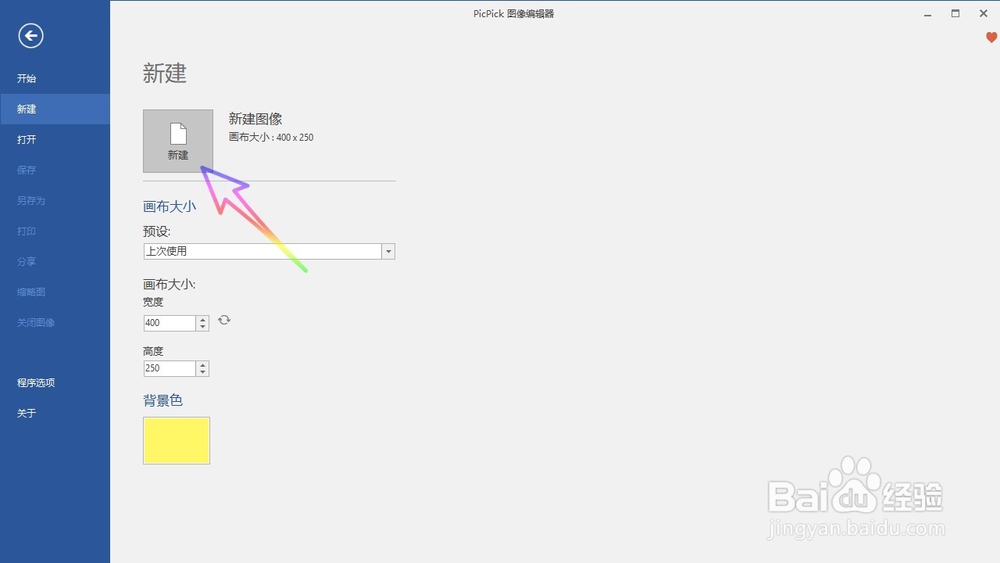
6、接着我们点击左上角的新建按钮,如下图所示,
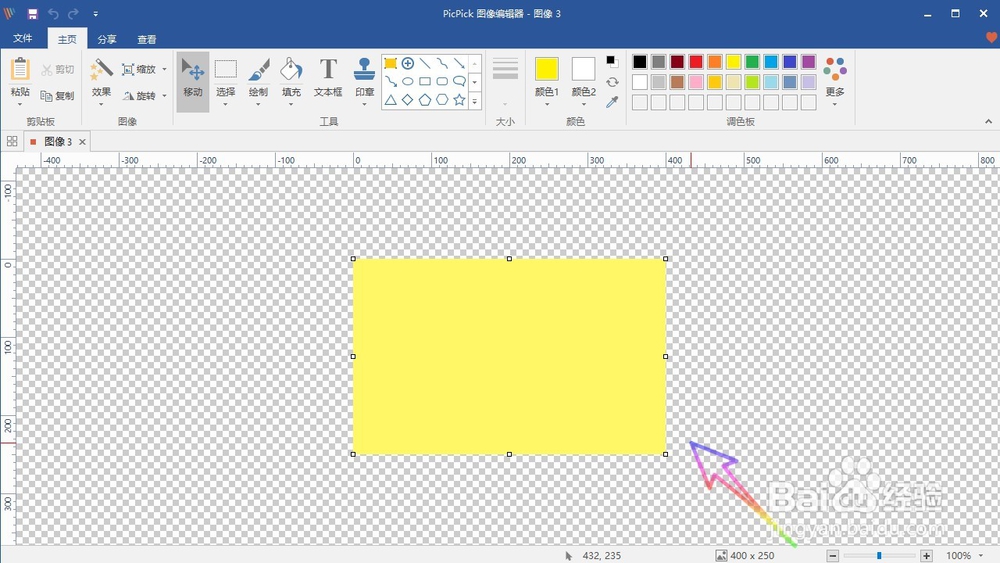
7、最后就可以看到我们成功创建的图片了,如下图所示,
时间:2026-04-22 22:29:02
1、首先我们打开软件,点击左上角的文件图标,如下图所示,
2、在打开的页面中,我们点击新建,如下图所示,
3、我们可以根据自己的需要,选择画布的大小,可以自行输入数值,如下图所示,
4、这个我们可以设置背景色,在背景色页面的下方点击一下,如下图所示,
5、在页面中选择我们想要使用的背景,所以我们就得选择一个黄色,然后点击确定,
6、接着我们点击左上角的新建按钮,如下图所示,
7、最后就可以看到我们成功创建的图片了,如下图所示,
