PS教程:使用画笔工具制作彩色卡通蛇

 时间:2026-02-12 06:30:10

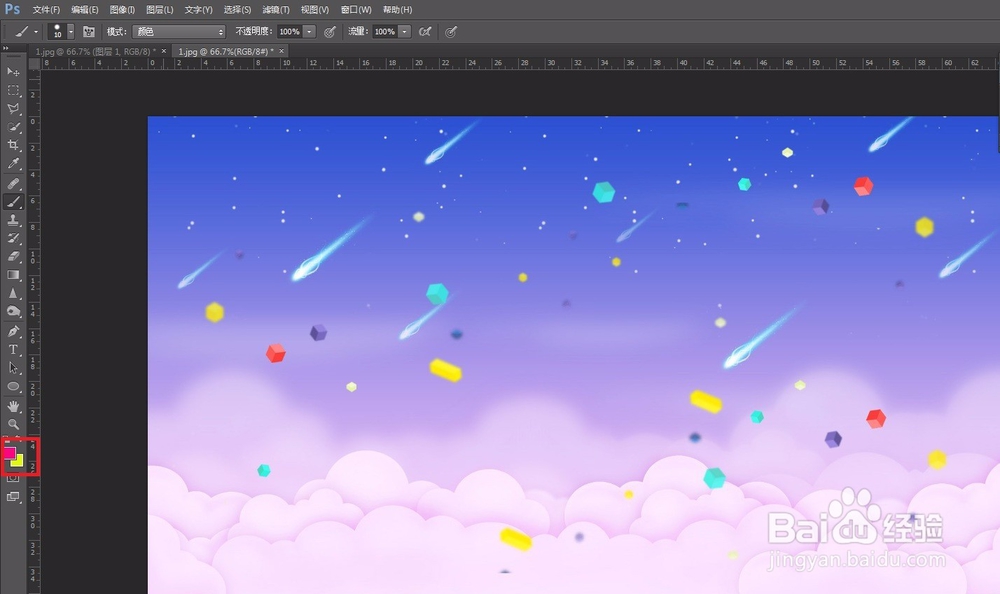
1、打开一张背景图片。设置前景色为为粉红色,背景色为黄色。
PS教程:使用画笔工具制作彩色卡通蛇

2、按【F5】快捷键调出“画笔”面板。

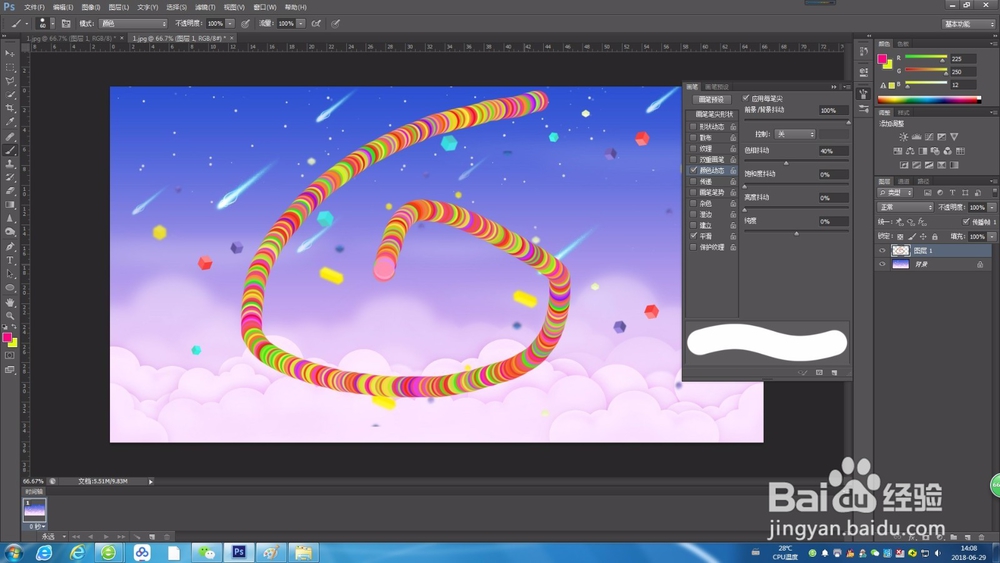
选择一个圆形的笔尖,“大小”设置为60像素,“间距”设置为10%。

PS教程:使用画笔工具制作彩色卡通蛇

3、勾选“颜色动态”选项,“前景/背景抖动”设置为100%,其他参数如图。

PS教程:使用画笔工具制作彩色卡通蛇

4、新建图层,为“图层1”,按住鼠标左键拖动绘制蛇的形体。

PS教程:使用画笔工具制作彩色卡通蛇

5、设置图形立体感,选择“图层1”,点击“图层”/“图层样式”/“斜面和浮雕”命令,在弹出的窗口设置参数。

PS教程:使用画笔工具制作彩色卡通蛇

6、新建图层,为“图层2”,调整画笔大小为18像素,前景色为白色,绘制蛇的眼睛白色部分。

2、新建图层,为“图层3”,调整画笔大小为10像素,前景色为黑色,绘制蛇的眼睛黑色部分。

PS教程:使用画笔工具制作彩色卡通蛇

  • 径向渐变在哪里
  • 前景色怎么设置
  • ps前景色怎么设置
  • Photoshop怎么设置图层的混合模式?
  • ps圆锥体的制作步骤
  • 热门搜索
    荣耀8怎么样 新蜀汉传奇攻略 男士减肥最有效方法 一个人去拉萨旅游攻略 风衣搭配 卫衣怎么搭配外套 怎样才可以减肥 狙击手幽灵战士2攻略 上海科技馆游玩攻略 减肥桌面