如何将Photoshop CC 2018软件安装在非系统盘

 时间:2024-10-16 08:17:06

1、打开Adobe Creative Cloud软件(Adobe 软件管理);

如何将Photoshop CC 2018软件安装在非系统盘

2、输入邮箱及密码,点击登录按钮;

如何将Photoshop CC 2018软件安装在非系统盘

3、如不想绑定手机号码,点击跳过;

如何将Photoshop CC 2018软件安装在非系统盘

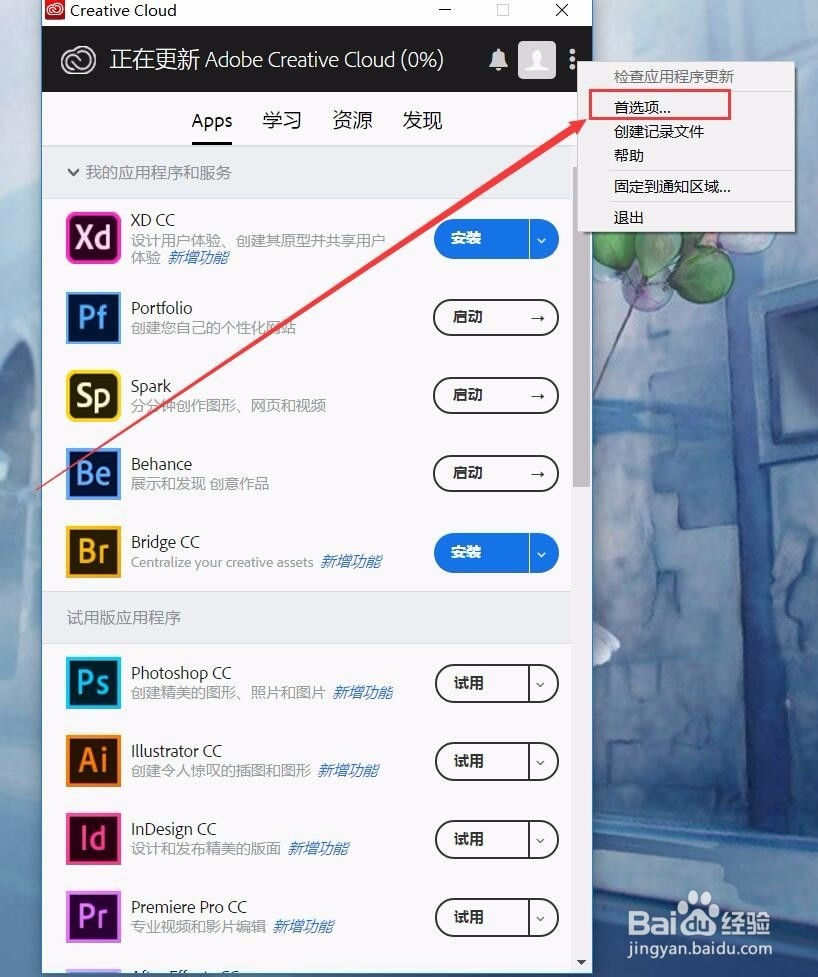
4、进入Adobe Creative Cloud点击右上角的 三点 小按钮;

如何将Photoshop CC 2018软件安装在非系统盘

5、点击 首选项 进行设置;

如何将Photoshop CC 2018软件安装在非系统盘

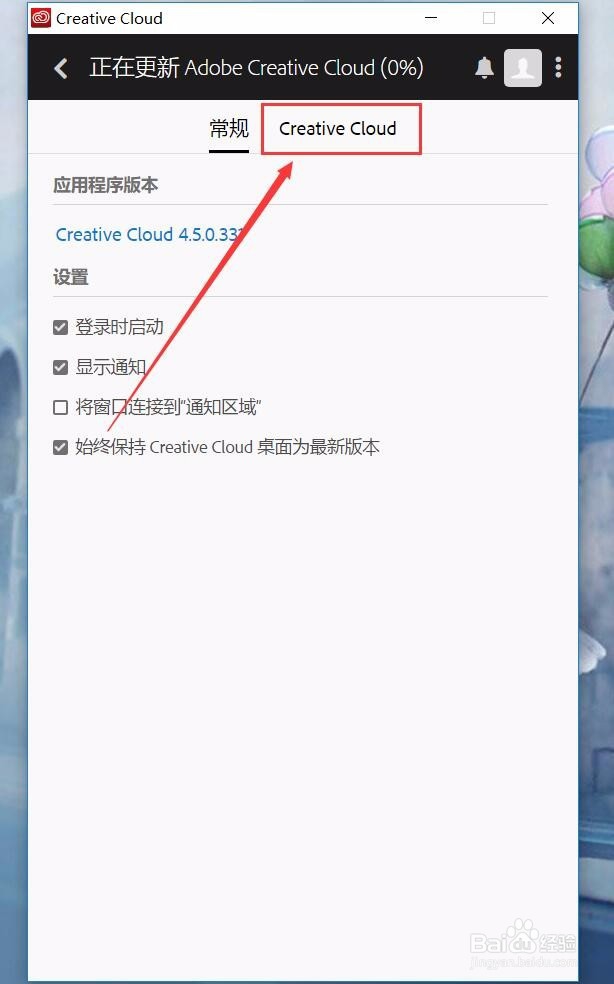
6、点击Creative Cloud 选项菜单;

如何将Photoshop CC 2018软件安装在非系统盘

7、点击安装位置选项按钮;

如何将Photoshop CC 2018软件安装在非系统盘

8、点击更改安装的位置;

如何将Photoshop CC 2018软件安装在非系统盘

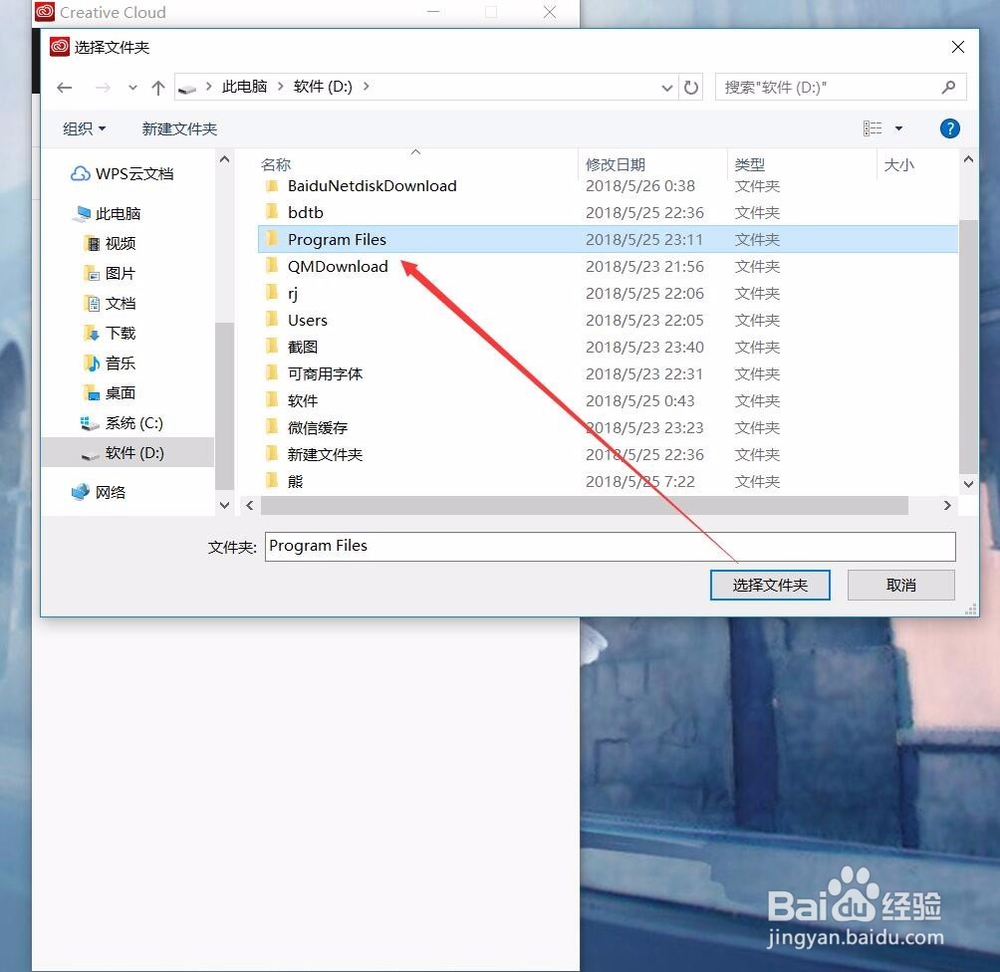
9、将安装位置设置在非系统盘(除C盘以外的盘,根据自己的实际情况来定哦);
如何将Photoshop CC 2018软件安装在非系统盘

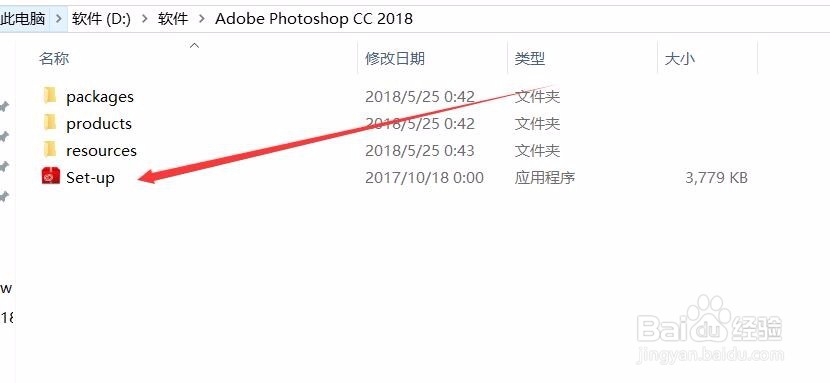
10、这时打开Adobe Photoshop CC 2018,双击Set-up选项进入安装;
如何将Photoshop CC 2018软件安装在非系统盘

11、软件正在安装中……;

如何将Photoshop CC 2018软件安装在非系统盘

12、这样就可以看到安装好的软件在指定的文件夹哦!Bye~~~

如何将Photoshop CC 2018软件安装在非系统盘
  • 在剪映app中,怎么给视频添加彩虹光晕效果
  • 在剪映app中怎么能让视频文字出现不断闪动
  • 剪映电脑版光线扫描特效怎么添加
  • 电脑版剪映如何给文字添加描边?
  • 剪映专业版如何修改时码样式
  • 热门搜索
    电脑开机蓝屏怎么办 一直咳嗽是怎么回事 怎么下载刺激战场国际服 空调内机滴水怎么办 琉璃神社怎么下载 性冷淡怎么治 一字马怎么练 真人密室逃脱怎么玩 怎么考健身教练 眼睛有飞蚊症怎么办