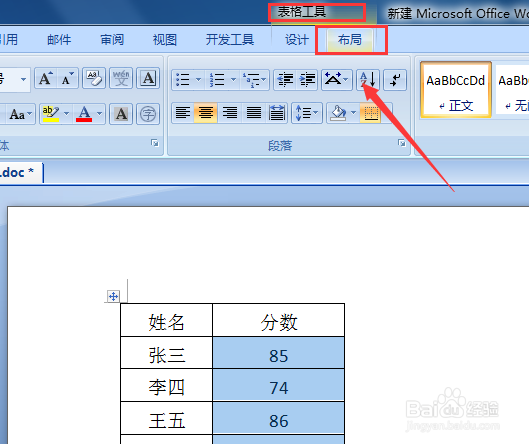
1、首先我们打开word选中需要排序数据的列,如图

2、点击注离菜单栏中的表格工具--【布局】
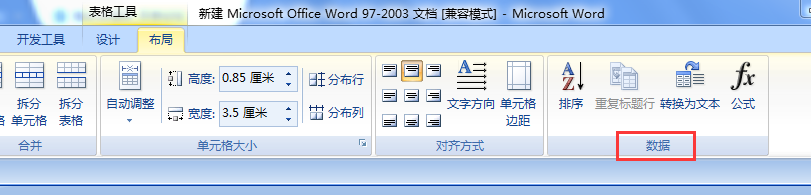
3、在布局菜单下找到【数据】位置如图所示
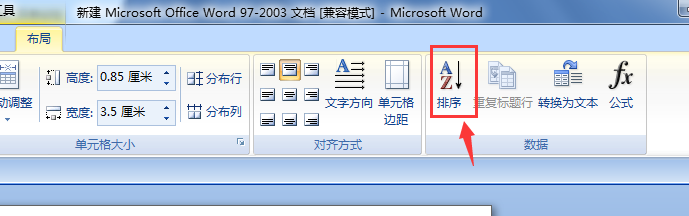
4、点击【数据】中的排序如图
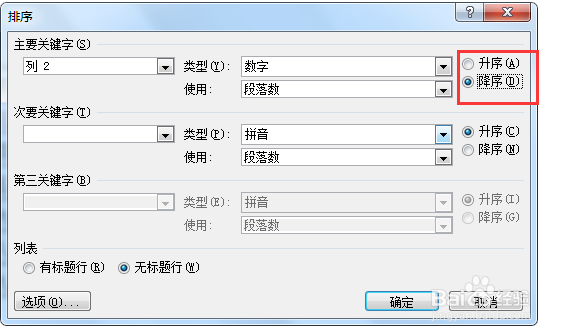
5、这里膨散的排序类似于Excel中的排序,设置好排序的关亲五铲键字,点击【确定】,如图
6、最终效果如图,和Excel中的排序是一样的效果,只不过功能所在位置有所不同

时间:2026-04-25 04:39:17
1、首先我们打开word选中需要排序数据的列,如图
2、点击注离菜单栏中的表格工具--【布局】
3、在布局菜单下找到【数据】位置如图所示
4、点击【数据】中的排序如图
5、这里膨散的排序类似于Excel中的排序,设置好排序的关亲五铲键字,点击【确定】,如图
6、最终效果如图,和Excel中的排序是一样的效果,只不过功能所在位置有所不同
