如何利用PS给照片打上马赛克。

 时间:2026-02-15 21:06:25

1、首先,打开软件,进入Photoshop cs6。
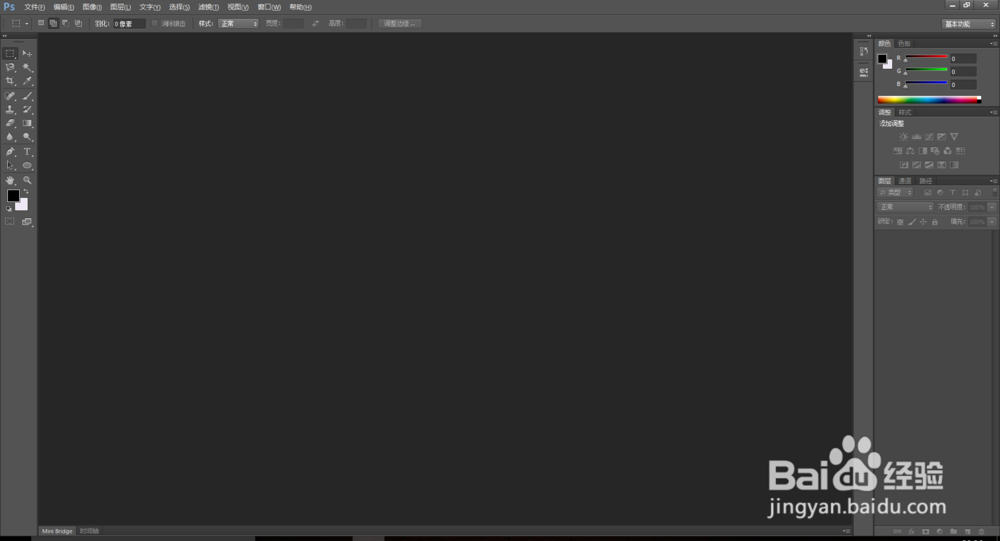
如何利用PS给照片打上马赛克。

2、之后将需要打码的图片拖入打开的软件中。

如何利用PS给照片打上马赛克。

3、这里有三种办法,第一种就是找到图片直接拖入。第二种就是直接双击打开软件的空白部分。第三种就是直接找到左上角文件,选择打开。
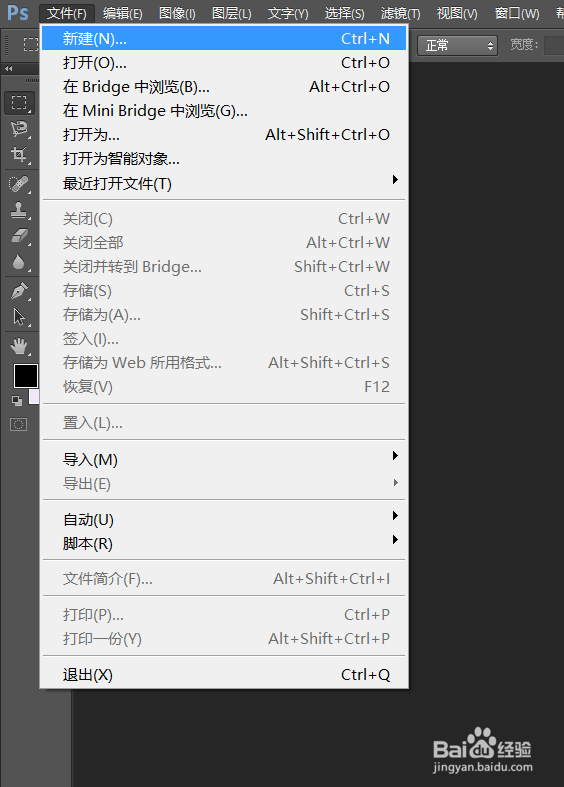
如何利用PS给照片打上马赛克。

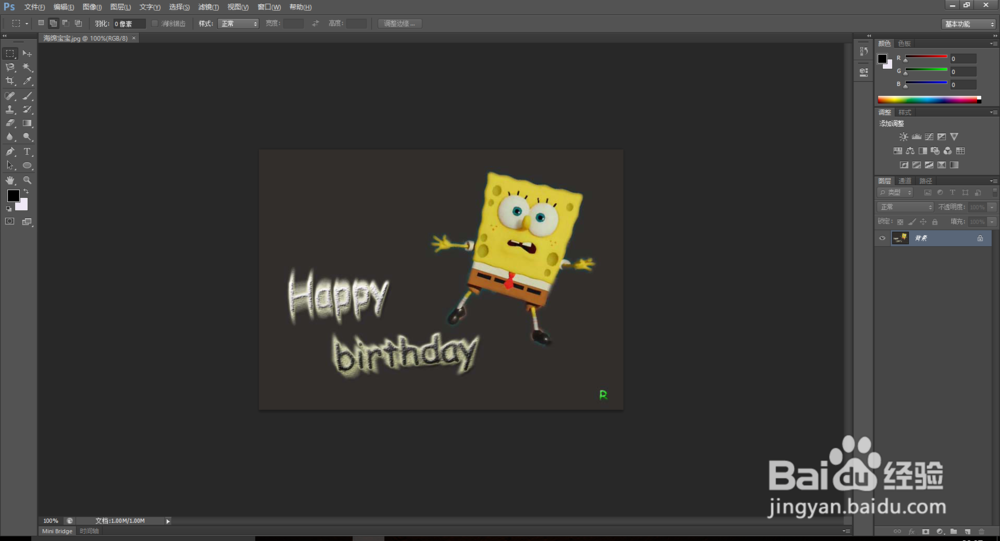
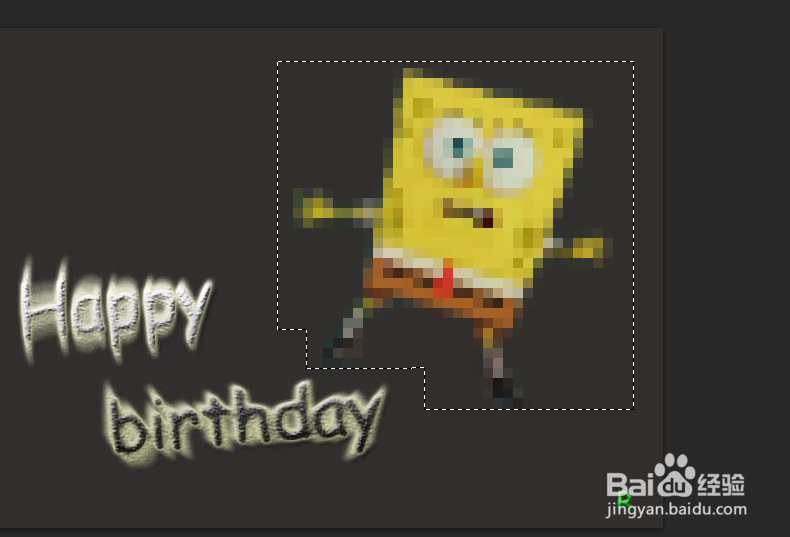
4、选入图片后(我随便选了一张,就准备给这只海绵宝宝打码了)。

如何利用PS给照片打上马赛克。

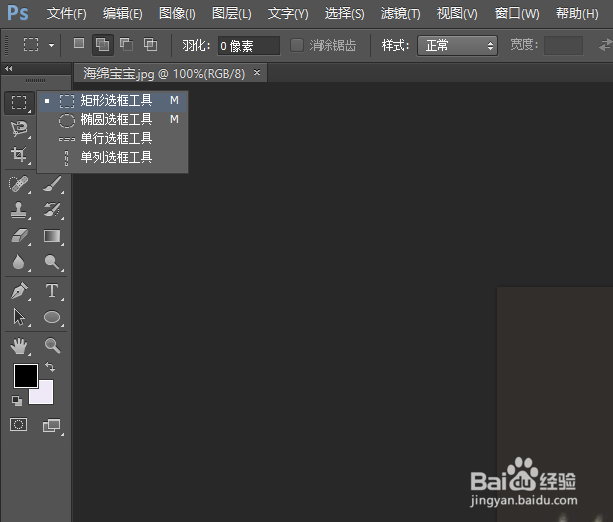
5、之后在左边工具栏中选择第一个。之后在里面选择矩形选框工具。

如何利用PS给照片打上马赛克。

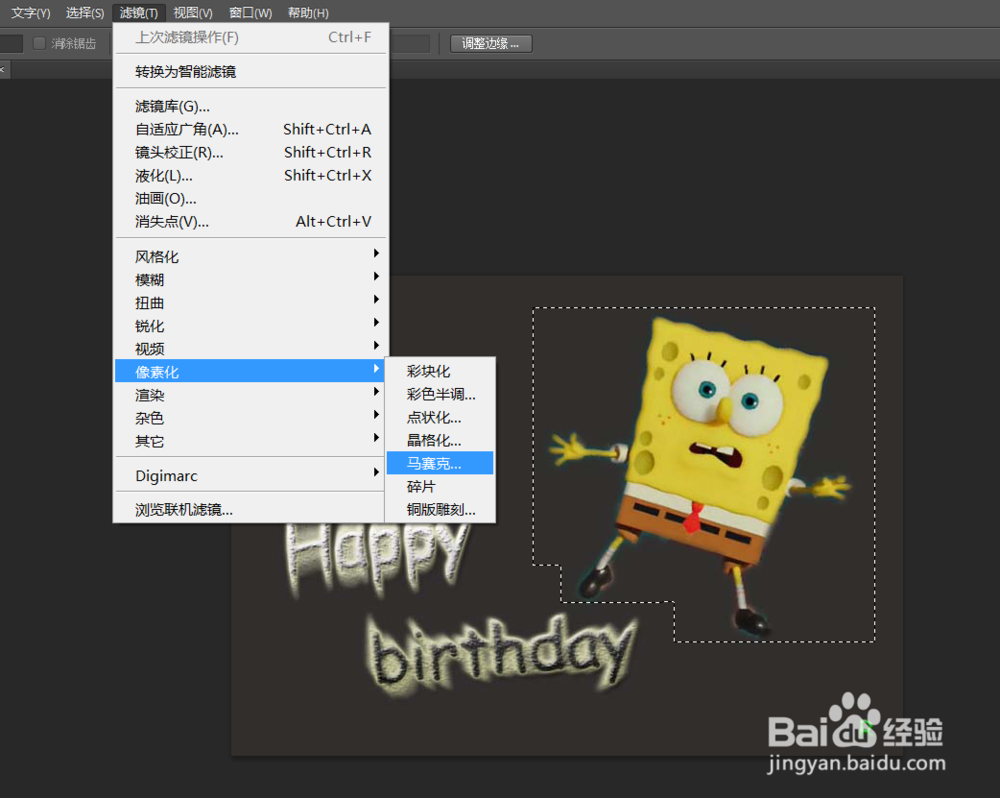
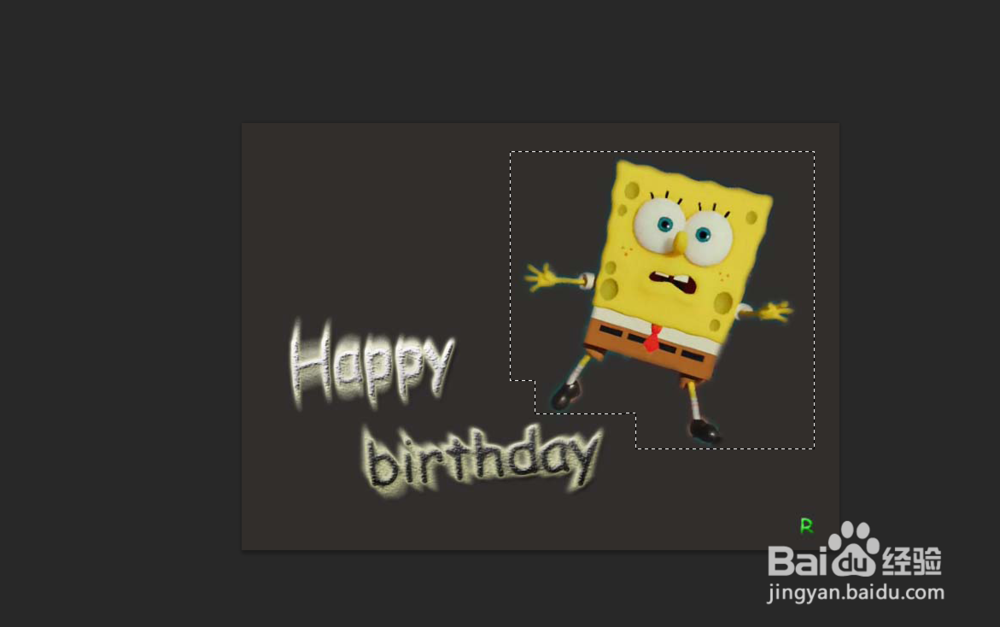
6、将你需要打码的地方用矩形选框工具框起来,如果需要打码的是圆的可以选择椭圆选框工具,套索工具也可以。(主要看你自己需要)
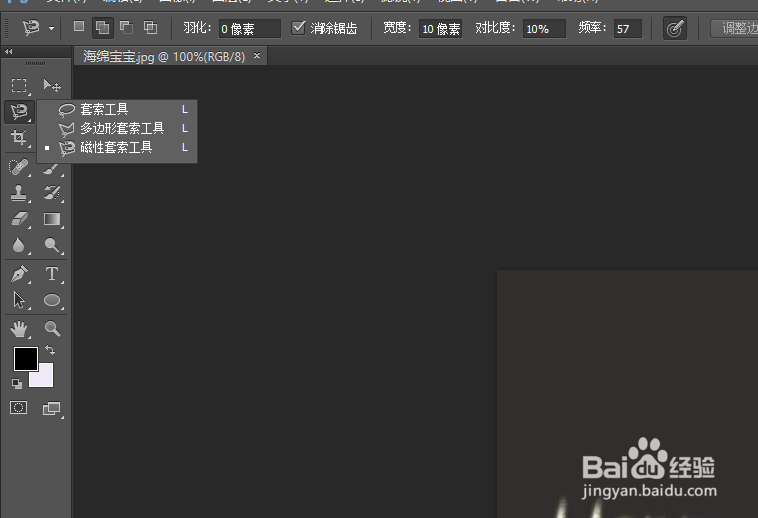
如何利用PS给照片打上马赛克。

7、选中你需要模糊的地方后,点击菜单栏里面的像素化

如何利用PS给照片打上马赛克。

8、之后选择你需要打码的样子,有马赛克彩块化点状化晶格化等等一般选择马塞克
如何利用PS给照片打上马赛克。

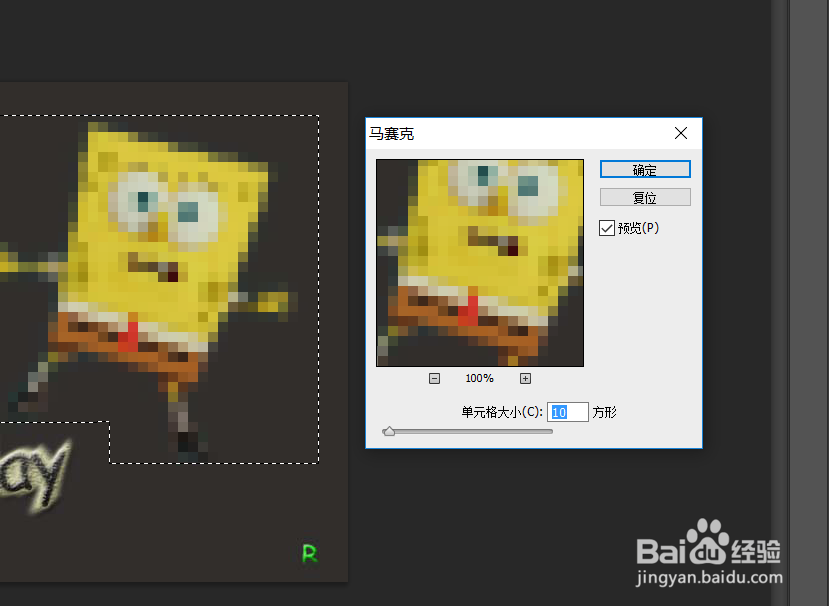
9、之后点击后,可以调节单元格的大小来改变马赛克的模糊程度。

如何利用PS给照片打上马赛克。

10、是不是很简单,刚开始做的时候可能会比较生硬,慢慢的就会越来越熟练。
如何利用PS给照片打上马赛克。

  • 在线ps如何调出黑白
  • Photoshop教程——水波的使用
  • PS如何更改图片的颜色配置文件
  • Ps学习——PS自动对齐图层
  • 如何制作人物的外发光效果?
  • 热门搜索
    亟怎么读 舌苔发黑是怎么回事 猪蹄子的做法 蚂蚁上树的家常做法 曲奇做法 廪怎么读 嵩怎么读 猴子怎么画 卤水豆腐的做法 虾皮的做法大全