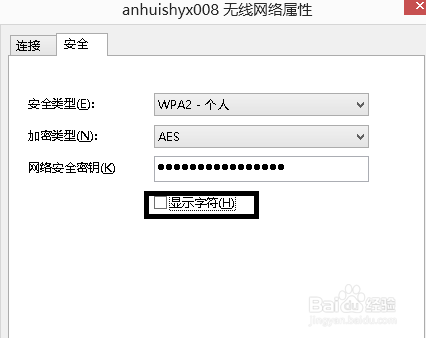
1、第一种方式
第一步,首先我们需要将我们电脑连接上无线网,然后找到电脑右下方的无线网的标志并单击。
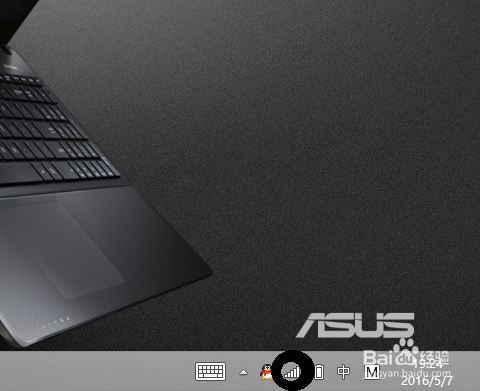
2、第一种方式
第二步,单击无线网标志后,会出现下图示意画面,找到当前你连接的无线网然后右击无线网。

3、第一种方式
第三步,右击后,会出现下图显示画面。然后单击“查看连接属性”系统会重新弹一个对话框。
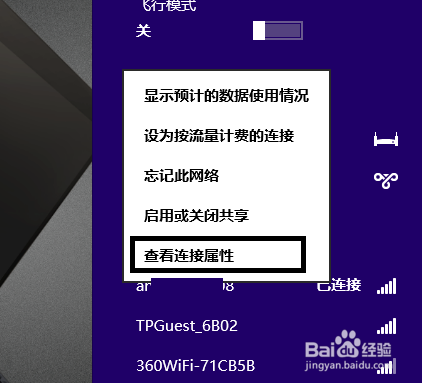
4、第一种方式
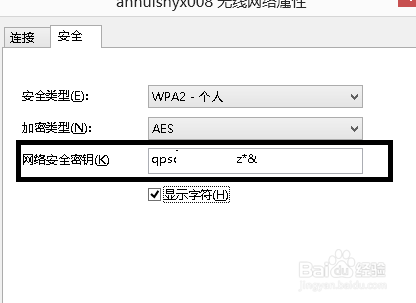
第四步,单击“查看连接属性”系统会出现下图示意的对话框。根据当前对话框,找到显示字符前面的方框中点击一下。
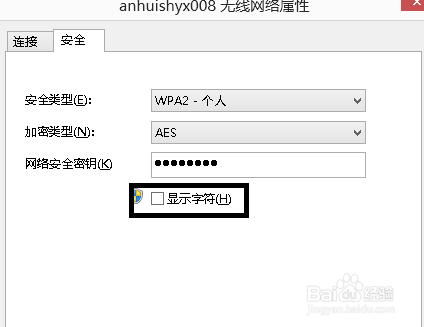
5、第一种方式
第五步,点击显示字符前面的方框后,网络安全密钥后面会出现一组数字,这个数字也就当前无线网密码。
6、第二种方式
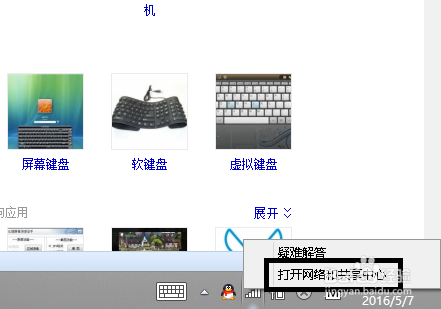
第一步,找到当前电脑下方无线网连接的标志,然后对无线网标志进行右击,
7、第二种方式
第二步,右击无线网标志后,会出现下图示意画面,然后根据提示框,单击“打开网络共享中心”。
8、第二种方式
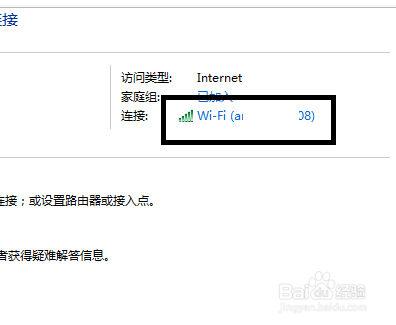
第三步,单击“打开网络共享中心”后,系统会出现如下图示意的操作框,然后单击你的网络名称,如下图所示。
9、第二种方式
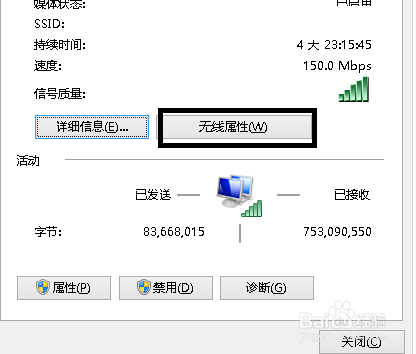
第四步,单击网络名称后,系统自动弹出下图示意的对话框,然后根据对话框中提示,单击“无线属性”
10、第二种方式
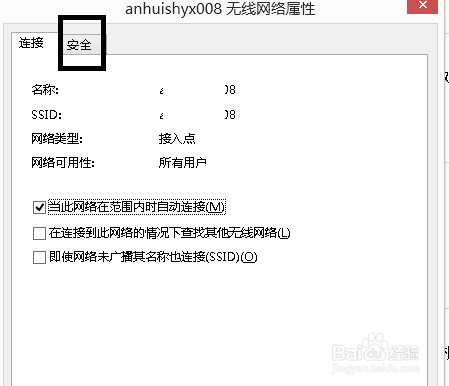
第五步,单击“无线属性”后,系统会自动下一步操作的对话框,然后根据对话框点击当前对话框上放的“安全”
11、第二种方式
第六步,单击完成后,根据当前对话框中的示意,单击显示字符,然后你就可以看到网络安全密钥后方显示框出现一组数字,就是当前无线网密码。