微软Microsoft帐户密码忘记怎么找回

 时间:2026-04-21 17:07:41

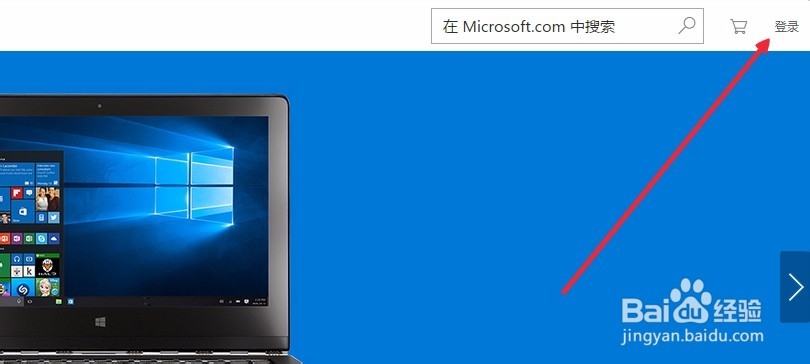
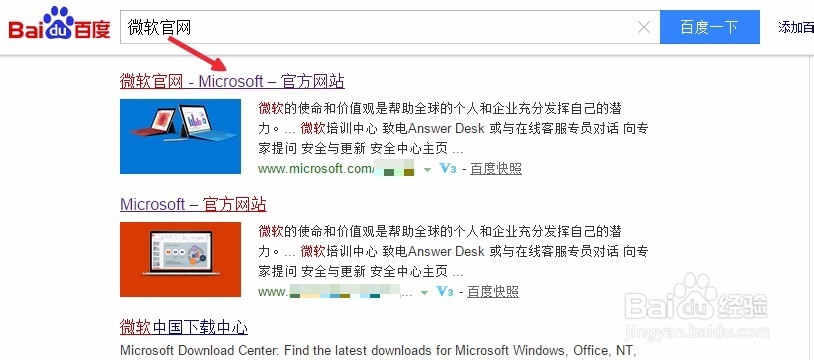
1、首先可以百度搜索打开微软的官网,如图所示
微软Microsoft帐户密码忘记怎么找回

2、打开网址以后,我们点击界面右上角的登陆按钮。

微软Microsoft帐户密码忘记怎么找回

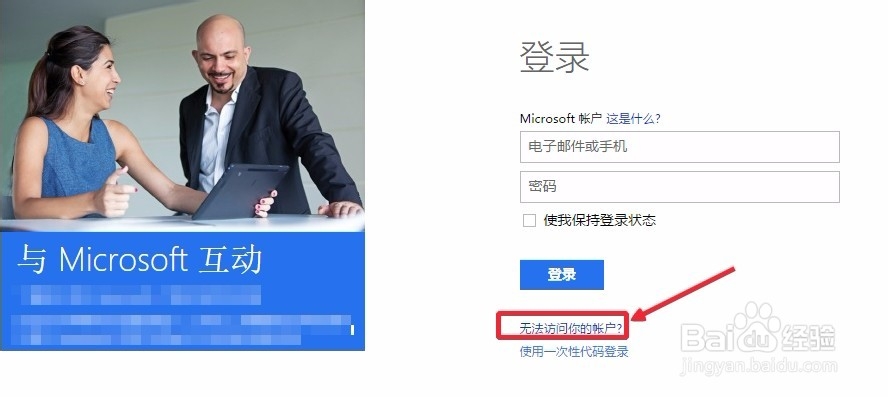
3、这里我们选择无法访问你的账户,点击这里进入。

微软Microsoft帐户密码忘记怎么找回

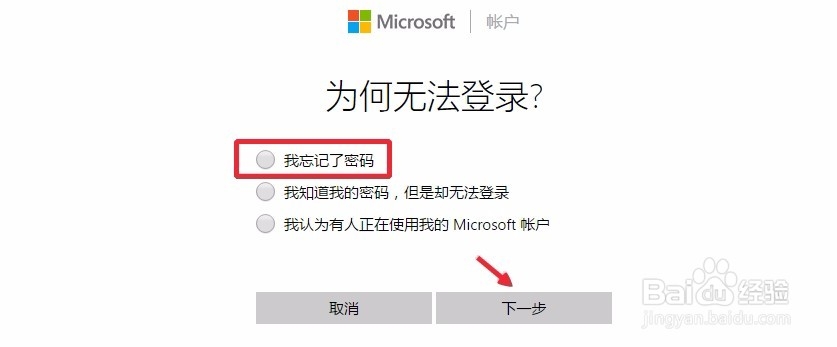
4、这里我们选择忘记了密码,点击下一步继续进行操作,如图所示

微软Microsoft帐户密码忘记怎么找回

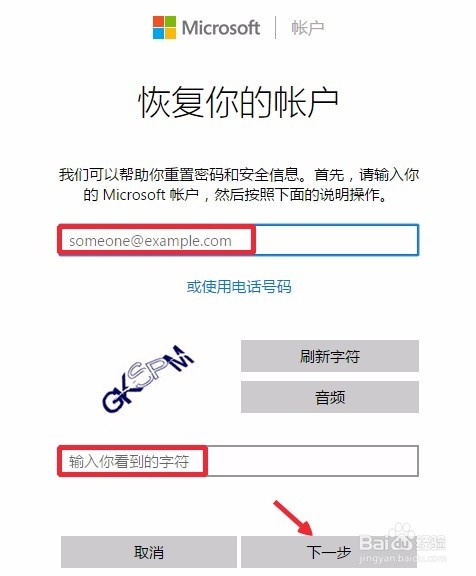
5、这时候我们按照提示,输入自己的账户名称以及验证码,继续。

微软Microsoft帐户密码忘记怎么找回

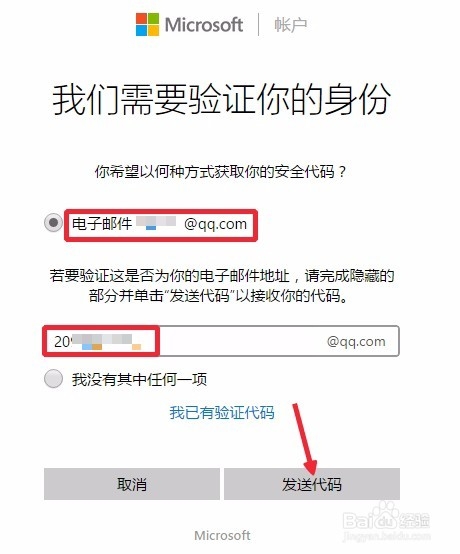
6、这时候需要向自己的注册邮箱发送验证码,输入继续。

微软Microsoft帐户密码忘记怎么找回

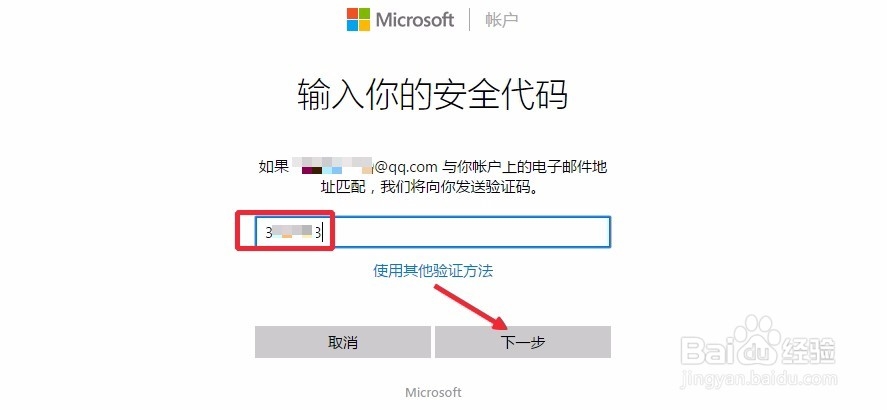
7、这时候进入自己邮箱查看验证码,然后输入,这里我们继续进行操作。

微软Microsoft帐户密码忘记怎么找回

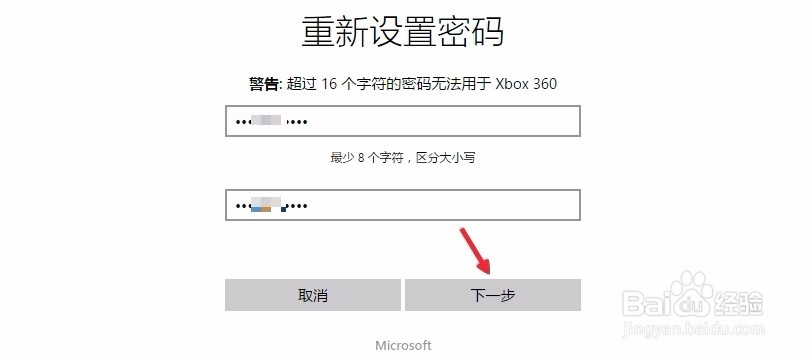
8、这里我们输入设置的账户新密码,然后继续即可。

微软Microsoft帐户密码忘记怎么找回

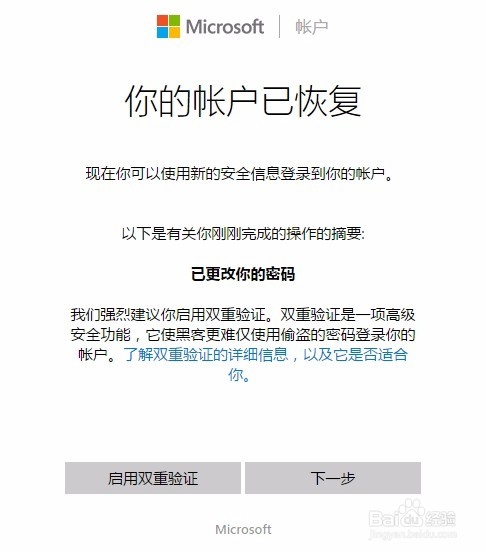
9、这样我们就成功的找回了自己的微软账户密码,用新密码登陆帐户吧。

微软Microsoft帐户密码忘记怎么找回

  • win10在哪设置开启语音激活功能
  • 盗版激活工具是不是带有木马病毒的?怎么识别?
  • win8我的电脑在哪里,win8我的电脑图标没了
  • 枪神纪不用团灭一次怎么卡失落文明
  • Win10如何清理系统更新后的残留?
  • 热门搜索
    治疗鼻窦炎最佳方法 怎么治黑眼圈 电脑怎么看电视直播 绳子打结方法大全图解 2345网址大全 回奶方法 快速降血压的方法 黄褐斑治疗方法 字体安装方法 甲骨文大全