1、双击打开对应幻灯片

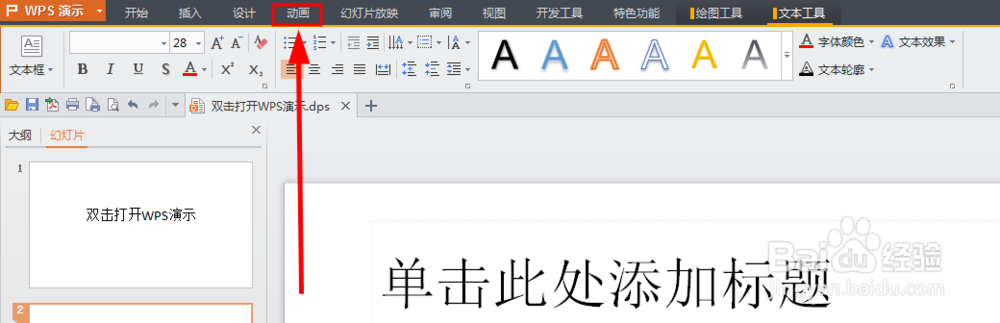
2、接着点击上方菜单栏中的动画栏目跳转至动画栏目。
3、接着在动画栏目点击自定义动画,稍等片刻即会在右侧出现自定义动画菜单

4、按住鼠标左键或者右键对文字图片等项目进行选择。

5、选中后对应项目会出现变化,如图中的灰色背景。

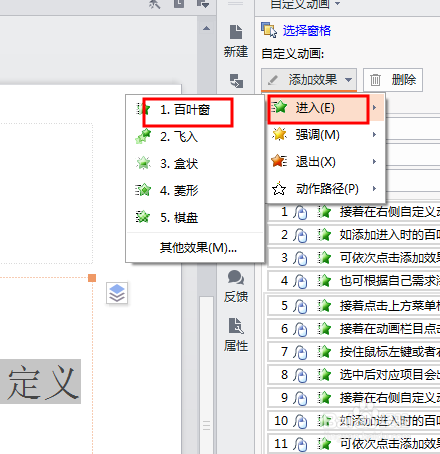
6、接着在右侧自定义动画菜单下 点击“添加效果”,依次点击对应效果即可添加。

7、如添加进入时的百叶窗效果:
可依次点击添加效果--进入--百叶窗。
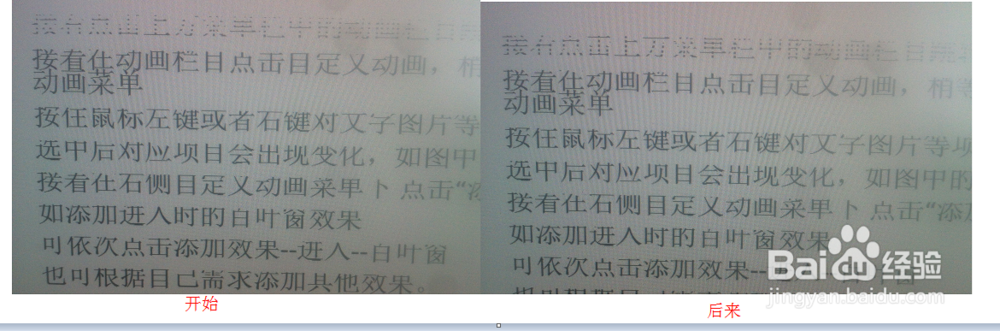
8、简单效果图
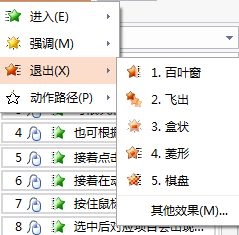
9、也可根据自己需求添加其他效果等。

时间:2026-04-24 06:30:44
1、双击打开对应幻灯片
2、接着点击上方菜单栏中的动画栏目跳转至动画栏目。
3、接着在动画栏目点击自定义动画,稍等片刻即会在右侧出现自定义动画菜单
4、按住鼠标左键或者右键对文字图片等项目进行选择。
5、选中后对应项目会出现变化,如图中的灰色背景。
6、接着在右侧自定义动画菜单下 点击“添加效果”,依次点击对应效果即可添加。
7、如添加进入时的百叶窗效果:
可依次点击添加效果--进入--百叶窗。
8、简单效果图
9、也可根据自己需求添加其他效果等。
