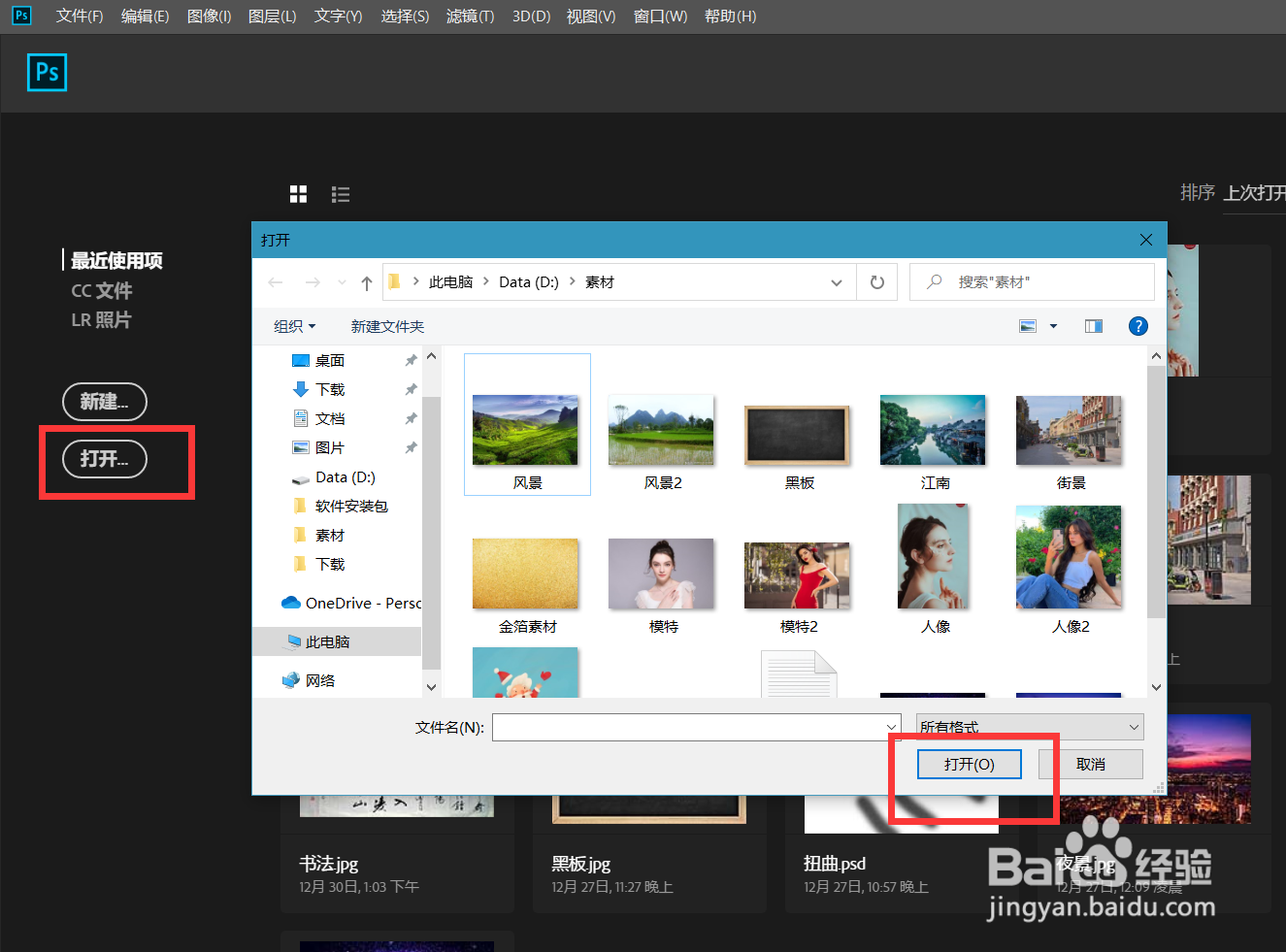
1、首先,我们打开Photoshop,点击屏幕框选的【打开】,打开需要处理的图片。
2、下面,我们在左侧工具栏找到【套索工具】,如下图,将人像选取出来。

3、下面,点击菜单栏的【编辑】——【填充】。

4、我们在【填充】面板选择填充内容为【内容识别】,如下图所示。
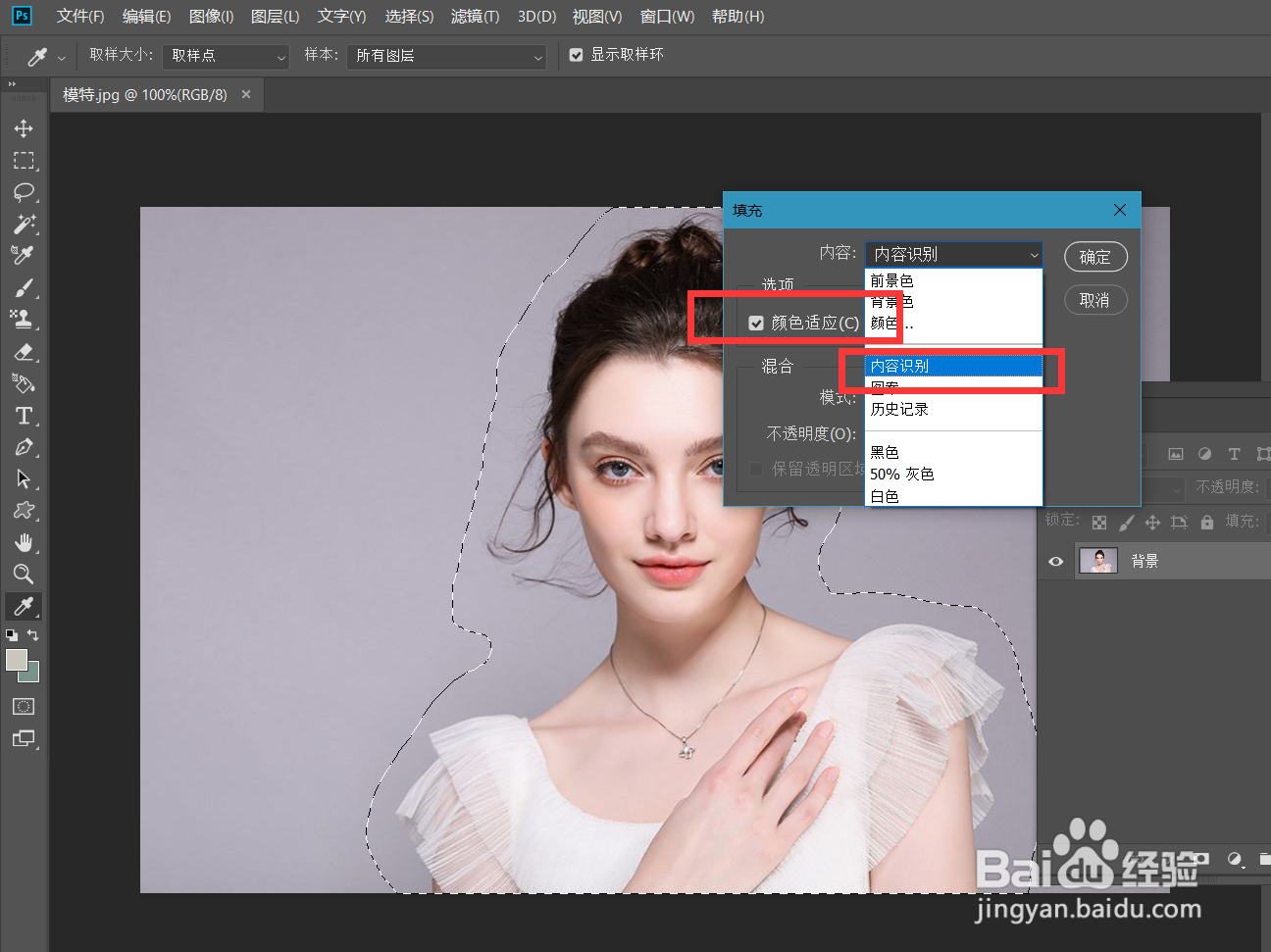
5、下面,我们只需等待几秒,就可以去除掉人像了,一般来说,背景越简单,操作效果就越自然逼真。

6、最后,我们按快捷键ctrl+D去除选区,操作完成。

时间:2026-04-25 08:26:16
1、首先,我们打开Photoshop,点击屏幕框选的【打开】,打开需要处理的图片。
2、下面,我们在左侧工具栏找到【套索工具】,如下图,将人像选取出来。
3、下面,点击菜单栏的【编辑】——【填充】。
4、我们在【填充】面板选择填充内容为【内容识别】,如下图所示。
5、下面,我们只需等待几秒,就可以去除掉人像了,一般来说,背景越简单,操作效果就越自然逼真。
6、最后,我们按快捷键ctrl+D去除选区,操作完成。
