如何在CDR中绘制简单的图形2?

 时间:2026-04-23 10:40:04

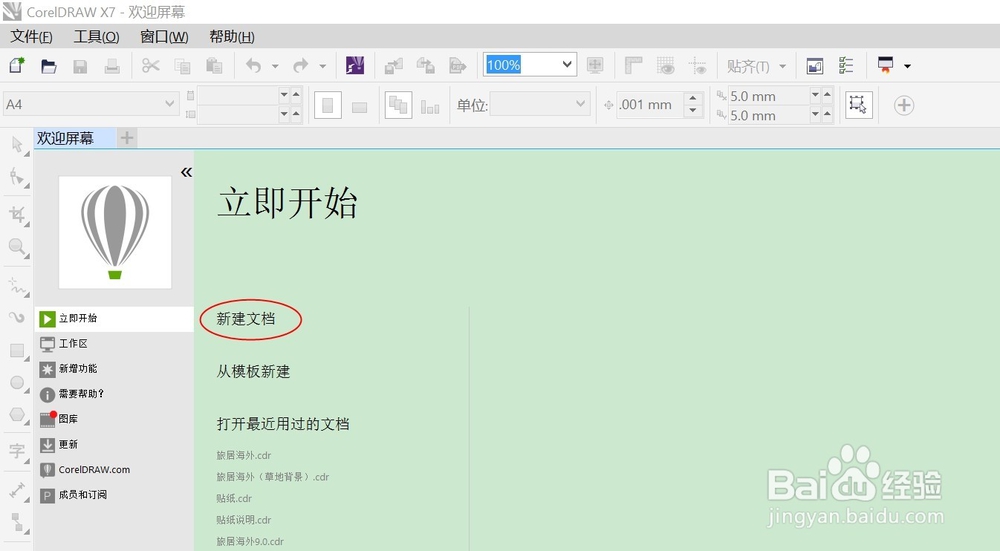
1、双击CDR的软件图标(以X7为例);

如何在CDR中绘制简单的图形2?

2、新建文档或点击菜单“文件”新建,快捷键是“ctel”+“O”;

如何在CDR中绘制简单的图形2?

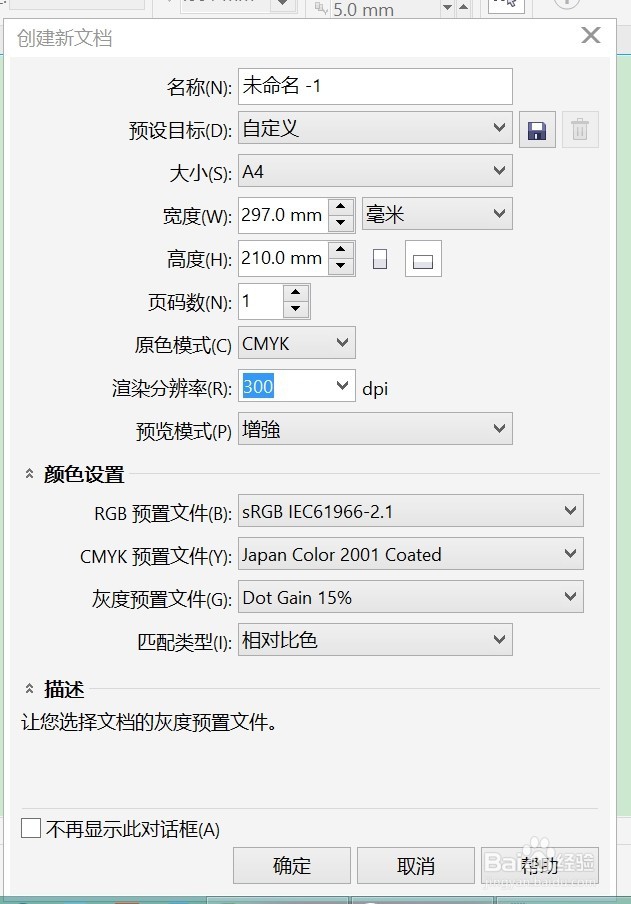
3、创建新文档,给文档输入名称,软件系统默认“未命名——1”软件默认前一个文档的大小或者你可以自定义输入你文档的大小也可以,最后点击“确定”按钮;
如何在CDR中绘制简单的图形2?

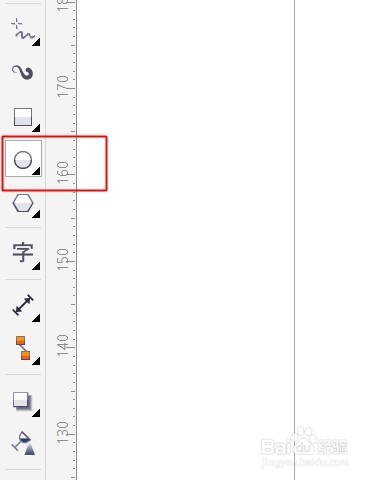
4、点击选择左侧的“圆形工具”;

如何在CDR中绘制简单的图形2?

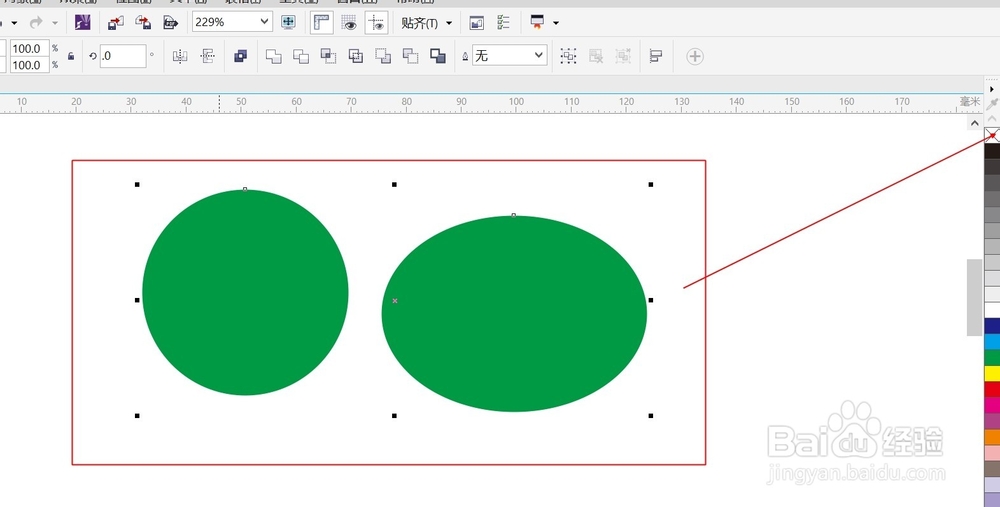
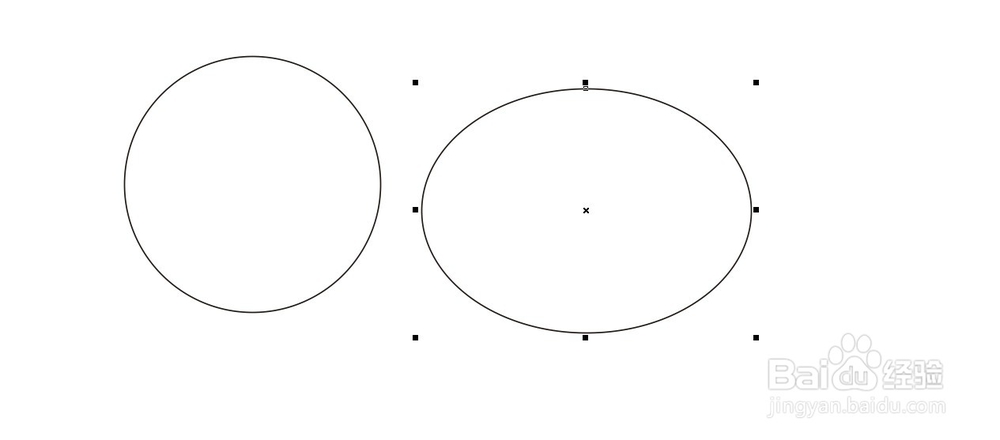
5、在新建的空白文档中,按住“CTRL”键+拖动鼠标左键画出正圆,不按“CTRL”键画出椭圆;
如何在CDR中绘制简单的图形2?

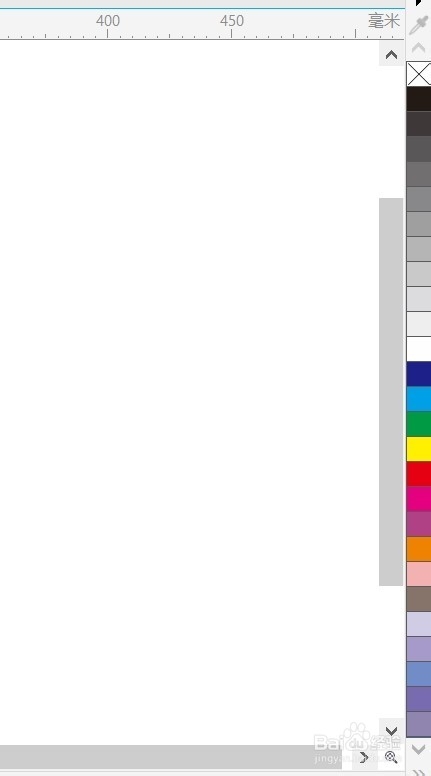
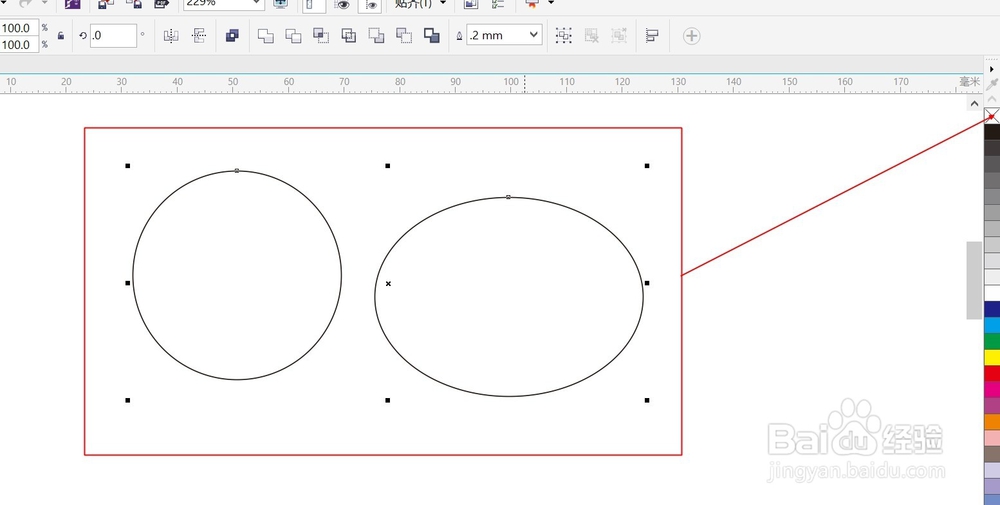
6、右侧是软件默认的调色板;

如何在CDR中绘制简单的图形2?

7、鼠标左键点击一下颜色框,图形就填充上所要的颜色了;

如何在CDR中绘制简单的图形2?

8、鼠标左键点击一下“X”去色板,去掉图片的“面色”,鼠标右键点击一下“X”去色板,去掉图片的“线色”即边边上的颜色,为了防止图片看不到我换了其他的面色。
如何在CDR中绘制简单的图形2?

如何在CDR中绘制简单的图形2?

  • cdr如何将文字转换为位图
  • CDR2018中如何将形状合并为一体
  • 如何用CDR设计交互立体化图形
  • CDR宣传栏边框的制作
  • CorelDRAW如何快速制作变形效果?
  • 热门搜索
    天梭力洛克怎么样 同时用英语怎么说 闺蜜用英语怎么说 隔离霜怎么用 怎么缩小图片 嘴唇发紫是怎么回事 电动车真空胎怎么补 ps怎么做表格 蔄怎么读 手机充不上电怎么回事