Win10系统怎么给Defender添加排除项

 时间:2026-04-30 17:07:12

1、使用键盘上的 win + i ,打开win10系统的 “Windows设置”,然后选择“更新和安全”选项进入。

Win10系统怎么给Defender添加排除项

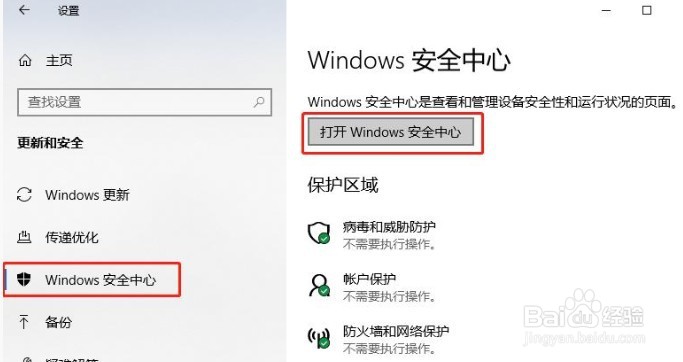
2、在出现的“更新和安全”窗口中,选择左侧的“Windows安全中心”,并在右侧找到且点击“打开Windows安全中心”。
Win10系统怎么给Defender添加排除项

3、接着,在弹出的“Windows安全中心”窗口中,选择左侧的“病毒和威胁防护”,并在右侧找到且点击“‘病毒和威胁防护’设置”。

Win10系统怎么给Defender添加排除项

4、在“‘病毒和威胁防护’设置”窗口中,找到并点击“排除项”。

Win10系统怎么给Defender添加排除项

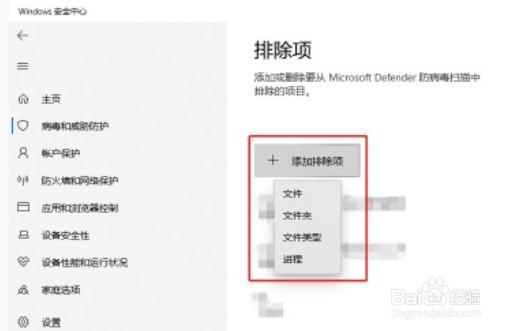
5、在“排除项”窗口中,找到并点击“添加排除项”,并根据实际情况选择需排除项的具体类型。
Win10系统怎么给Defender添加排除项

6、最后,找到需排除项的具体位置并点击“选择文件夹”即可。

Win10系统怎么给Defender添加排除项

  • Win10如何查看系统是企业版、专业版、家庭版?
  • 怎样将电脑还原到几天前(或几小时)的状态
  • 系统提示应用无法在你的电脑上运行怎么办
  • windows更新怎么永久关闭
  • windows安全中心怎么关闭
  • 热门搜索
    日语单词怎么背 普洱茶饼怎么弄碎 cf烟雾头怎么调 扁桃体化脓怎么办 鲫鱼怎么做好吃又简单 八马茶业怎么样 低烧不退怎么办 中国平安保险怎么样 胸口闷是怎么回事 怎么胎教