如何使用open office的辅助文档功能来制作ppt

 时间:2026-04-22 02:31:07

1、双击打开openoffice,如下图。

如何使用open office的辅助文档功能来制作ppt

2、点击菜单栏的“文件”---“向导”----“演示文稿”,如下图。

如何使用open office的辅助文档功能来制作ppt

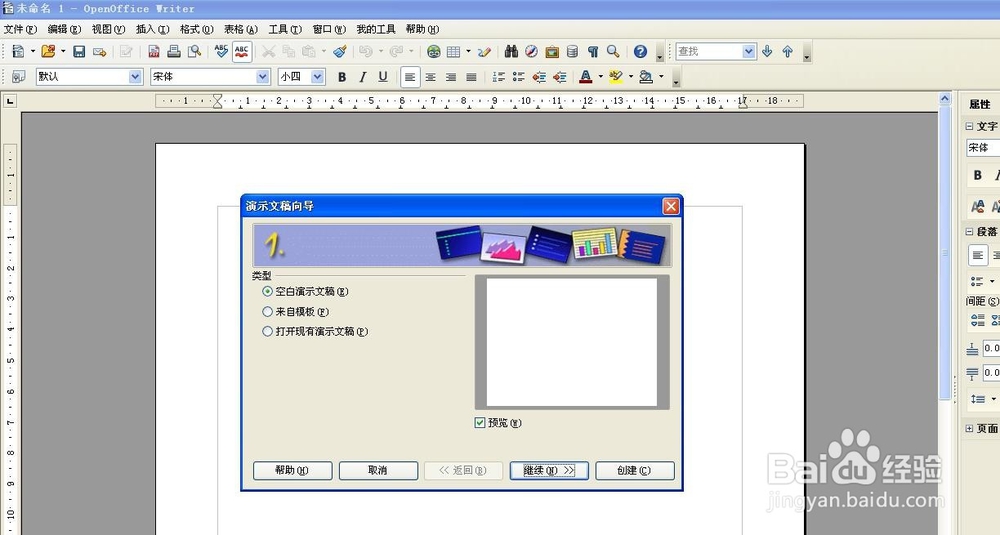
3、在演示文稿向导对话框中,第一步我们要选择创建的类型,如下图。

如何使用open office的辅助文档功能来制作ppt

4、选择使用模版,这里默认有两套模版,这里我们选择新产品介绍,如下图。

如何使用open office的辅助文档功能来制作ppt

5、修改演示文稿的一些特性,比如背景色等,如下图。

如何使用open office的辅助文档功能来制作ppt

6、设置演示文稿播放的相关参数,如下图。

如何使用open office的辅助文档功能来制作ppt

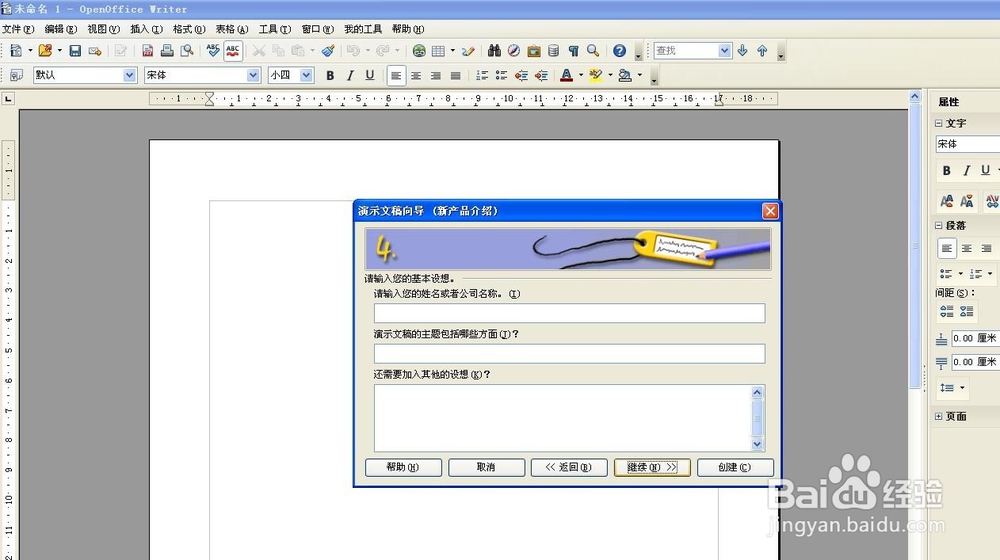
7、填写演示文稿相关说明性参数,如下图。

如何使用open office的辅助文档功能来制作ppt

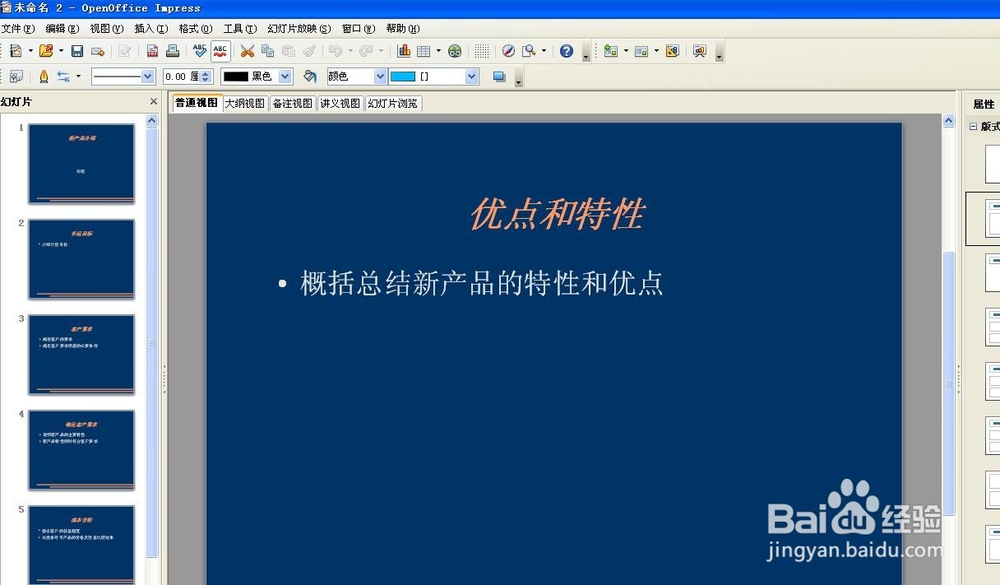
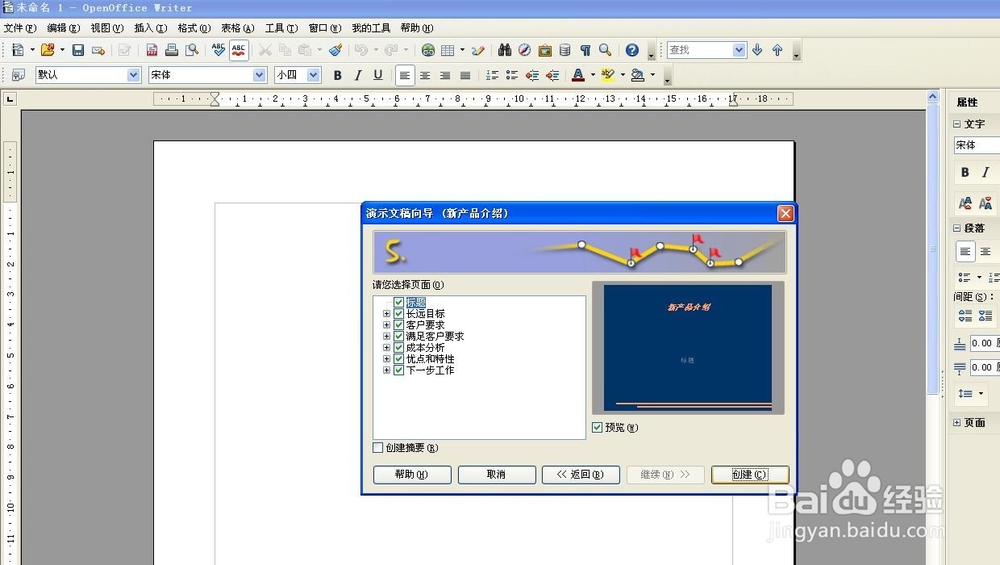
8、向导会给我们自动创建一套文稿模版,我们只需要进行必要的修改即可,如下图。
如何使用open office的辅助文档功能来制作ppt

9、点击“创建”按钮,结果如下图。

如何使用open office的辅助文档功能来制作ppt

  • 如何利用搜狗输入法快速输入右箭头
  • 亿图图示如何插入表格
  • sqlite studio怎么创建触发器
  • jQuery支持多次确认的点击弹出确认对话框
  • 如何切换视图浏览文档
  • 热门搜索
    宝骏汽车怎么样 胃大怎么减肥 18岁身份证号大全 虾子怎么做好吃 阴吹是怎么回事 炒菜大全及做法 肾阴阳两虚怎么调理 淘宝头像图片大全 话术大全 一年级手抄报大全