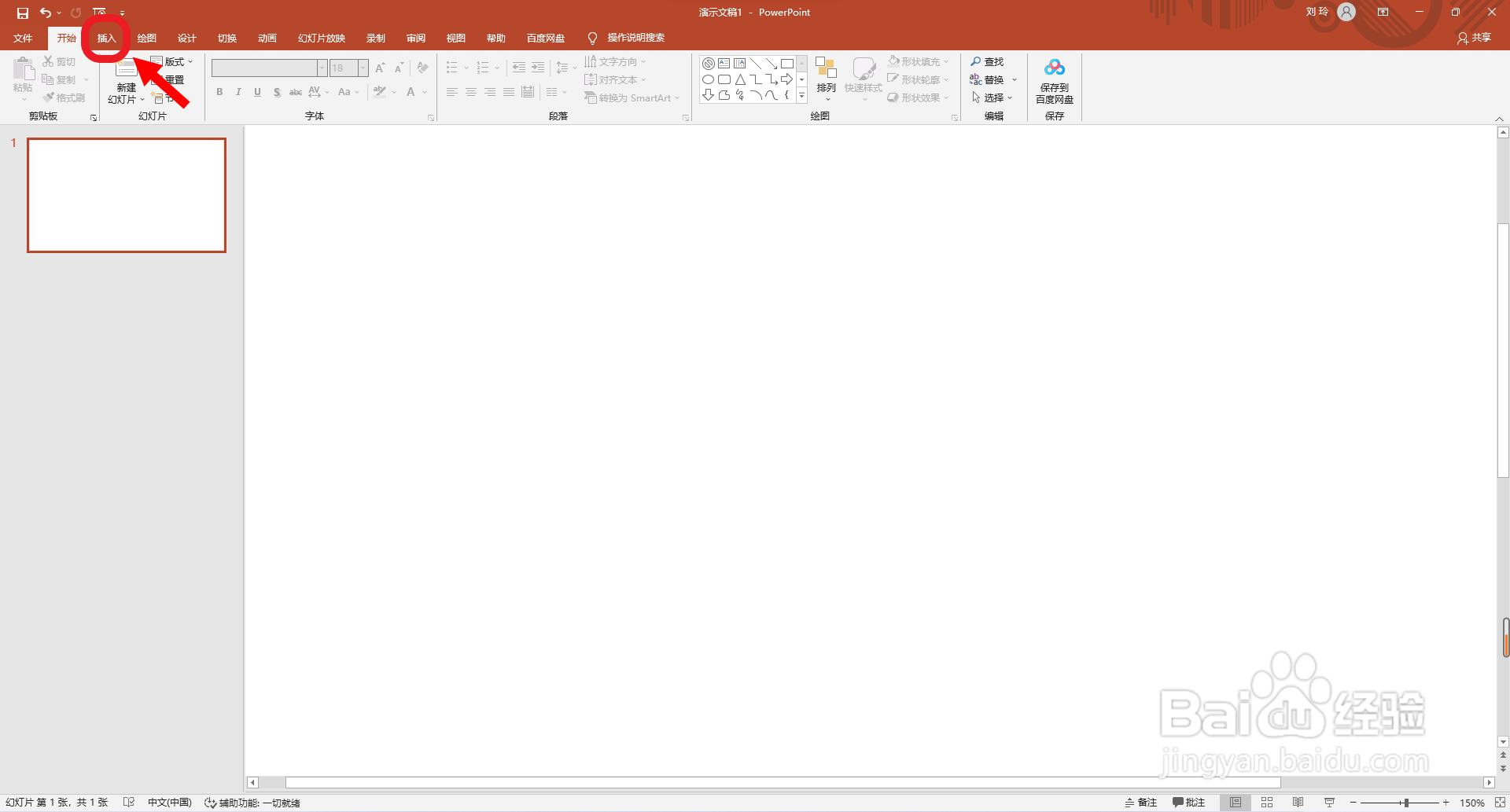
1、首先点击打开ppt 软件,点击选择“插入”主选项卡。
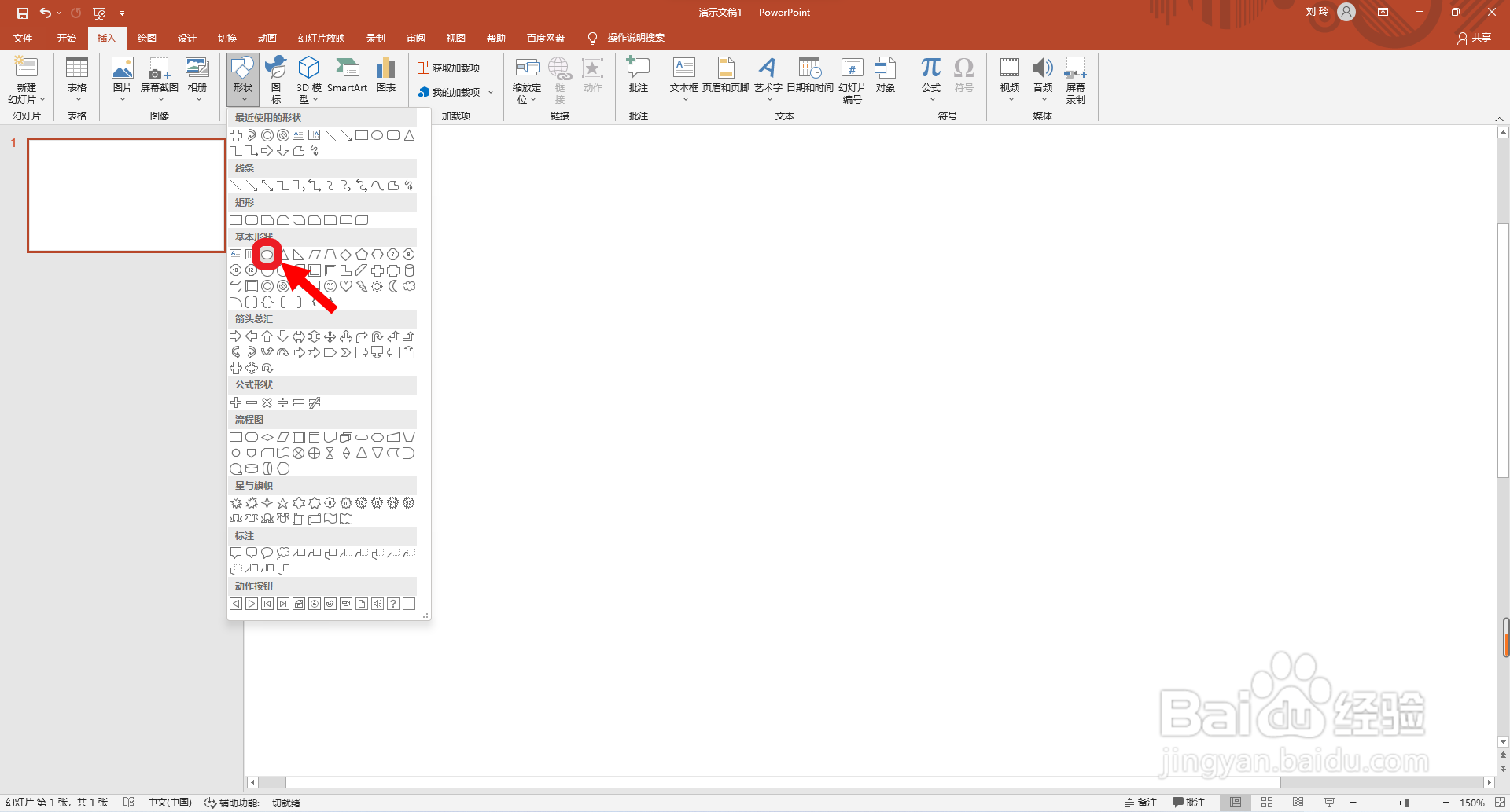
2、然后点击选择“形状”设置选项,并点击选择“基本形状”分类栏中的“圆形”。
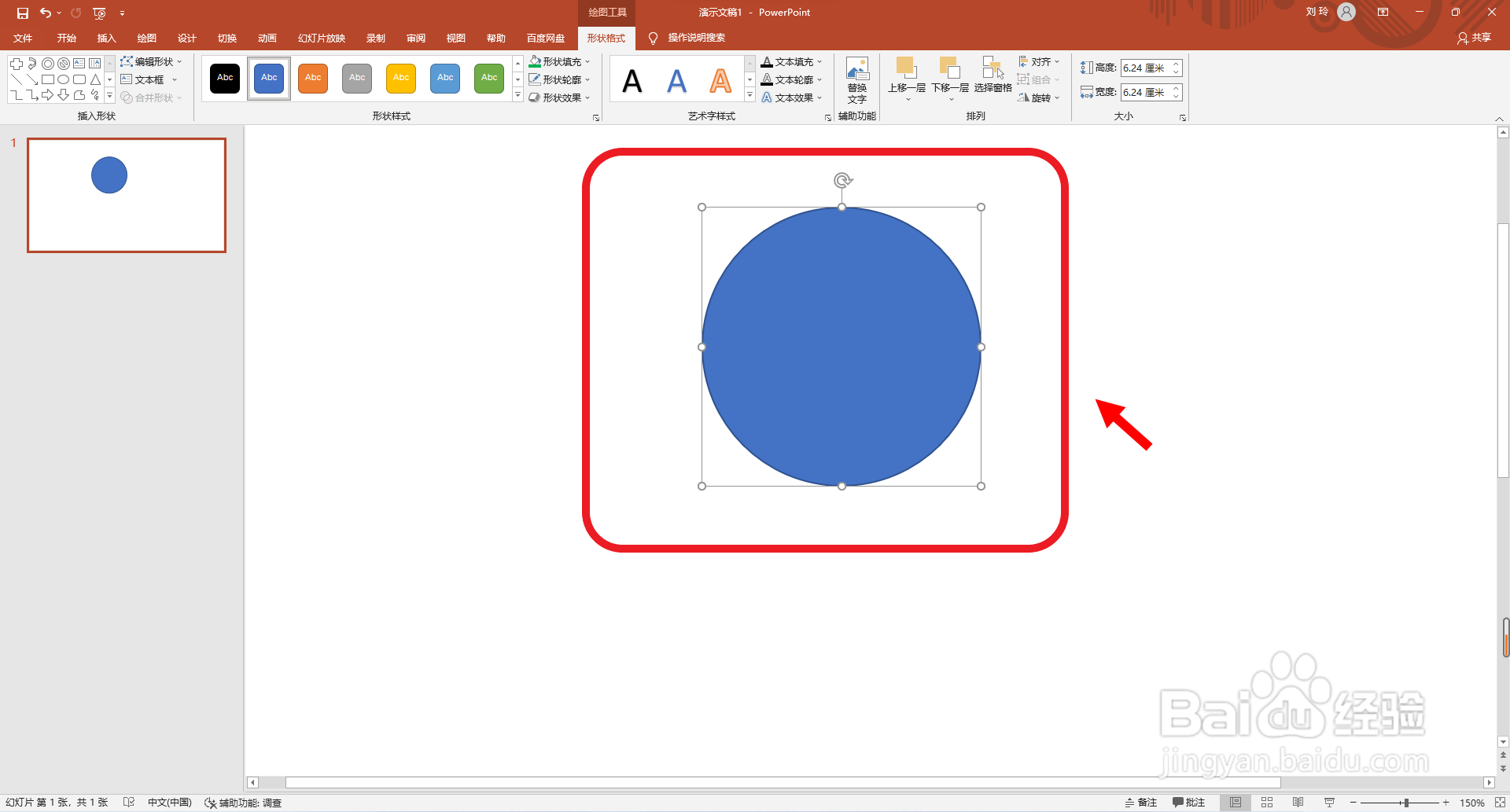
3、再拖动鼠标绘制一个圆形。
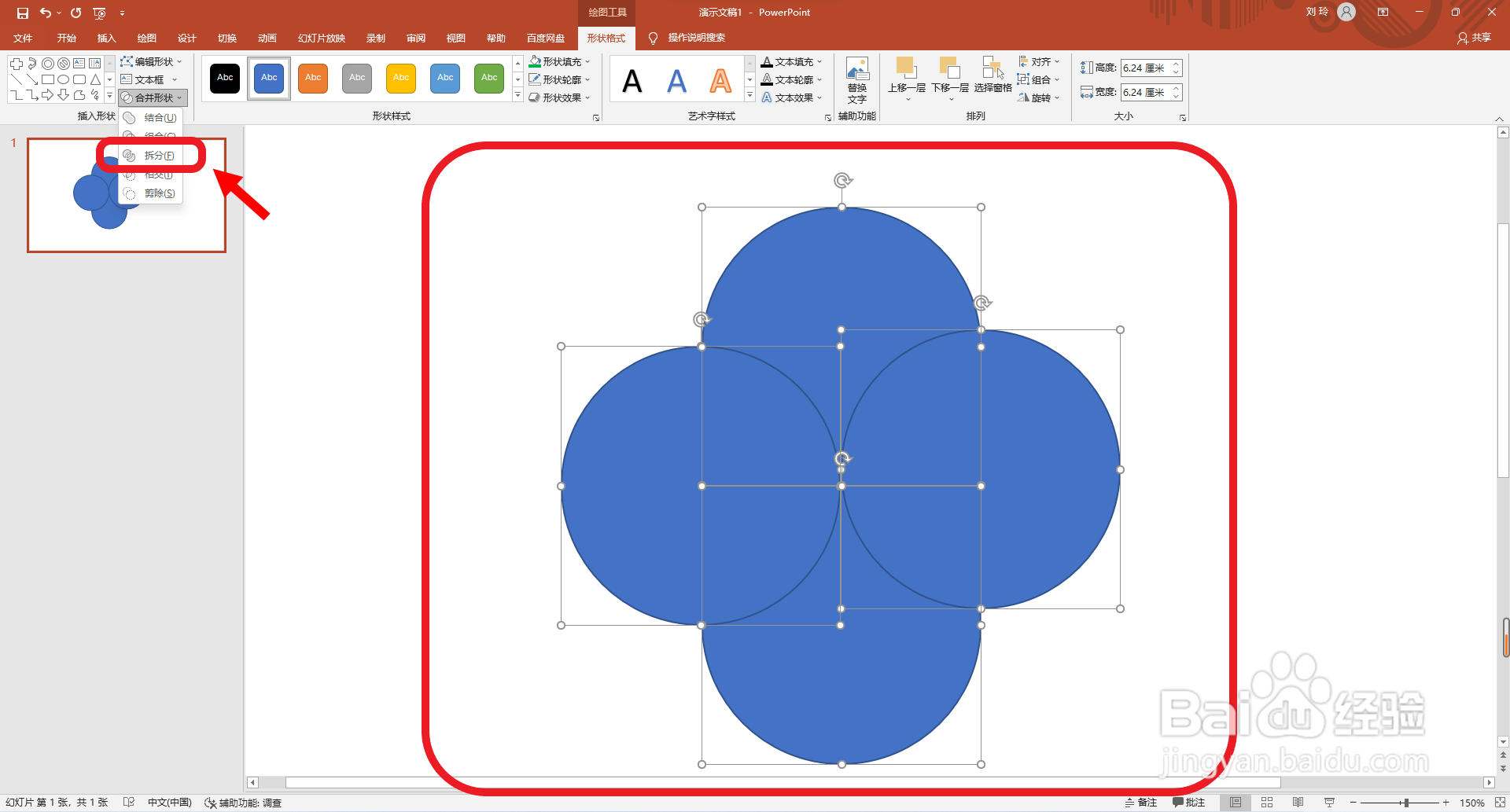
4、接着复制粘贴圆形,并将4个圆形排列至如图所示位置。然后再点击选择全部圆形,点击选择“合并形状”设置中的“拆分”设置。
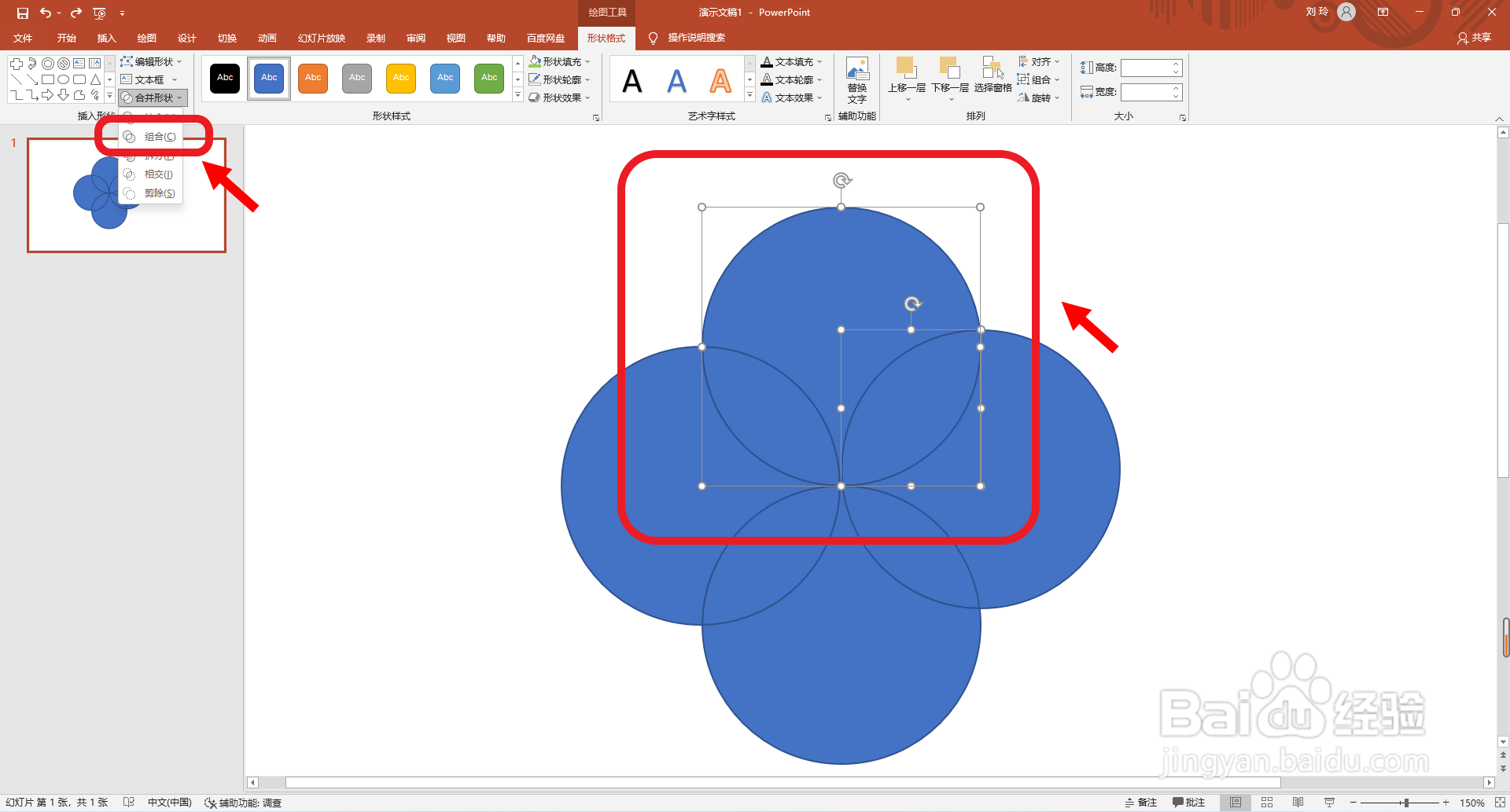
5、接着再点击选择形状,并点击选择“合并形状”设置选项中的“组合”设置,用相同步骤方法完成4次,如图所示:
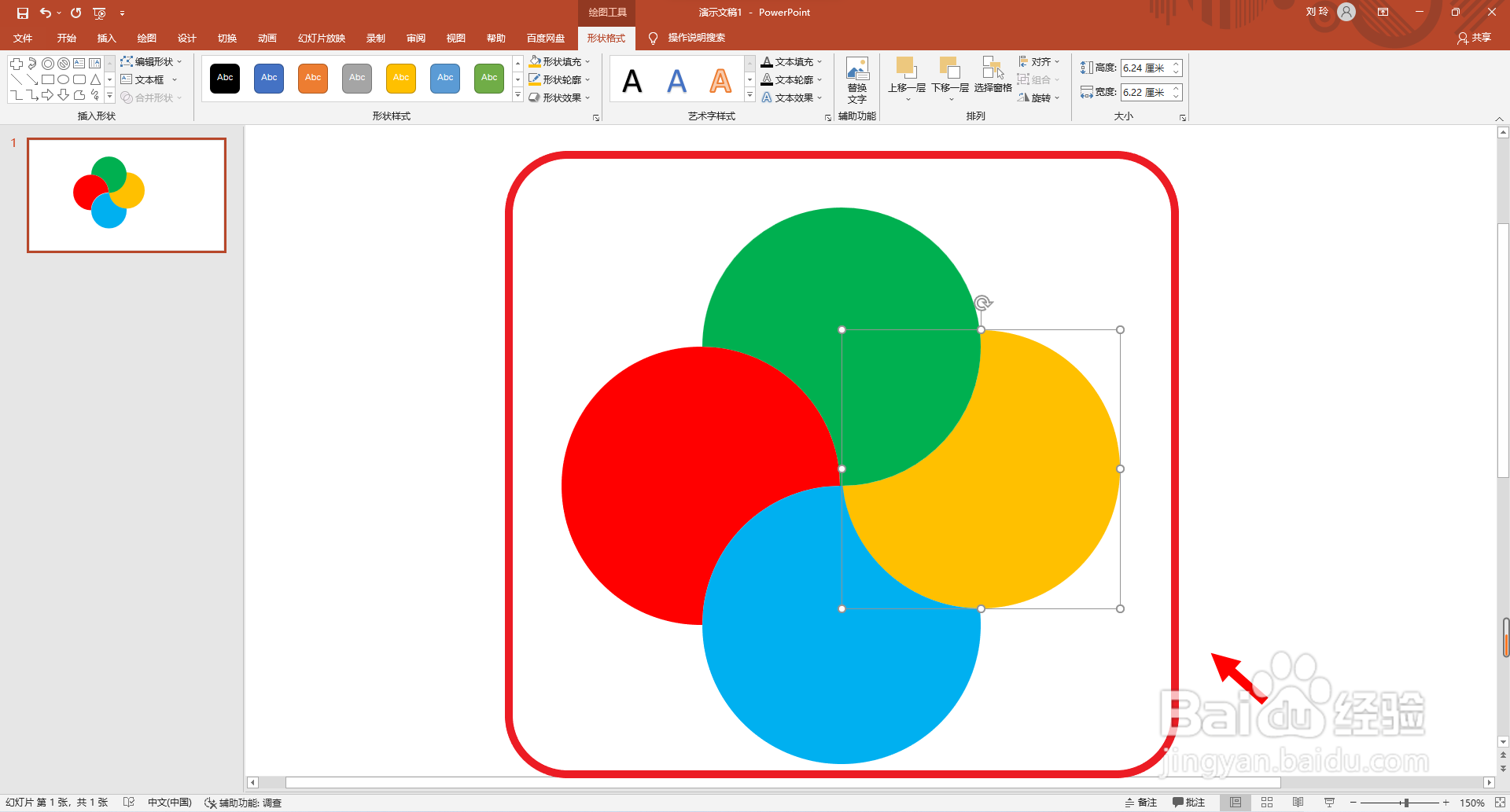
6、最后分别设置形状的填充颜色为蓝色,黄色,绿色 ,红色。这样就好了。
时间:2026-04-22 22:58:52
1、首先点击打开ppt 软件,点击选择“插入”主选项卡。
2、然后点击选择“形状”设置选项,并点击选择“基本形状”分类栏中的“圆形”。
3、再拖动鼠标绘制一个圆形。
4、接着复制粘贴圆形,并将4个圆形排列至如图所示位置。然后再点击选择全部圆形,点击选择“合并形状”设置中的“拆分”设置。
5、接着再点击选择形状,并点击选择“合并形状”设置选项中的“组合”设置,用相同步骤方法完成4次,如图所示:
6、最后分别设置形状的填充颜色为蓝色,黄色,绿色 ,红色。这样就好了。
