1、打开word。在页面中,输入章节名称。
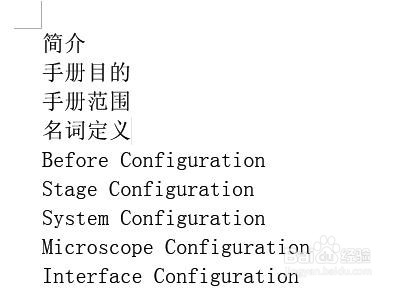
2、利用开始选项卡下的标题功能,设置一级标题

3、利用开始选项卡下的标题功能,设置二级标题。再多的层次,依次类推。

4、选中所有标题,找到并单击如图找到自动分级编号按钮。


5、得到如图所示,自动编号。此时默认为一级编号。
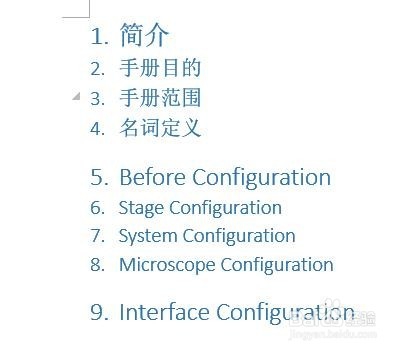
6、选中要设定的二级标题,设置其列表级别。

7、其余标题同理。即可完成。

时间:2026-04-21 17:36:47
1、打开word。在页面中,输入章节名称。
2、利用开始选项卡下的标题功能,设置一级标题
3、利用开始选项卡下的标题功能,设置二级标题。再多的层次,依次类推。
4、选中所有标题,找到并单击如图找到自动分级编号按钮。
5、得到如图所示,自动编号。此时默认为一级编号。
6、选中要设定的二级标题,设置其列表级别。
7、其余标题同理。即可完成。
