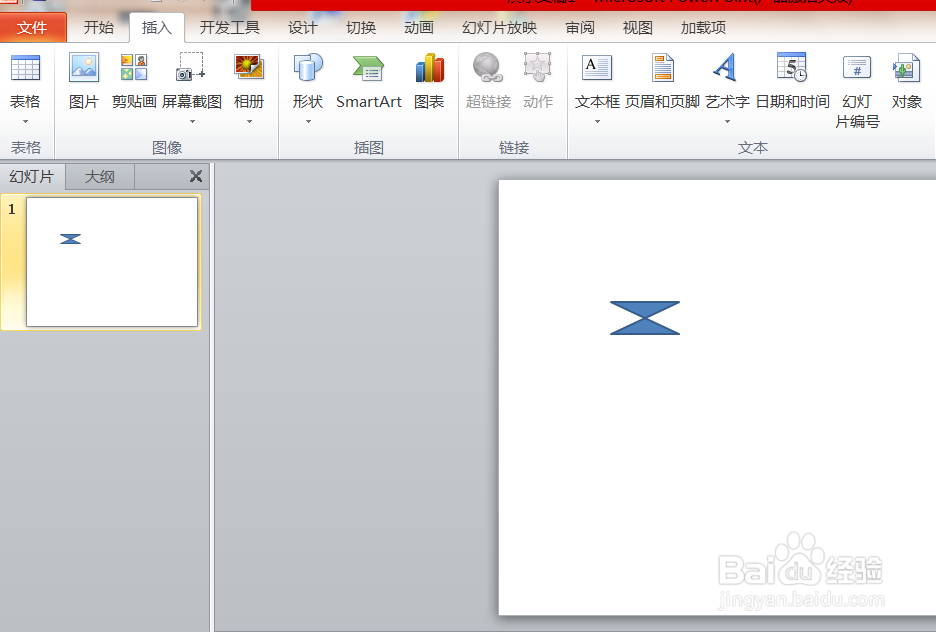
1、 第一,新建一个PPT幻灯片。然后点击形状,插入一个蝴蝶翅膀的形状。


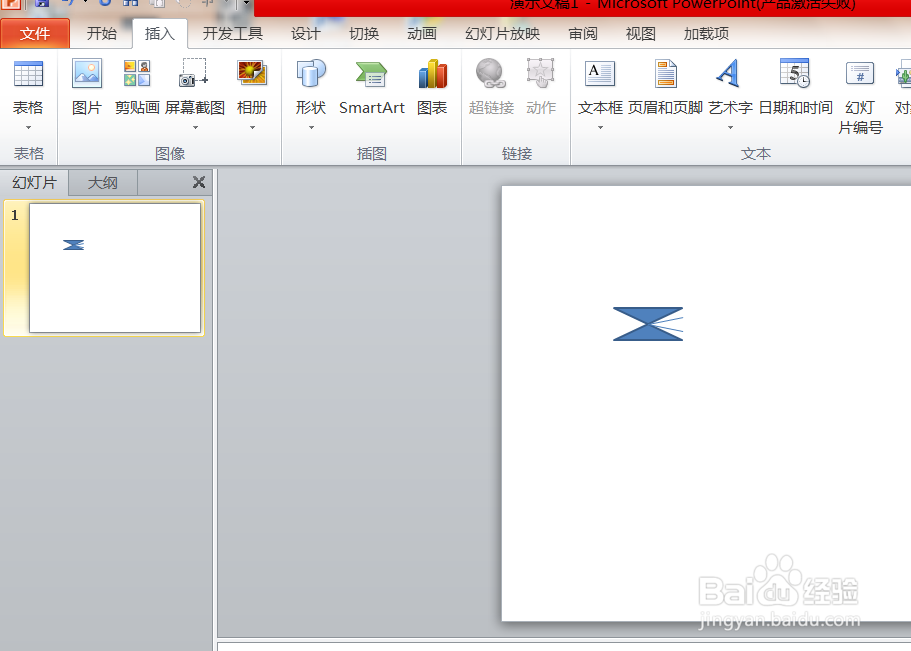
2、 第二,再插入两条直线,作为蝴蝶的触角。
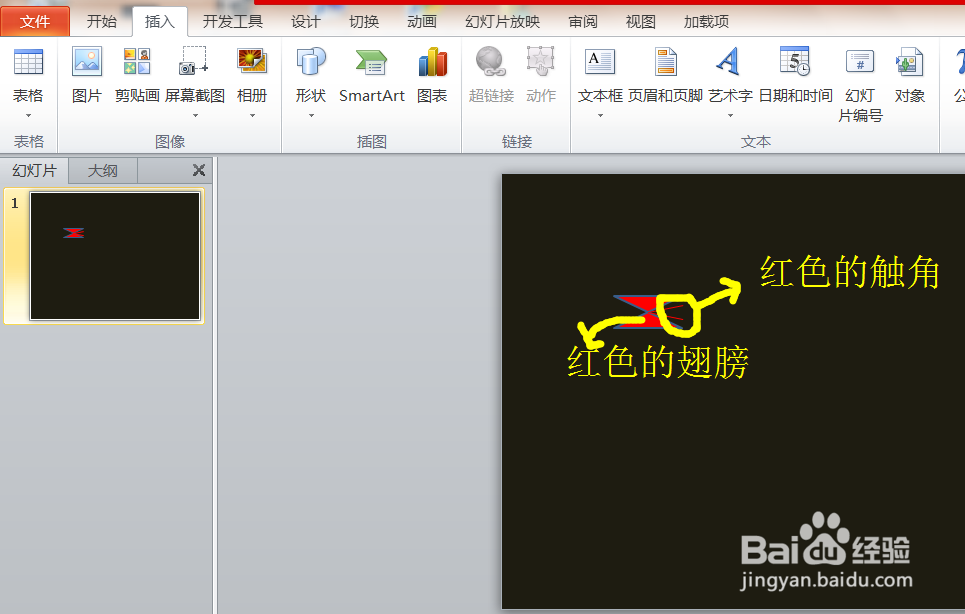
3、 第三,设置PPT背景颜色为黑色,然后设置蝴蝶的翅膀和触角的颜色为红色。
4、 第四,对蝴蝶设置动画,效果为“脉冲”和路径为“直线向右”,两种动画同时启动。


5、 第五,动画设置完成之后,就可以点击放映,飞动的蝴蝶就完成了。

时间:2026-04-22 04:12:54
1、 第一,新建一个PPT幻灯片。然后点击形状,插入一个蝴蝶翅膀的形状。
2、 第二,再插入两条直线,作为蝴蝶的触角。
3、 第三,设置PPT背景颜色为黑色,然后设置蝴蝶的翅膀和触角的颜色为红色。
4、 第四,对蝴蝶设置动画,效果为“脉冲”和路径为“直线向右”,两种动画同时启动。
5、 第五,动画设置完成之后,就可以点击放映,飞动的蝴蝶就完成了。
