Win10 1709任务视图有什么用 如何打开任务视图

 时间:2026-02-15 07:34:08

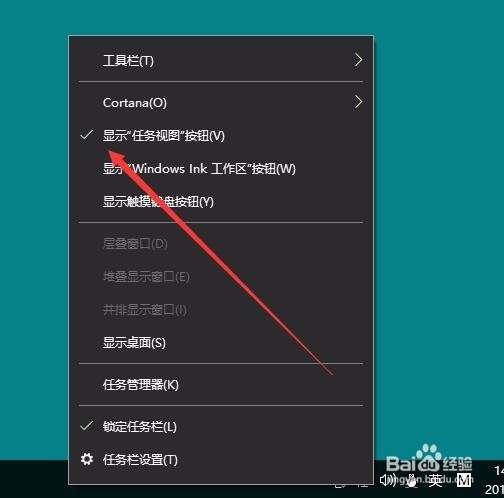
1、在Windows10系统桌面,右键点击任务栏的空白位置,然后在弹出的菜单中选中“显示任务视图按钮”菜单项
Win10 1709任务视图有什么用 如何打开任务视图

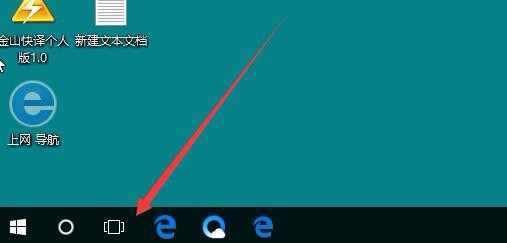
2、这时就可以看到Windows10任务栏最左侧有“任务视图”的按钮了。

Win10 1709任务视图有什么用 如何打开任务视图

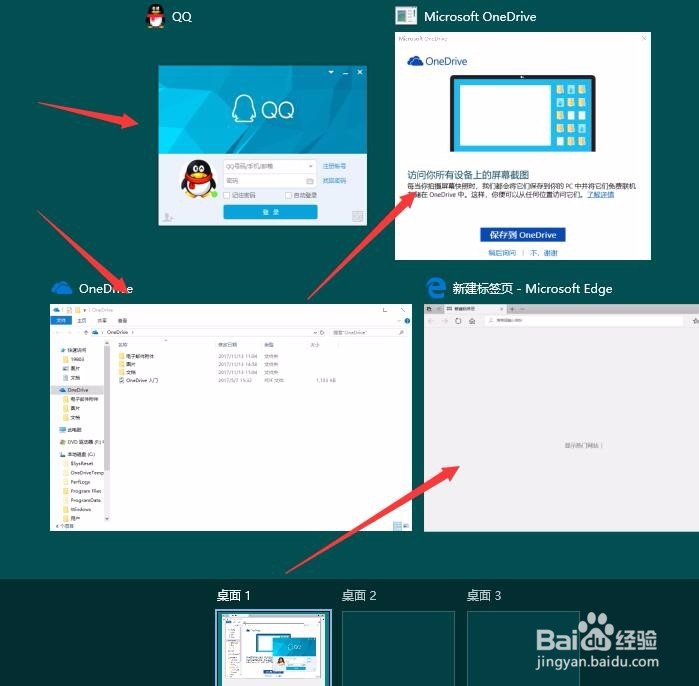
3、点击任务视频按钮后,就可以打开当前任务视图,可以看到桌面1会显示出当前该桌面运行的应用窗口,如果想要使用一个干净的桌面,直接点击“桌面2”图标就可以了。

Win10 1709任务视图有什么用 如何打开任务视图

4、另外我们也可以通过任务视图桌面,快速定位到需要操作的应用,只需要在任务视图桌面上点击该应用就可以了。
Win10 1709任务视图有什么用 如何打开任务视图

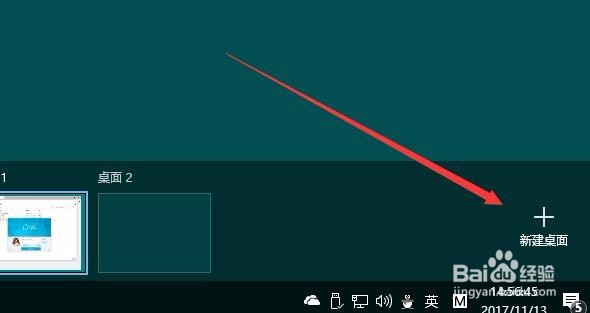
5、如果两个桌面不够用的,那也可以再建立一个新的桌面,只需要点击任务视图窗口中右下角的“新建桌面”快捷链接就可以了。
Win10 1709任务视图有什么用 如何打开任务视图

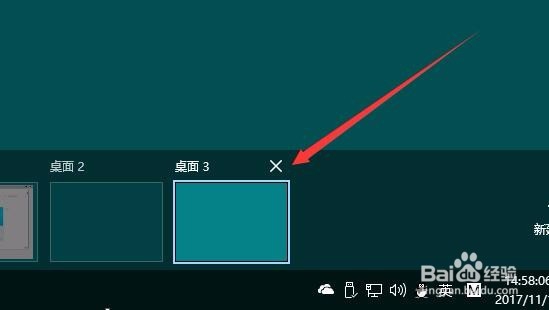
6、如果用不了这么多桌面了,也可以关闭多余的桌面,只需要点击桌面图标右上角的关闭按钮就可以直接关闭该桌面了。
Win10 1709任务视图有什么用 如何打开任务视图

  • 电脑开机在正在启动Windows界面卡住解决办法
  • win10系统如何自定义任务计划视图
  • win7之区域和语言语言栏高级按键如何设置
  • 腾讯电脑管家皮肤怎么切换全屏模式
  • 电脑桌面计算机没有了怎么办
  • 热门搜索
    煞西是什么意思 绿灯侠2什么时候上映 鸿鹄是什么意思 不朽的意思 一反既往的意思 aaron什么意思 administration什么意思 辞的意思 指事字是什么意思 一模一样的意思