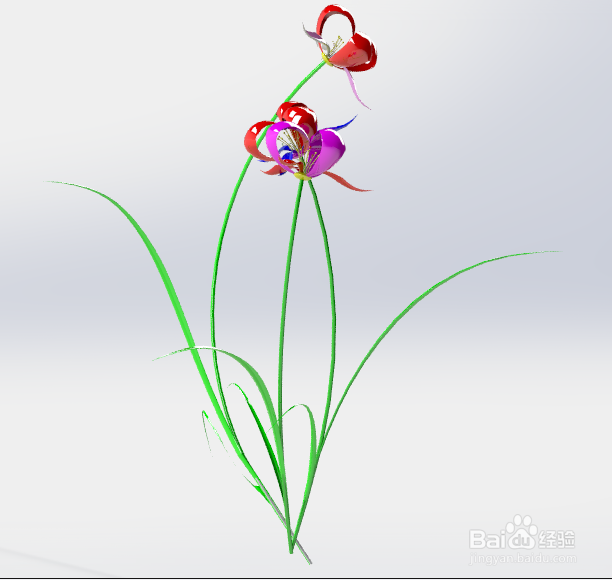
SolidWorks如何画出一支美丽的花

 时间:2026-04-23 09:33:23

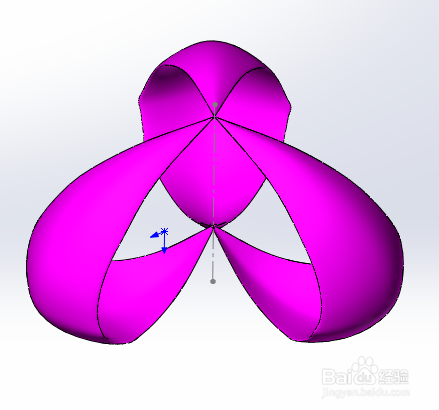
1、用放样功能,画出花瓣的形状,如下图。

SolidWorks如何画出一支美丽的花

2、用阵列功能来完成。

SolidWorks如何画出一支美丽的花

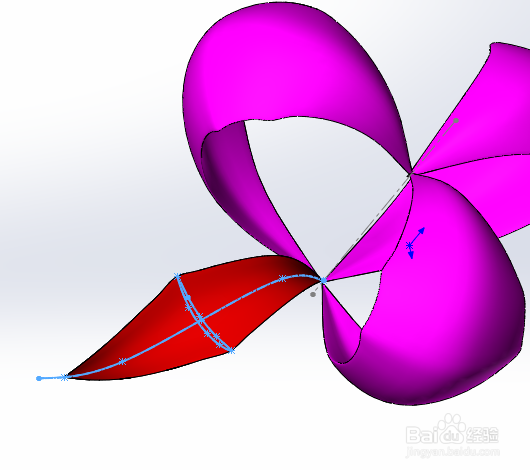
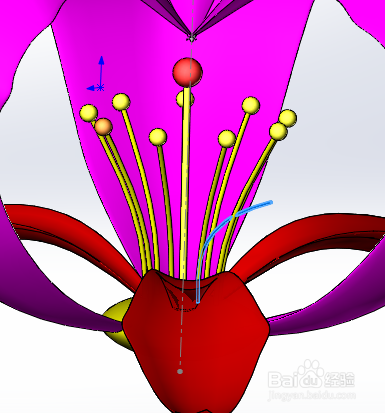
3、同样用放样功能,画出如下图的形状。

SolidWorks如何画出一支美丽的花

4、旋转功能。

SolidWorks如何画出一支美丽的花

5、用阵列功能来完成。

SolidWorks如何画出一支美丽的花

6、拉伸功能。

SolidWorks如何画出一支美丽的花

7、圆顶。

SolidWorks如何画出一支美丽的花

8、阵列。

SolidWorks如何画出一支美丽的花

9、拉伸功能。

SolidWorks如何画出一支美丽的花

10、圆顶。

SolidWorks如何画出一支美丽的花

11、拉伸功能。

SolidWorks如何画出一支美丽的花

12、圆顶。

SolidWorks如何画出一支美丽的花

13、阵列。

SolidWorks如何画出一支美丽的花

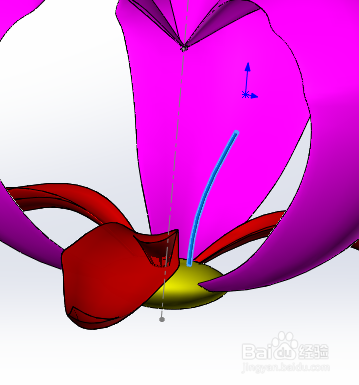
14、扫描功能。

SolidWorks如何画出一支美丽的花

15、放样。

SolidWorks如何画出一支美丽的花

16、放样。

SolidWorks如何画出一支美丽的花

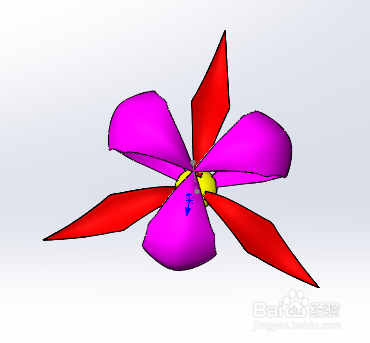
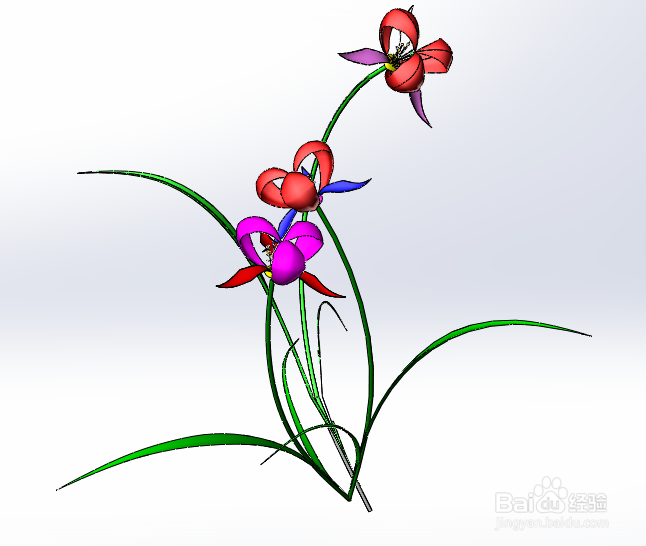
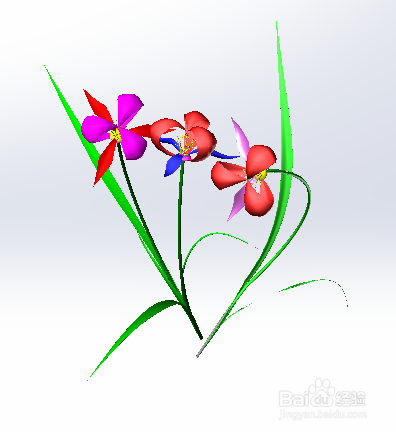
17、组合,可以根据自己的喜爱进行上色,摆放。然后组合到一起。

SolidWorks如何画出一支美丽的花

SolidWorks如何画出一支美丽的花

SolidWorks如何画出一支美丽的花

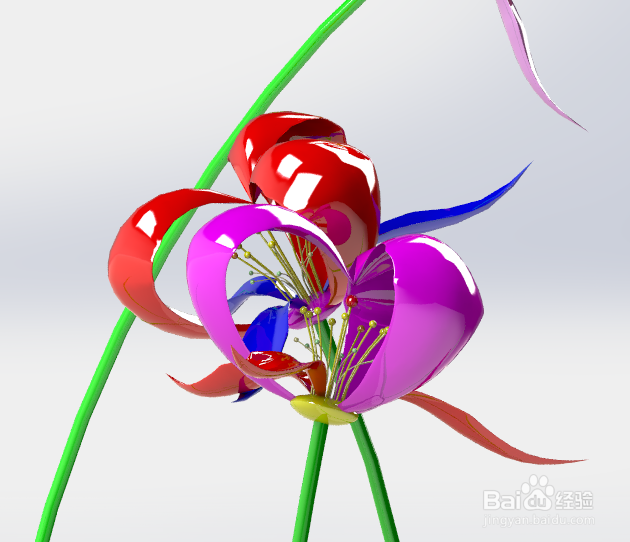
18、渲染功能。

SolidWorks如何画出一支美丽的花

SolidWorks如何画出一支美丽的花

  • Solidworks圆角特征:[5]生成面圆角
  • 如何使用SolidWorks创建可变尺寸圆角?
  • SW 2018如何绘制三点圆弧槽口
  • 如何使用sw的旋转凸台/基体
  • SW如何设定边角特定缝隙
  • 热门搜索
    疥疮怎么引起的 华为集团简介 蝴蝶简笔画图片大全 好话大全 湖南周边旅游景点大全 大龙虾怎么吃 中国历史简介 怎么样才能怀上孕 游戏名大全 斯柯达速派怎么样