PS入门详细步骤实例:雨后彩虹效果

 时间:2026-04-22 10:50:31

1、双击工作区打开素材图片,找到云彩较多的图片,图层面板中单击新建图标新建图层1。如图:

PS入门详细步骤实例:雨后彩虹效果

PS入门详细步骤实例:雨后彩虹效果

2、单击用“渐变工具”,选项中选“径向渐变”,对话框中选“透明彩虹渐变”,如图:

PS入门详细步骤实例:雨后彩虹效果

PS入门详细步骤实例:雨后彩虹效果

3、对话框中鼠标对准色标拖动位置,单击确定。如图:

PS入门详细步骤实例:雨后彩虹效果

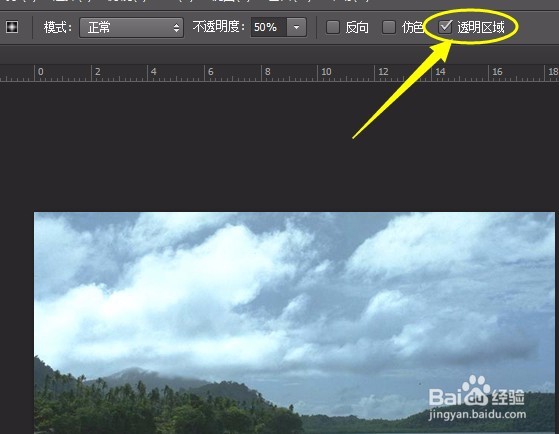
4、选项中“透明区域”前打勾√,不要忘记了。

PS入门详细步骤实例:雨后彩虹效果

5、单击选定新建图层1,在文件中由下往上拖动拉出彩虹,注意拖动的位置和方向,位置不同效果有异,如图:

PS入门详细步骤实例:雨后彩虹效果

PS入门详细步骤实例:雨后彩虹效果

6、在图层面板中“设置图层的混合模式”中选“色相”,如图:

PS入门详细步骤实例:雨后彩虹效果

PS入门详细步骤实例:雨后彩虹效果

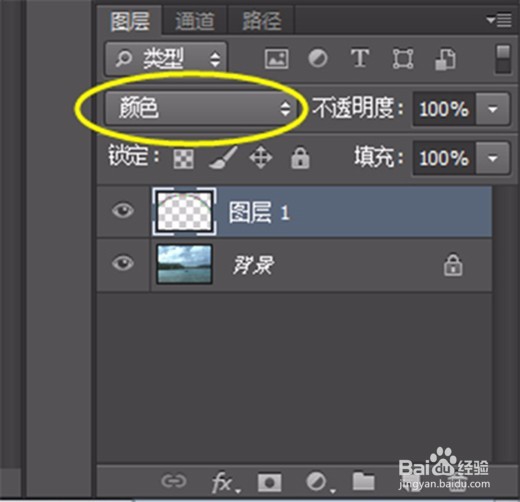
7、在图层面板中“设置图层的混合模式”中选不同模式的效果,如“颜色”、“柔光”、“叠加”等。如图:
PS入门详细步骤实例:雨后彩虹效果

PS入门详细步骤实例:雨后彩虹效果

PS入门详细步骤实例:雨后彩虹效果

PS入门详细步骤实例:雨后彩虹效果

  • 什么是自然排名、百度快照、pr?
  • 如何理解教学自由的必要性#校园分享#
  • 招聘环节中的法律风险及防范措施?
  • 论文写作选题的原则
  • 身在异乡的你怎样寻找家的记忆
  • 热门搜索
    手被开水烫了怎么办 odt文件怎么打开 耐威克猫粮怎么样 网易云音乐怎么样 三星怎么恢复出厂设置 普通人怎么当演员 长春师范大学怎么样 别克威朗怎么样 怎么注册淘宝网店 怎么申请邮箱账号