PS画意荷花技巧

 时间:2026-04-23 10:28:14

1、打开ps这款软件,进入ps的操作界面,如图所示:

PS画意荷花技巧

2、在该界面内按下Ctrl+N键弹出新建对话框,在该对话框内设置参数如图所示:
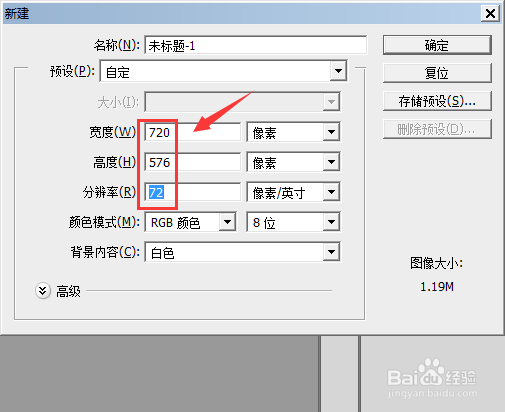
PS画意荷花技巧

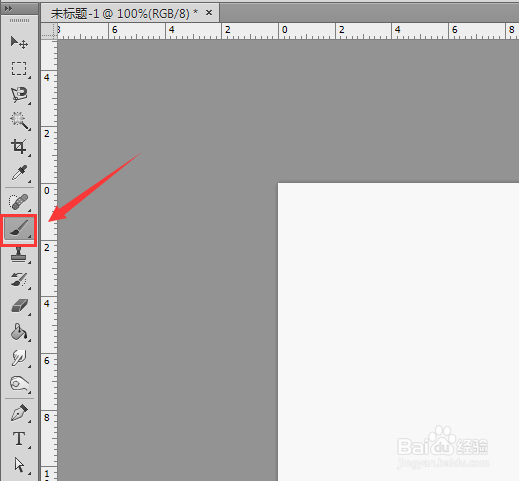
3、在工具箱内找到画笔工具,如图所示:

PS画意荷花技巧

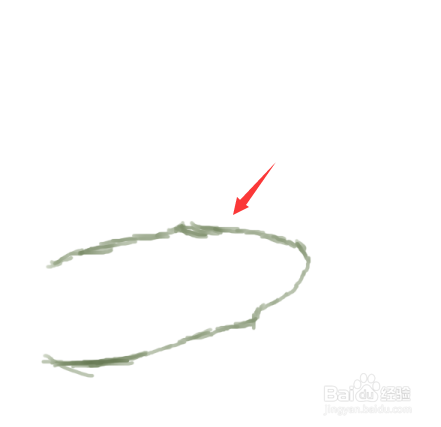
4、将前景色设置为深绿色,使用画笔工具画出荷叶的轮廓,如图所示:

PS画意荷花技巧

5、在将前景色设置为绿色,将荷叶内涂成绿色,如图所示:

PS画意荷花技巧

6、将前景色设置为浅绿色画出荷叶茎,如图所示:

PS画意荷花技巧

7、在荷叶茎的旁边在画出一个竖着的荷叶茎,如图所示:

PS画意荷花技巧

8、在荷叶旁边再画出两个荷叶茎,如图所示:

PS画意荷花技巧

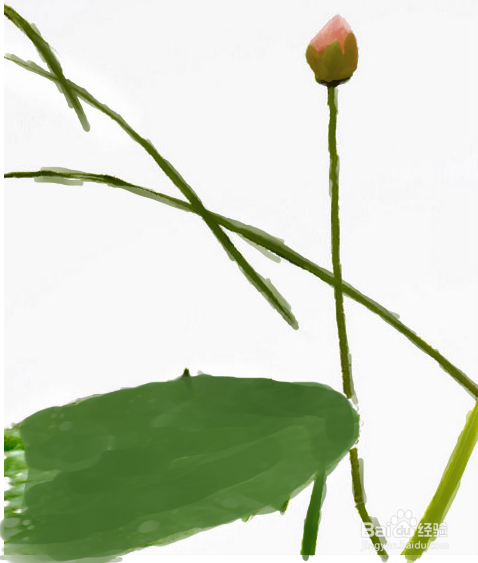
9、再竖的茎上画出含苞的花朵,如图所示:

PS画意荷花技巧

10、对荷叶在进行处理给其加上亮部细节,如图所示:

PS画意荷花技巧

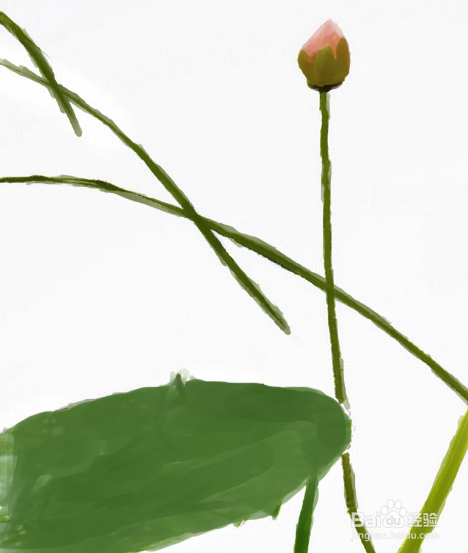
11、最后使用橡皮将多余的擦除,这样画意荷花就画好了,如图所示:

PS画意荷花技巧

  • Photoshop如何制作电脑海豚3D效果
  • Photoshop怎么用钢笔工具把花朵抠图出来呢?
  • 如何使用PS制作雪景图
  • ps如何实现飓风效果
  • ps包包修图教程
  • 热门搜索
    宝宝感冒咳嗽流鼻涕怎么办 发烧物理降温的方法 汽车之家最新报价大全 天津商业大学怎么样 台式机怎么连接无线网 学习好方法 动物成语大全 四字成语 淘宝怎么推广 怎么让ppt自动播放 快手怎么发说说