word文档如何隐藏段落中的部分文字不显示出来

 时间:2026-04-22 01:54:50

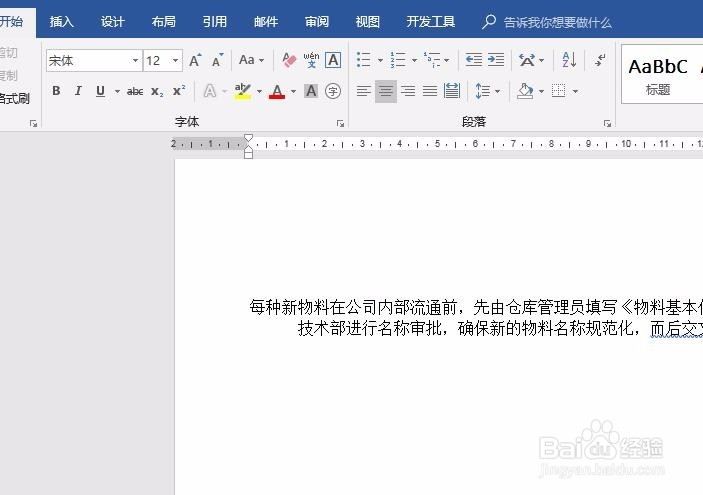
1、新建一个word 文档,而后在word文档中输入演示的文字,要求将这些文字进行隐藏
word文档如何隐藏段落中的部分文字不显示出来

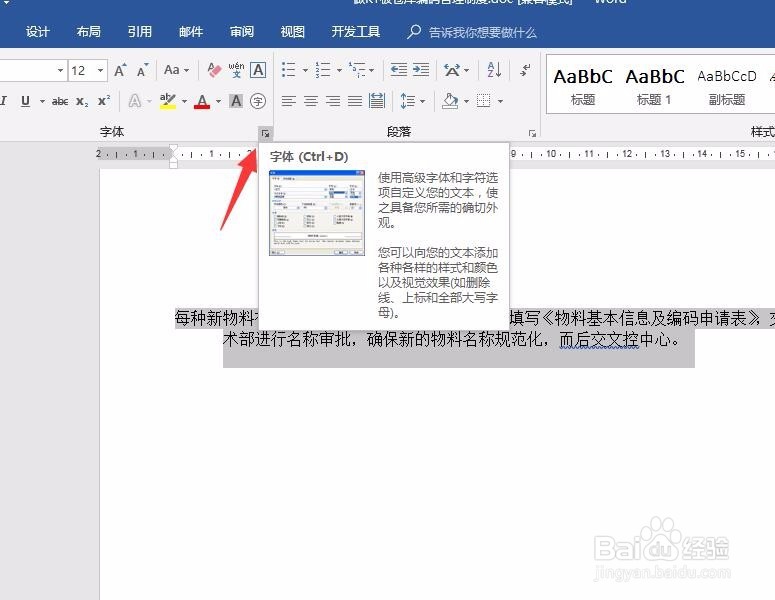
2、选中要影藏的文字,而后在功能区找到开始菜单,点击开始,并在选项里面找到字体选项,点击右下角三角符号
word文档如何隐藏段落中的部分文字不显示出来

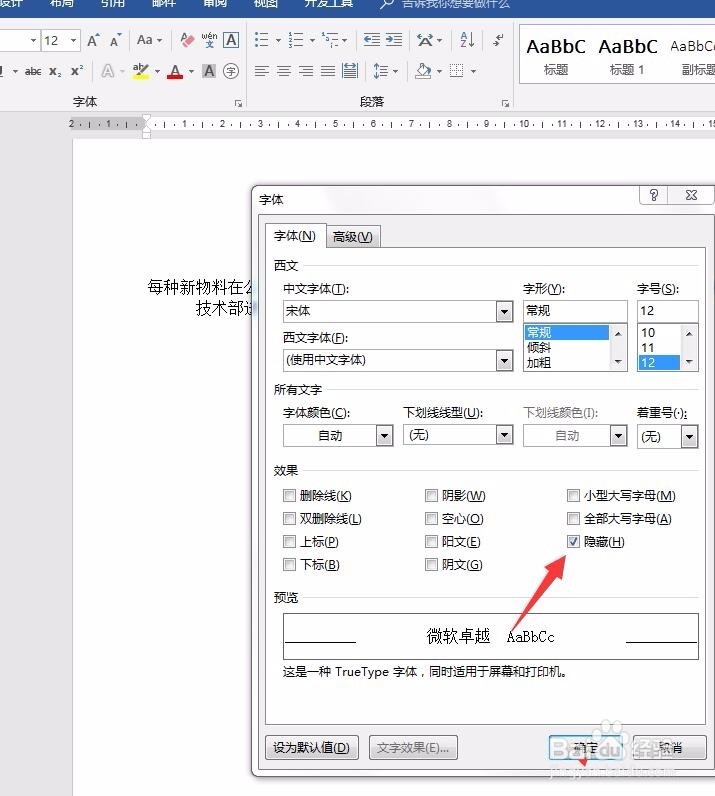
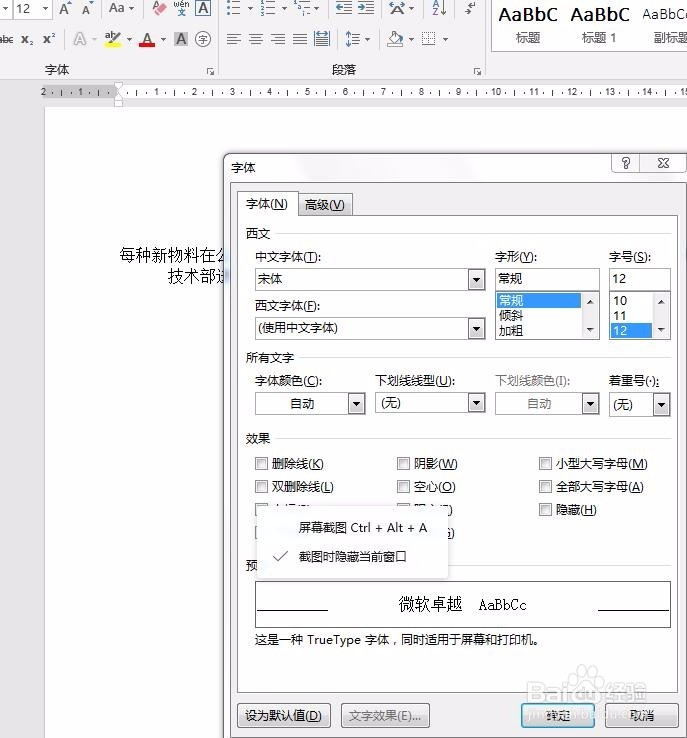
3、点击后弹出字体设置对话框,在对话框里面,我们可以看到有一项隐藏的复选框,是处于非勾选状态
word文档如何隐藏段落中的部分文字不显示出来

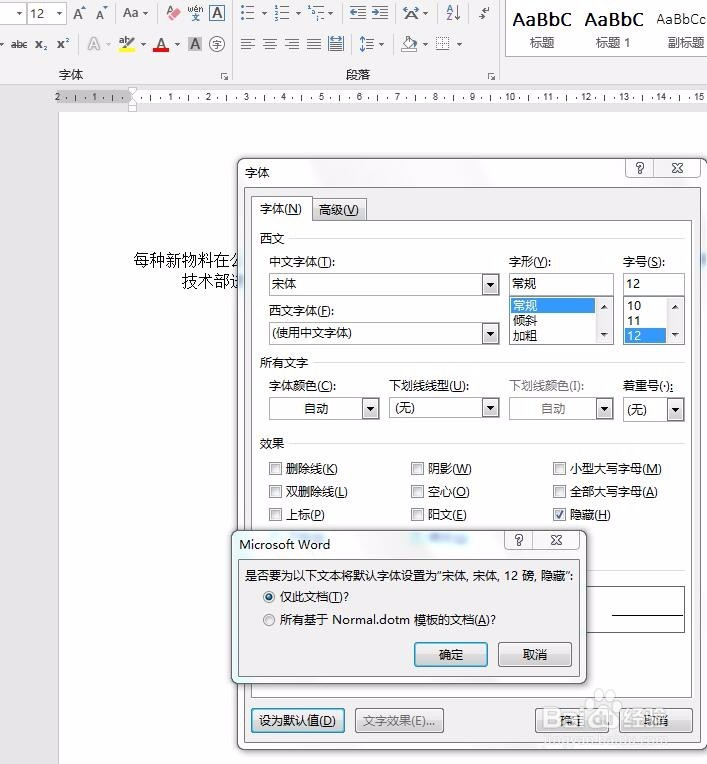
4、如图勾选隐藏哪里的复选框,而后关闭对话框

word文档如何隐藏段落中的部分文字不显示出来

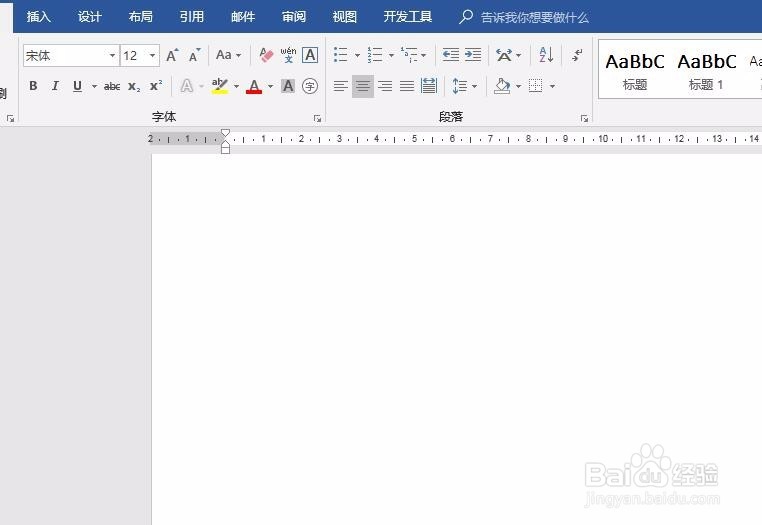
5、关闭对话框后,我们返回到文档界面,我们可以发现,文档处于空白状态,实际上这些文字是存在的,只是看不到而已
word文档如何隐藏段落中的部分文字不显示出来

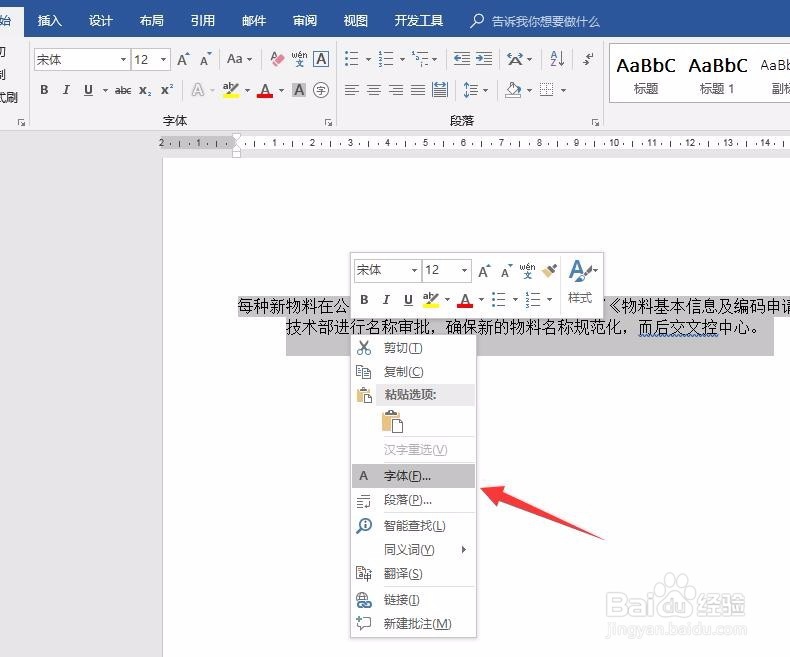
6、另外一种方法我们可以选中文字,而后点击右键,在右键属性选项卡里面找到字体并点击
word文档如何隐藏段落中的部分文字不显示出来

7、点击字体后,依旧可以弹出字体设置对话框,而后勾选隐藏,关闭对话框即可

word文档如何隐藏段落中的部分文字不显示出来

  • 怎么把文字的全角字母切换成半角字母?
  • word技巧:如何设置跨页显示内容
  • Word怎么 隐藏文字,Word怎么隐藏文字但不删除
  • 页眉距边界2厘米怎么设置
  • 怎样给Word文档添加高级属性?
  • 热门搜索
    如何制作课件 中铁银通卡怎么办理 我的假期生活 计算机ip地址怎么查 fw是什么意思 漂流瓶怎么写 吉利丁片是什么 技术职称怎么填 永恒铸币怎么刷快 炒猪肝怎么做好吃