原因:电脑的相关服务造成的。
1、首先,要确保打印机与电脑之间的连接线正常工作,打印机的电源正常通电。

2、然后,点击“开始”选择“控制面板”,如下图所示:

3、鉴趴柱接着,将“查看方式”调为“小图标”,如下图所示:

4、然后,选择“管理工具”,如下图所示:

5、接着,选择“服务”,如下图所示:
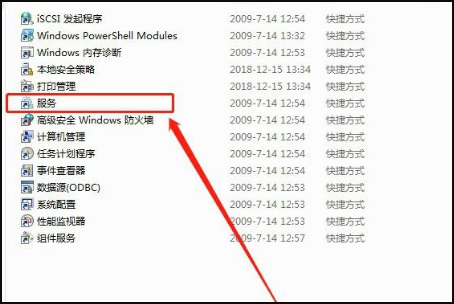
6、然后,双击“Print Spooler”,如下图所示:

7、接着,点击“停止”,并点击“确定”,如下图所示:

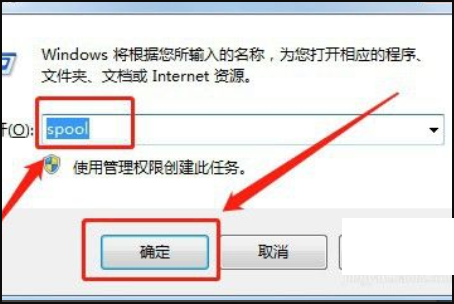
8、然后,在“开始”里面找到“运行”并打开,如下图所示:

9、接着,输入“spool”并点攀娃击“确定”,如下图所示:
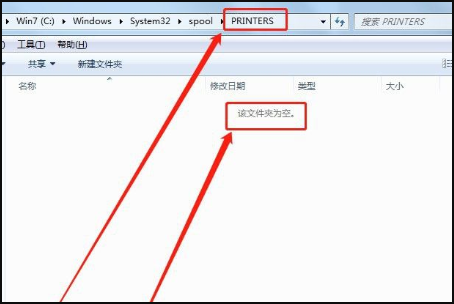
10、然后,打开“PRINTERS”文件夹,如下图所示:

11、接着,将“PRINTERS”文件夹里面的内容全部清墨陕空,如下图所示:
12、然后,在“服务”里面双击打开“Print Spooler”,如下图所示:

13、接着,选择“启动”并点击“确定”,如下图所示:

14、最后,打印机断开电源1—2分钟,并重启电脑,这样就解决了。

