photoshop制作小福袋

 时间:2026-02-16 19:18:05

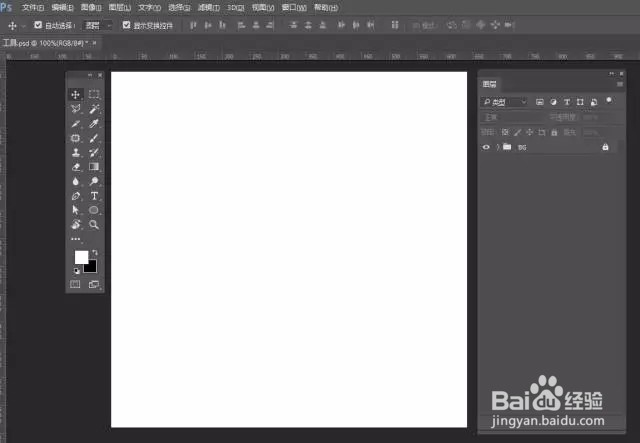
1、新建文件,给背景填充你喜欢的颜色

photoshop制作小福袋

2、选择钢笔工具,勾勒福袋的基础轮廓,利用直接选择工具,调整细节边缘,去掉描边,设置填充
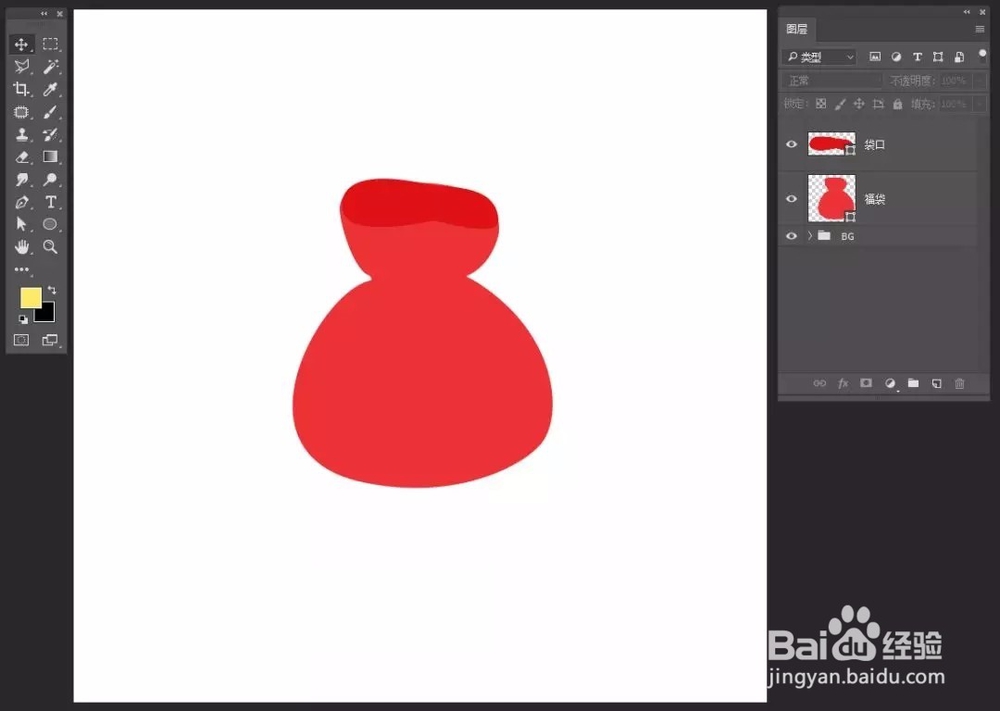
photoshop制作小福袋

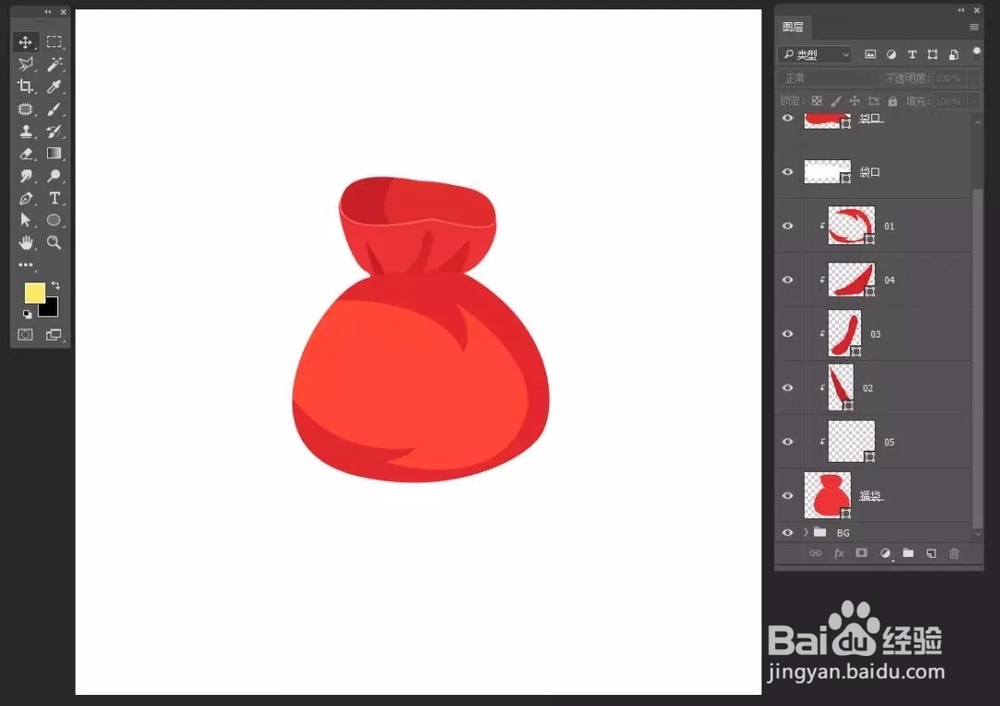
3、选择袋口形状图层,CTRL+J复制一个新图层,选中底下的图层,修改填充为白色,设置图层的混合模式为叠加模式,用直接选择工具,调整大小,挤出厚度
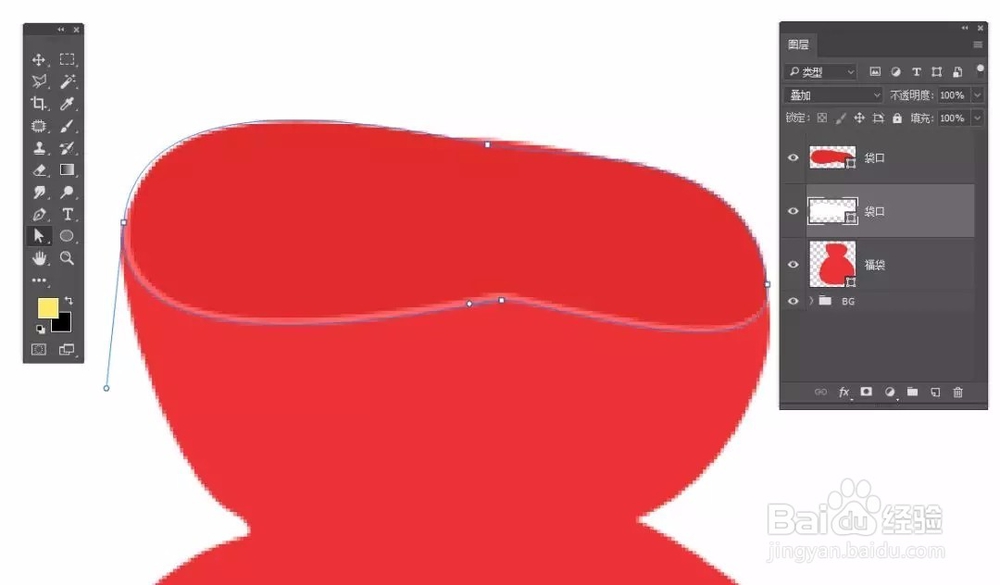
photoshop制作小福袋

4、钢笔工具,在最上面勾勒形状,形状描边去掉,填充深色,图层建立剪切蒙版

photoshop制作小福袋

5、选择钢笔工具,勾勒福袋的褶皱形状,利用深色来营造

photoshop制作小福袋

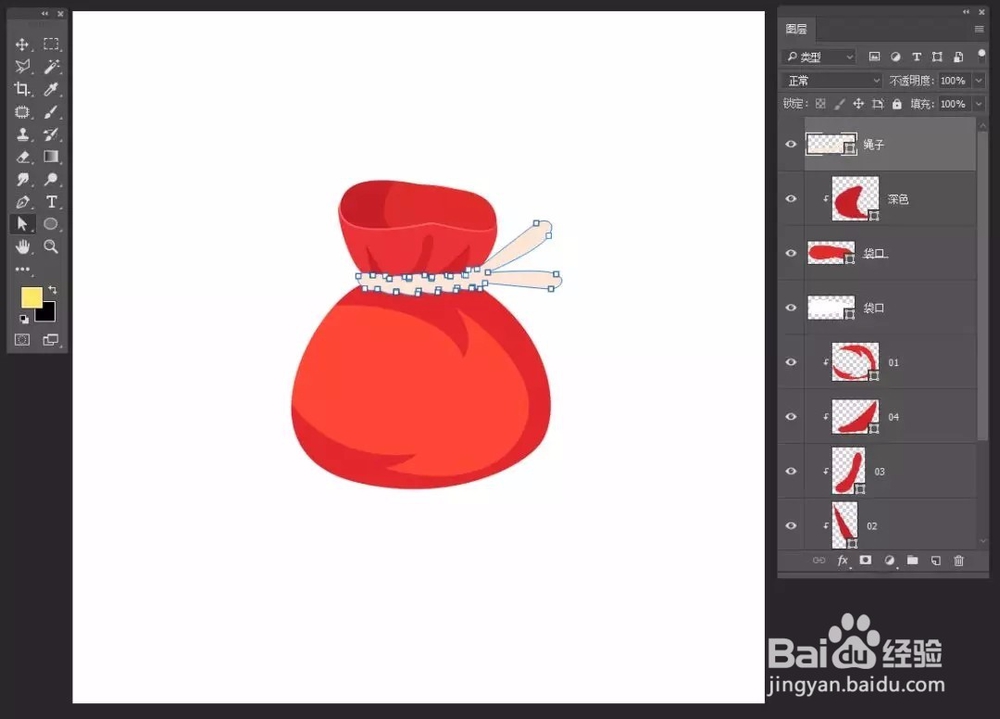
6、钢笔工具勾勒绳子的轮廓 

photoshop制作小福袋

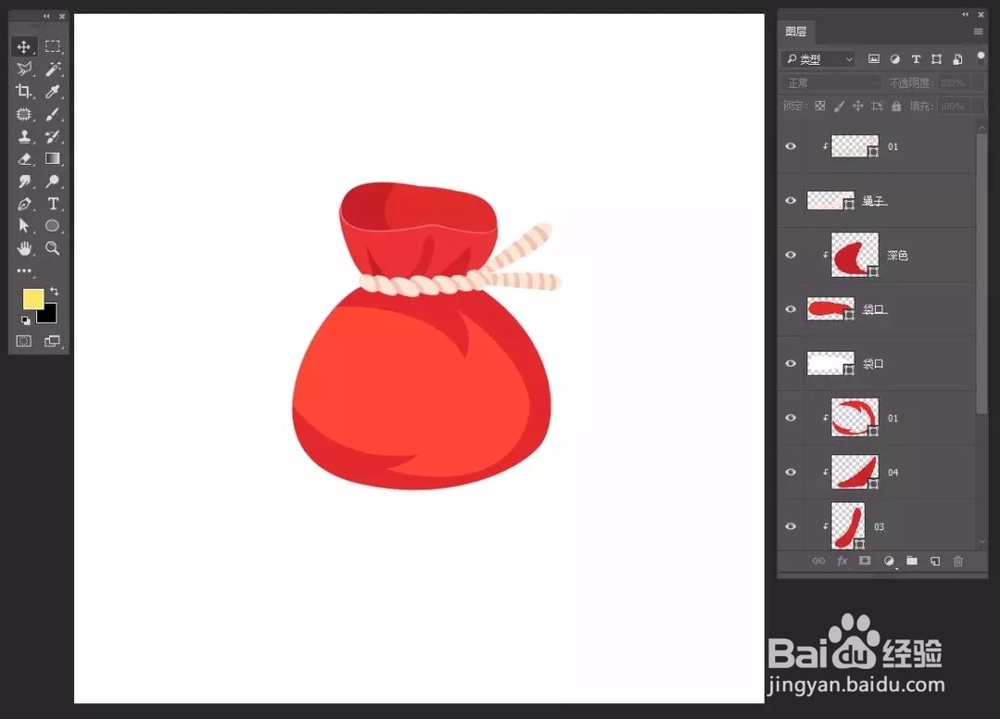
7、添加纹理

photoshop制作小福袋

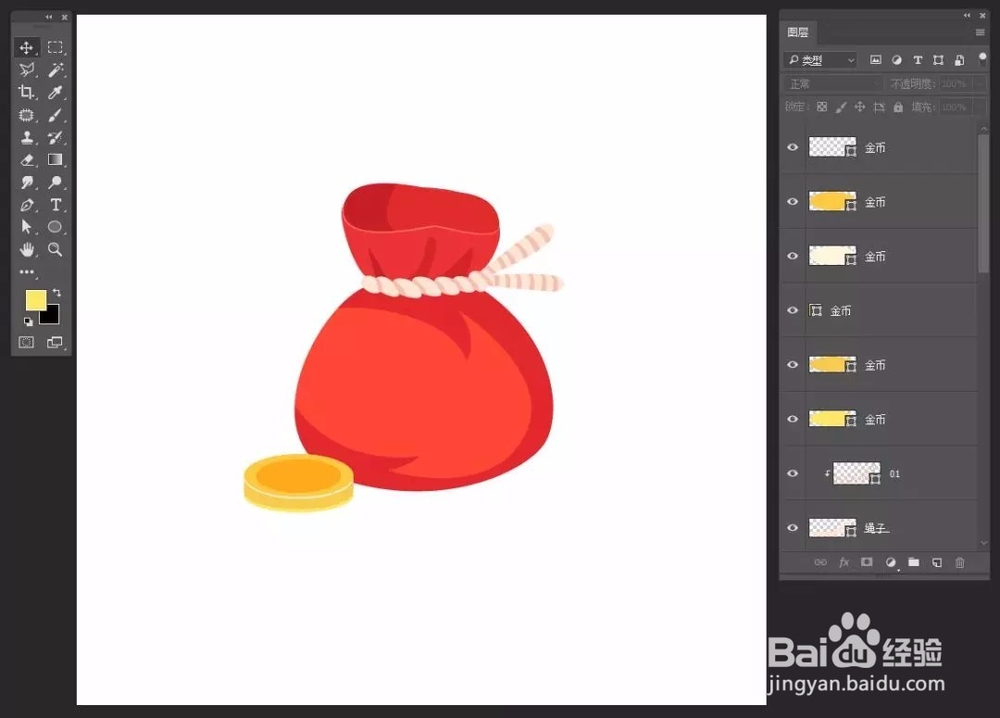
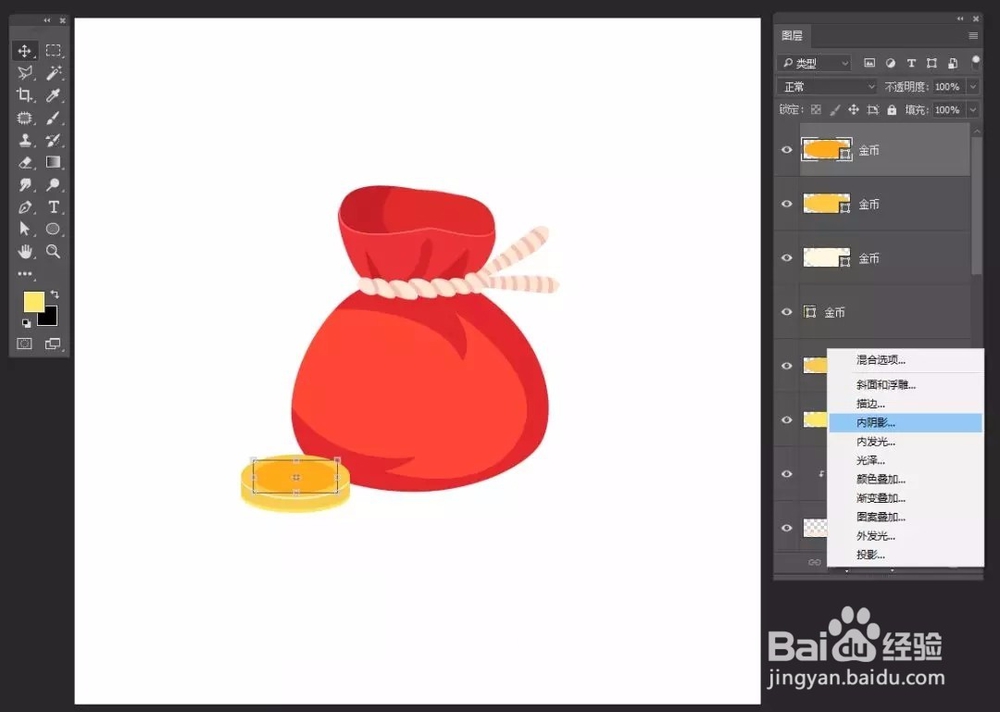
8、选择椭圆形状工具,添加金币,画几个椭圆叠在一起,调整颜色

photoshop制作小福袋

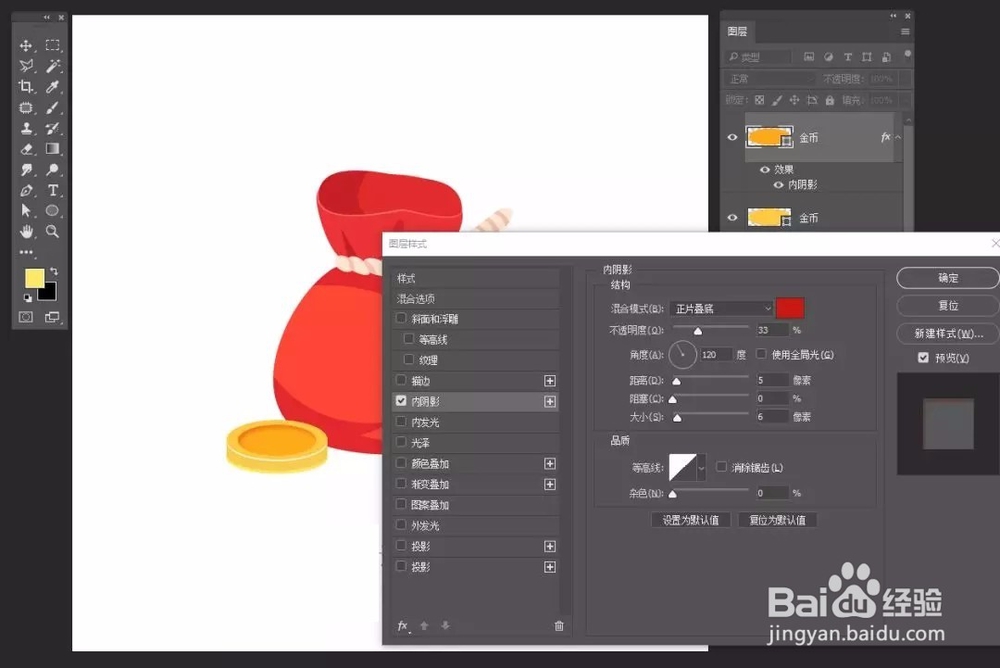
9、选择最上面的椭圆,添加 图层样式——内阴影

photoshop制作小福袋

photoshop制作小福袋

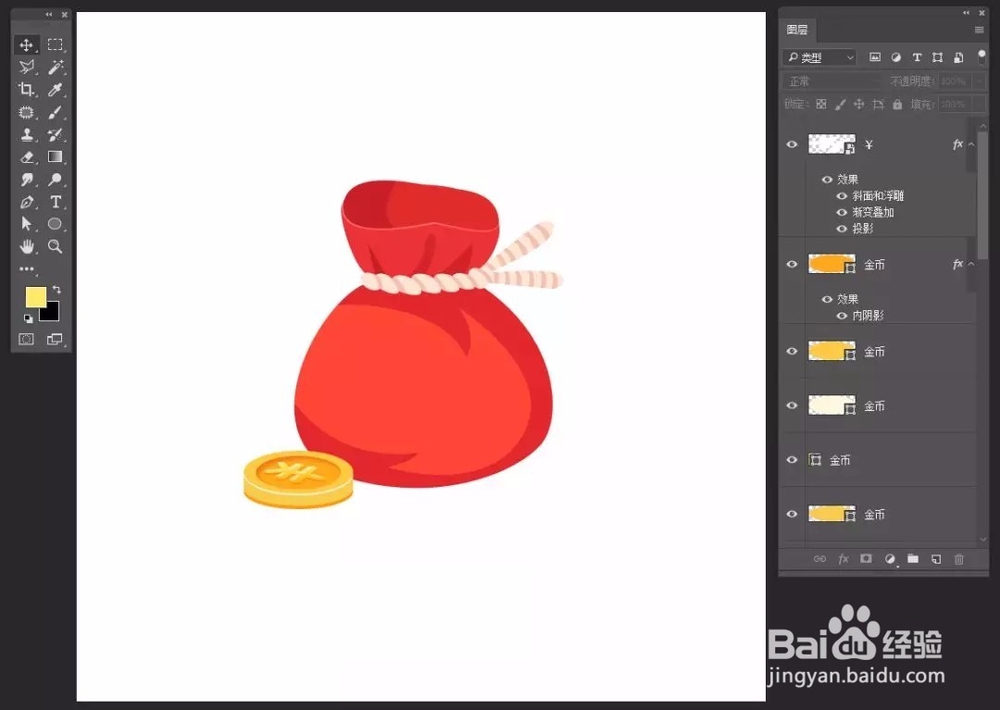
10、添加"¥"符号

photoshop制作小福袋

11、最后保存导出

photoshop制作小福袋

  • 地平线西之绝境炸陈出新零工任务怎么接取
  • 地平线西之绝境金属花怎么破坏
  • 孤岛惊魂6怎么占领
  • 《战神诸神黄昏》赫罗提的握柄怎么获得
  • 西之绝境爆炸泥浆和透明编丝怎么获得
  • 热门搜索
    打印机怎么设置 怎么用烤箱做面包 怎么做美食 淘宝兼职怎么做 眼睛长脂肪粒怎么办 爱心贺卡怎么做 生脉饮怎么样 海尔电脑怎么样 虫牙痛怎么快速止痛 铁树怎么养