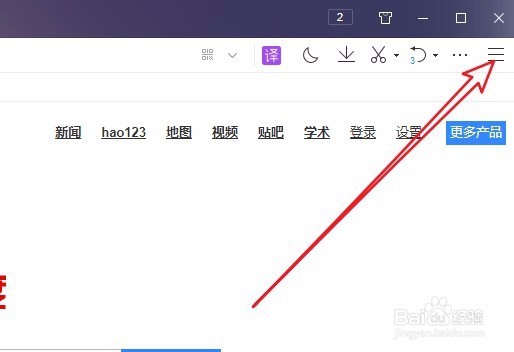
1、首先在电脑上打开QQ浏览器,然后点击右上角的“主菜单”按钮。
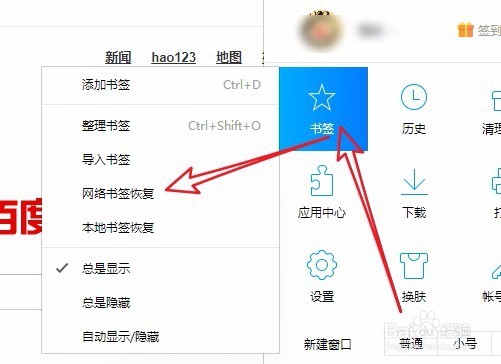
2、接下来在弹出的菜单中点击“书签/网络书签恢复”菜单项。
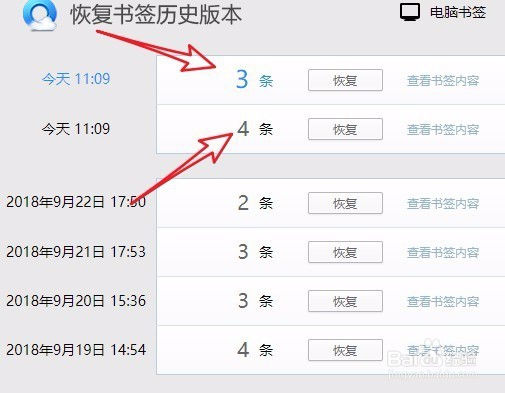
3、这时就会打开恢复书签历史版本的页面了,在这里可以看到每次书签改动后的情况。
4、接下来我们点击右侧的“查看书签内容”快捷链接。

5、这时就可以打开当前书签的列表,可以直接点击后打开对应的书签。
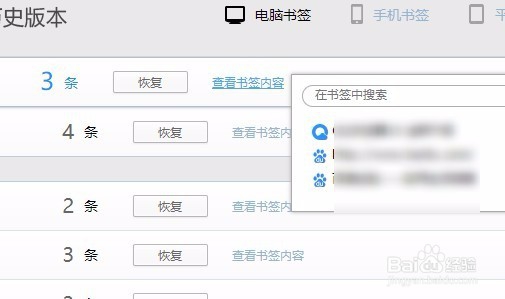
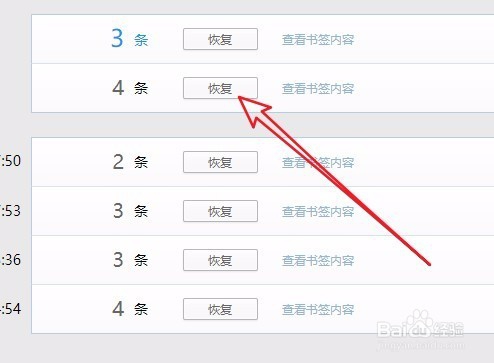
6、通过查看找到要恢复的网络书签,然后点击上面的“恢复”按钮就可以了。
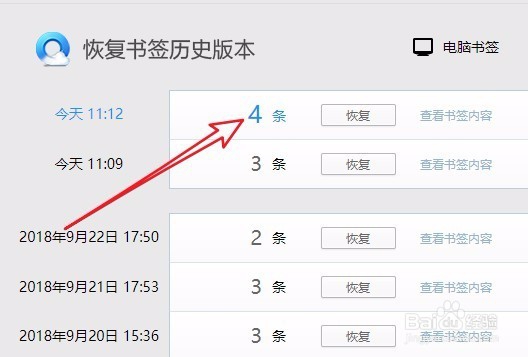
7、这时我们可以看到当前的网络书签的条数变多了,这样已恢复成功。
时间:2026-04-28 23:24:16
1、首先在电脑上打开QQ浏览器,然后点击右上角的“主菜单”按钮。
2、接下来在弹出的菜单中点击“书签/网络书签恢复”菜单项。
3、这时就会打开恢复书签历史版本的页面了,在这里可以看到每次书签改动后的情况。
4、接下来我们点击右侧的“查看书签内容”快捷链接。
5、这时就可以打开当前书签的列表,可以直接点击后打开对应的书签。
6、通过查看找到要恢复的网络书签,然后点击上面的“恢复”按钮就可以了。
7、这时我们可以看到当前的网络书签的条数变多了,这样已恢复成功。
